- Kierowca dostępny teraz
- całą dobę, 7 dni w tygodniu
- Dojazd do 1 h w promieniu 40 km
- Diagnoza laptopa 0 zł

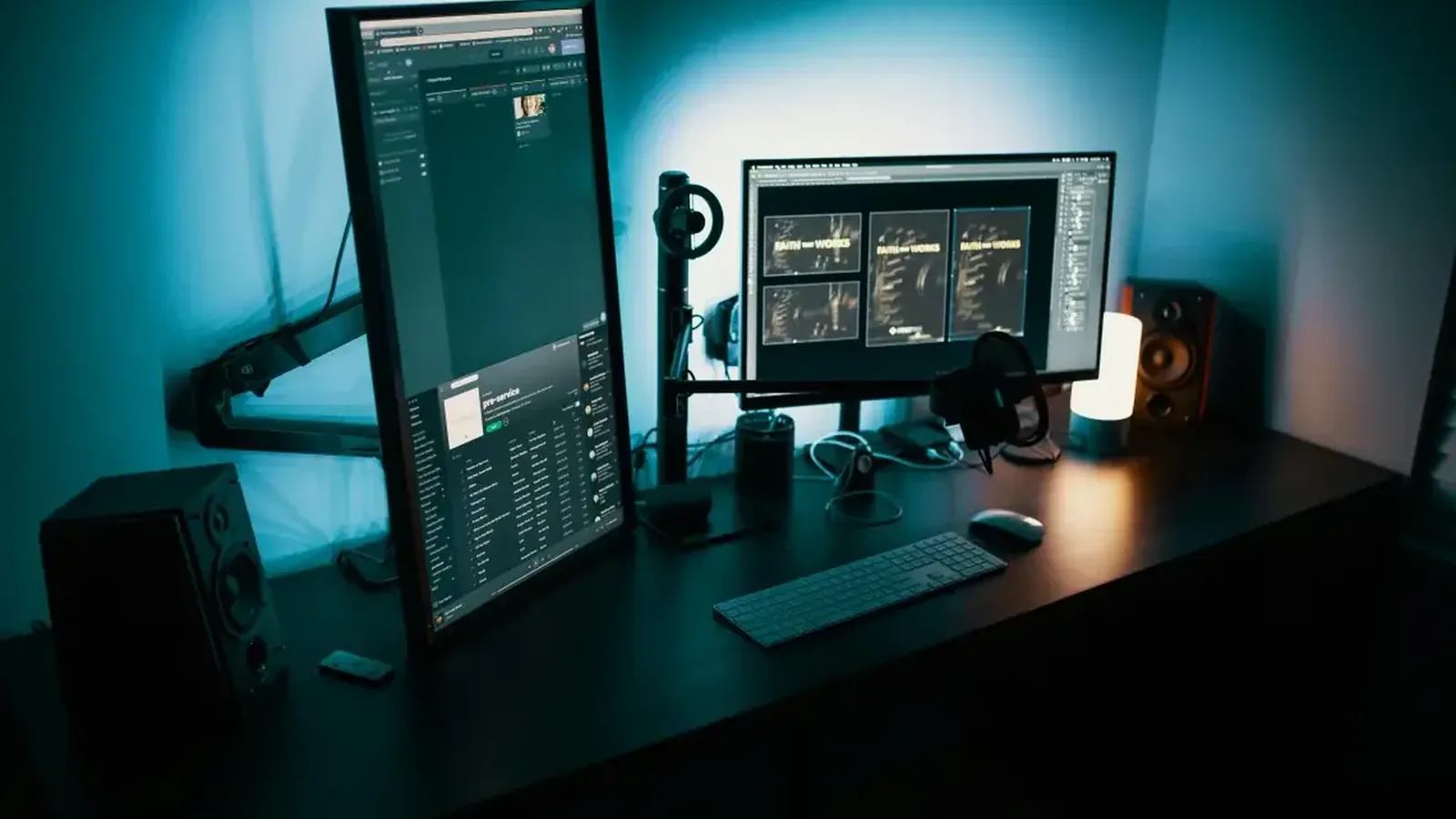
Sposób, w jaki zorganizowane jest stanowisko pracy z komputerem, ma realny wpływ na to, jak często sprzęt wymaga interwencji serwisu.
Warto zadbać o swobodny przepływ powietrza wokół komputera, unikać stawiania go bezpośrednio na dywanie lub tkaninie oraz regularnie odkurzać otoczenie stanowiska pracy.
Regularne, proste odkurzanie okolicy komputera i pozostawienie wolnej przestrzeni wokół otworów wentylacyjnych znacząco ogranicza ilość kurzu trafiającego do wnętrza sprzętu.
Jeśli mimo dbałości o otoczenie sprzęt nadal pracuje głośno lub się przegrzewa, warto zlecić czyszczenie jego wnętrza specjaliście.
Diagnoza wstępna i wycena są bezpłatne, a wykonana usługa objęta jest gwarancją do 12 miesięcy.
Lokalizacja, w której spoczywa komputer stacjonarny lub laptop, ma kluczowe znaczenie dla bilansu termicznego urządzenia. Komputer stacjonarny typu tower (obudowa wieżowa) nie powinien stać bezpośrednio na wykładzinie dywanowej ani na grubym dywanie. W większości współczesnych obudów zasilacz montowany jest w dolnej części, a jego wentylator zasysa chłodne powietrze bezpośrednio od spodu przez filtr przeciwkurzowy. Gdy nóżki obudowy zapadają się w miękkie podłoże, dopływ powietrza zostaje niemal całkowicie zablokowany. Prowadzi to do przegrzewania się elementów zasilacza, w tym kondensatorów elektrolitycznych (komponentów filtrujących napięcie), co przyspiesza ich degradację i może skutkować niestabilnością całego systemu. Dodatkowo syntetyczne włókna dywanowe sprzyjają gromadzeniu się ładunków elektrostatycznych i generują pył, który jest natychmiast wciągany do środka.
Optymalnym miejscem dla komputera stacjonarnego jest twarda powierzchnia, na przykład blat biurka lub dedykowana podstawka unosząca urządzenie co najmniej kilka centymetrów nad podłogą. Należy zachować przynajmniej dziesięć do piętnastu centymetrów wolnej przestrzeni z każdej strony obudowy, a zwłaszcza z tyłu i z góry, gdzie umieszczone są kratki wyrzucające gorące powietrze. Bardzo częstym problemem w przestrzeniach biurowych są wnęki w meblach ze zwartymi ściankami bocznymi i pełnymi plecami. W takich warunkach powstaje zjawisko recyrkulacji termicznej (ponownego zasysania tego samego, nagrzanego powietrza), co wymusza ciągłą pracę wentylatorów na maksymalnych obrotach i wywołuje thermal throttling (automatyczne obniżanie taktowania procesora i karty graficznej w celu zabezpieczenia układów przed przegrzaniem).
W przypadku komputerów przenośnych kluczową kwestią jest drożność dolnych otworów wlotowych. Używanie laptopa na łóżku, pościeli, kocu lub tapicerowanym fotelu sprawia, że miękka tkanina szczelnie zatyka wloty chłodzenia i zatrzymuje ciepło. Wentylator wciąga wówczas drobne włókna tekstylne, które osiadają na żeberkach radiatora (miedzianego wymiennika ciepła), tworząc nieprzepuszczalną warstwę filcu. Podczas pracy poza biurkiem zaleca się korzystanie z płaskich podkładek pod laptopa lub specjalnych stolików roboczych z twardym blatem.
Brak odpowiedniej organizacji przewodów wokół biurka jest częstym źródłem mechanicznych usterek sprzętu komputerowego. Nadmiernie napięty przewód zasilacza laptopa wywiera stały nacisk boczny na gniazdo ładowania (DC jack) lub port USB typu C. Stałe naprężenie prowadzi do pękania punktów lutowniczych łączących gniazdo z płytą główną, luzowania się pinów sygnałowych oraz mikropęknięć w laminacie. Uszkodzone gniazdo powoduje przerywanie ładowania, iskrzenie i nadmierne nagrzewanie się wtyczki, co w skrajnych przypadkach może stopić plastik obudowy lub doprowadzić do zwarcia w układzie zasilania pomocniczego.
Kable leżące luźno na podłodze pod biurkiem są stale narażone na najeżdżanie kółkami fotela biurowego oraz przypadkowe pociągnięcia stopami. Uszkodzenie zewnętrznej i wewnętrznej izolacji przewodu zasilającego grozi zwarciem, zniszczeniem podłączonego sprzętu, a nawet porażeniem prądem. W celu zabezpieczenia instalacji warto zastosować podwieszane korytka kablowe montowane pod blatem, elastyczne peszle osłonowe oraz opaski rzepowe. Należy unikać jednorazowych, plastikowych opasek zaciskowych zaciąganych ze zbyt dużą siłą, gdyż mogą one miażdżyć żyły sygnałowe wewnątrz przewodów.
Dla osób regularnie odłączających laptopa i przenoszących go między różnymi stanowiskami bardzo dobrym rozwiązaniem jest stacja dokująca (replikator portów). Pozwala ona spiąć monitor, klawiaturę, mysz, sieć przewodową oraz zasilanie w jeden przewód, co chroni wbudowane gniazda laptopa przed przedwczesnym zużyciem mechanicznym wynikającym z codziennego wpinania i wypinania wielu wtyczek.
Jakość energii elektrycznej dostarczanej do zasilacza komputerowego decyduje o stabilności pracy wszystkich komponentów elektronicznych. Standardowy przedłużacz bez wbudowanych modułów filtrujących nie zabezpiecza elektroniki przed zakłóceniami sieciowymi i skokami napięcia. Podstawą bezpiecznego stanowiska jest markowa listwa przeciwprzepięciowa z warystorem (elementem półprzewodnikowym tłumiącym nagłe przepięcia) oraz bezpiecznikiem termicznym.
Niezwykle ważnym elementem instalacji elektrycznej jest prawidłowo podłączony bolec uziemiający (przewód ochronny PE) w gniazdku ściennym. Uziemienie odprowadza ładunki elektrostatyczne oraz prądy upływowe powstające na metalowych obudowach urządzeń. Brak sprawnego uziemienia może objawiać się delikatnym mrowieniem przy dotknięciu obudowy, niestabilną pracą magistrali USB oraz ryzykiem uszkodzenia układów scalonych podczas podłączania przewodów sygnałowych, takich jak HDMI czy DisplayPort, przy włączonych urządzeniach.
W miejscach narażonych na częste zaniki prądu lub znaczne wahania napięcia rekomendowane jest wdrożenie zasilacza awaryjnego UPS (Uninterruptible Power Supply – zasilacza z wbudowanym akumulatorem). Nagły brak zasilania jest szczególnie niebezpieczny dla tradycyjnych dysków magnetycznych HDD (ryzyko uderzenia głowicy w talerz) oraz struktury logicznej nośników SSD i partycji systemowych, co może skutkować uszkodzeniem bazy danych, plików systemowych i utratą niezapisanej pracy.
Zalanie płynem to jedna z najgroźniejszych awarii, jakie mogą spotkać komputer przenośny lub klawiaturę. Ciecz penetrująca wnętrze urządzenia powoduje natychmiastowe zwarcia w obwodach znajdujących się pod napięciem. Zawarte w napojach cukry, sole mineralne i kwasy wywołują gwałtowny proces korozji oraz elektrokorozji (niszczenia ścieżek i połączeń lutowanych pod wpływem przepływu prądu). Aby wyeliminować ryzyko zalania, kubki z napojami powinny stać na osobnym stoliku pomocniczym, zawsze poza bezpośrednim obrysem urządzeń elektronicznych, lub w szczelnych naczyniach termicznych z blokadą wylotu.
Poważnym zagrożeniem dla klawiatur są również okruchy jedzenia. Drobinki wpadające w szczeliny między klawiszami blokują mechanizmy nożycowe (scissor-switch), prowadząc do zacinania się przycisków i wyłamywania delikatnych zaczepów przy mocniejszym nacisku. Dodatkowo gromadzące się resztki organiczne wchłaniają wilgoć z otoczenia, przyspieszając utlenianie się ścieżek na elastycznych foliach przewodzących pod klawiszami.
Stanowisko pracy powinno znajdować się z dala od bezpośrednich źródeł ciepła, takich jak grzejniki czy nasłonecznione parapety okienne. Promieniowanie słoneczne nagrzewa obudowę i przyspiesza degradację powłok matrycy LCD/OLED oraz elementów plastikowych. Optymalna wilgotność względna powietrza w pomieszczeniu wynosi od 40% do 60%. Zbyt suche powietrze potęguje gromadzenie się ładunków elektrostatycznych, z kolei zbyt duża wilgotność grozi kondensacją pary wodnej wewnątrz obudowy, szczególnie gdy zimny sprzęt zostanie uruchomiony natychmiast po wniesieniu z zewnątrz.
Nieumiejętne próby czyszczenia sprzętu i stanowiska pracy mogą wywołać poważniejsze usterki niż sam nagromadzony kurz. Do typowych błędów należą:
Warto umieć rozróżnić symptomy wynikające z niewłaściwej organizacji stanowiska od usterek samego sprzętu:
Podstawka chłodząca może obniżyć temperaturę podzespołów o kilka stopni, pod warunkiem że laptop posiada fabryczne otwory wlotowe na spodzie obudowy, a wentylatory podstawki tłoczą powietrze w ich kierunku. Dodatkowo podstawka unosi tył urządzenia, zwiększając przestrzeń do swobodnego zasysania powietrza. Nie zastępuje ona jednak okresowej wymiany past termoprzewodzących i czyszczenia wnętrza z nagromadzonego pyłu.
Bieżące ścieranie kurzu z blatu biurka i odkurzanie podłogi wokół stanowiska warto wykonywać raz w tygodniu. Zewnętrzne filtry siatkowe w obudowie komputera stacjonarnego należy kontrolować i oczyszczać raz w miesiącu. Gruntowną konserwację wnętrza jednostki centralnej lub laptopa, połączoną z demontażem układu chłodzenia i nałożeniem świeżych materiałów termotransferowych, zaleca się przeprowadzać profilaktycznie co 12 do 24 miesięcy.
Twarde panele są znacznie bezpieczniejszym podłożem niż dywan, jednak tuż przy podłodze ruch powietrza nieustannie unosi kurz, pył i sierść. Z tego względu nawet na panelach lub parkiecie warto umieścić komputer na twardej platformie lub kółkach meblowych unoszących spód obudowy o minimum 10 centymetrów.
Należy natychmiast odłączyć zasilacz sieciowy z gniazdka i wymusić wyłączenie komputera przez przytrzymanie włącznika przez 5–10 sekund. W przypadku laptopa ze zintegrowaną baterią nie wolno podejmować prób ponownego uruchomienia ani suszyć go gorącym powietrzem z suszarki, gdyż może to stopić klawisze i wepchnąć ciecz głębiej. Sprzęt wymaga natychmiastowej interwencji technika, który odłączy akumulator, rozbierze urządzenie i wymyje płytę główną w myjce ultradźwiękowej z alkoholem izopropylowym (IPA).
Wyłączanie listwy jest bezpieczne, pod warunkiem że system operacyjny został uprzednio w pełni zamknięty. Odcięcie zasilania podczas pracy może doprowadzić do uszkodzenia struktury plików na dysku. Całkowite odłączanie zasilania chroni podzespoły przed ewentualnymi nocnymi anomaliami w sieci energetycznej, chociaż w długiej perspektywie przyspiesza zużycie baterii podtrzymującej pamięć CMOS/BIOS na płycie głównej.
Prawidłowo zorganizowane stanowisko pracy, swobodny przepływ powietrza, stabilne zasilanie oraz ochrona przed zanieczyszczeniami mechanicznymi pozwalają znacząco wydłużyć bezawaryjną eksploatację sprzętu komputerowego. W sytuacji, gdy mimo dbałości o otoczenie komputer pracuje głośno, wyłącza się samoczynnie przy obciążeniu lub doszło do uszkodzenia gniazda zasilania czy zalania podzespołów, niezbędna jest profesjonalna diagnostyka i konserwacja układów elektronicznych.
Zgłoszenia obsługiwane są w wygodnym systemie mobilnym z bezpośrednim dojazdem do klienta na terenie całej Warszawy oraz okolicznych miejscowości w promieniu do 40 kilometrów, obejmując powiaty grodziski, legionowski, otwocki, piaseczyński, pruszkowski, warszawski zachodni i wołomiński. W przypadku konieczności wykonania naprawy laboratoryjnej laptopa udostępniany jest bezpłatny laptop zastępczy z systemem Windows na cały okres realizacji usługi, bez kaucji i bez ograniczeń czasowych. Wszystkie prace serwisowe wykonywane są z użyciem fabrycznie nowych podzespołów i objęte gwarancją do 12 miesięcy. Kontakt telefoniczny pod numerem 22 378 48 09 jest dostępny całodobowo, 7 dni w tygodniu, bez żadnych dodatkowych opłat za interwencje w godzinach nocnych, w weekendy czy dni świąteczne.