- Kierowca dostępny teraz
- całą dobę, 7 dni w tygodniu
- Dojazd do 1 h w promieniu 40 km
- Diagnoza laptopa 0 zł

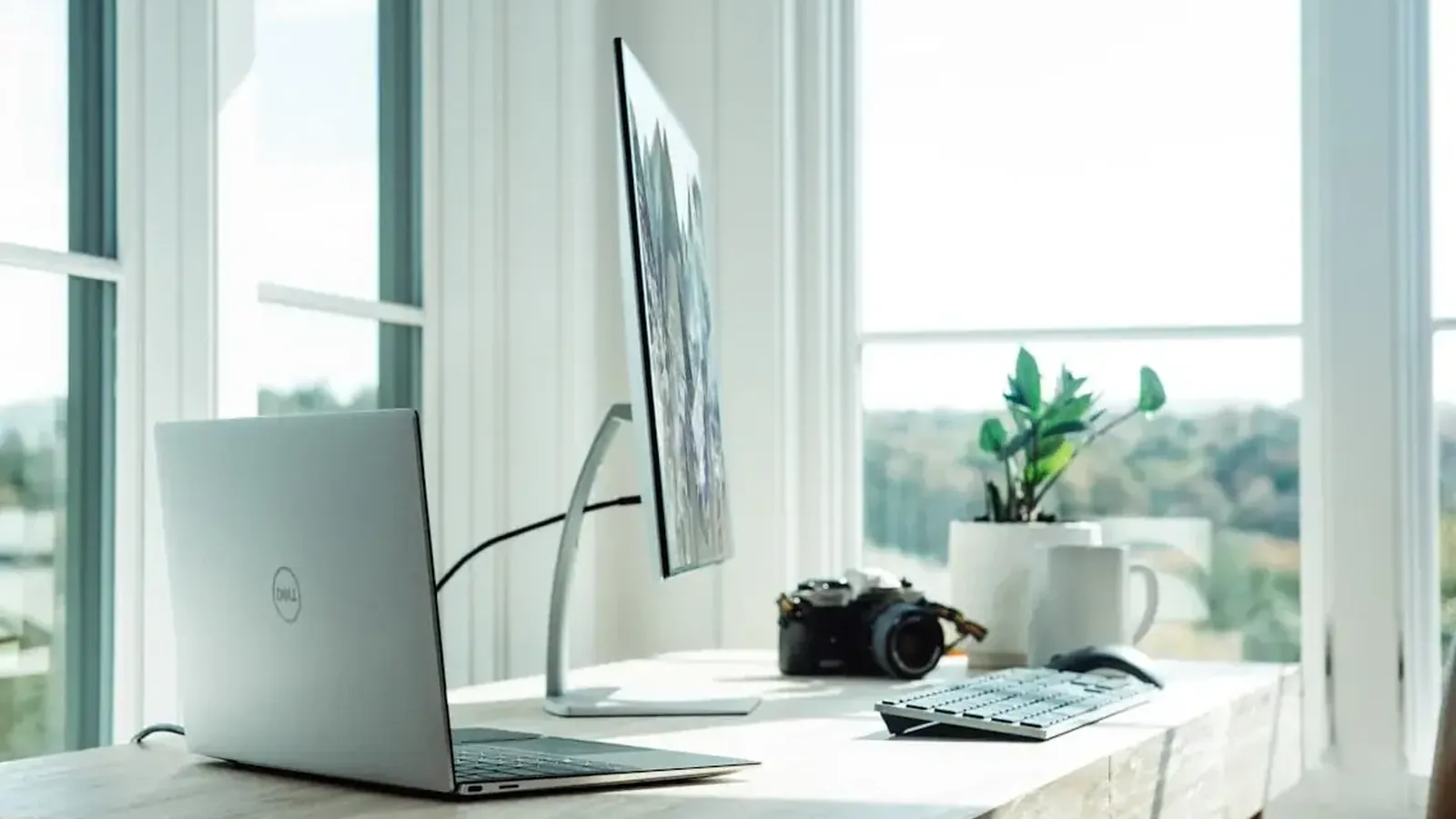
Laptop stawiany bezpośrednio na kolanach lub niskim stoliku wymusza niewygodną pozycję ciała, która przy dłuższej pracy może być odczuwalna.
Warto zadbać o to, żeby ekran laptopa znajdował się na wysokości oczu, a klawiatura i mysz były wygodnie dostępne dla rąk.
Warto rozważyć użycie podstawki podnoszącej laptopa oraz zewnętrznej klawiatury i myszy przy dłuższej, codziennej pracy.
Jeśli klient nie wie, jak dobrać odpowiednie akcesoria do swojego stanowiska, warto to skonsultować.
Diagnoza wstępna i wycena są bezpłatne, a wykonana usługa objęta jest gwarancją do 12 miesięcy.
Kompaktowa budowa komputera przenośnego łączy matrycę bezpośrednio z jednostką centralną i klawiaturą. Taka konstrukcja została zaprojektowana z myślą o mobilności i pracy w podróży, a nie o wielogodzinnej pracy biurowej. Gdy urządzenie spoczywa płasko na blacie biurka, zachowanie zasad ergonomii staje się niemożliwe bez dodatkowych akcesoriów. Użytkownik staje przed wyborem między dwoma niekorzystnymi wariantami ułożenia ciała.
Pierwszy wariant polega na ustawieniu urządzenia tak, aby klawiatura znajdowała się na wygodnej wysokości dla przedramion. W takiej sytuacji ekran znajduje się znacznie poniżej linii wzroku. Wymusza to stałe pochylenie głowy w dół. Ciągłe zgięcie odcinka szyjnego kręgosłupa pod kątem kilkunastu lub kilkudziesięciu stopni powoduje wielokrotny wzrost nacisku na kręgi szyjne oraz chroniczne napięcie mięśni karku i barków.
Drugi wariant to uniesienie laptopa w taki sposób, aby górna krawędź matrycy znalazła się na wysokości oczu. Wtedy jednak wbudowana klawiatura trafia zbyt wysoko, co wymusza nienaturalne unoszenie barków i wyginanie nadgarstków ku górze. Oparcie dłoni o ostrą krawędź obudowy prowadzi do ucisku na nerw pośrodkowy w kanale nadgarstka, co przy długotrwałej pracy sprzyja powstawaniu dolegliwości bólowych oraz zespołów przeciążeniowych.
Prawidłowo zorganizowane stanowisko pracy biurowej wymaga fizycznego rozdzielenia punktu wyświetlania obrazu od urządzeń wprowadzania danych. Podstawowym elementem jest stabilna podstawka pod laptopa. Konstrukcja podstawki powinna umożliwiać płynną regulację wysokości oraz kąta nachylenia. Ważnym aspektem technicznym są perforacje lub otwarta konstrukcja ramienia, która nie zasłania dolnych wlotów powietrza w obudowie komputera, umożliwiając swobodną cyrkulację układu chłodzenia.
Kolejnym niezbędnym elementem jest zewnętrzna klawiatura. Najlepiej sprawdzają się modele niskoprofilowe lub klawiatury membranowe z podpórką pod nadgarstki, które pozwalają utrzymać dłonie w linii prostej z przedramionami. Kąt w stawach łokciowych powinien wynosić około 90 stopni, a przedramiona powinny swobodnie spoczywać na blacie biurka lub regulowanych podłokietnikach fotela.
Tradycyjną mysz komputerową warto dobrać do wielkości dłoni, zwracając uwagę na odpowiednie podparcie śródręcza. W przypadku nawracających napięć przedramienia dobrym rozwiązaniem są myszy pionowe (ergonomiczne konstrukcje wertykalne), które wymuszają ułożenie dłoni w pozycji zbliżonej do naturalnego uścisku dłoni. Taki chwyt redukuje skręcenie kości promieniowej i łokciowej, zmniejszając napięcie ścięgien.
W przypadku wielogodzinnej pracy stacjonarnej optymalnym rozwiązaniem staje się podłączenie zewnętrznego monitora o przekątnej co najmniej 24 cali. Ekran powinien być zamontowany na ramieniu ze standardem VESA (znormalizowany rozstaw śrub montażowych, który umożliwia regulację położenia ekranu w trzech płaszczyznach) lub na fabrycznej podstawie z regulacją wysokości. Odległość ekranu od oczu powinna wynosić od 50 do 70 centymetrów, a górna linia wyświetlanego tekstu powinna znajdować się na poziomie oczu lub minimalnie poniżej.
Podłączanie wielu przewodów bezpośrednio do bocznych portów laptopa bywa uciążliwe i prowadzi do szybszego zużycia gniazd w obudowie. Rozwiązaniem tego problemu jest stacja dokująca lub replikator portów (urządzenie pośredniczące, które przesyła sygnał wideo, zasilanie oraz dane sieciowe i USB za pomocą jednego przewodu). Współczesne laptopy wyposażone w port USB-C z obsługą DisplayPort lub interfejs Thunderbolt umożliwiają zasilanie komputera oraz jednoczesne przesyłanie obrazu do jednego lub dwóch monitorów zewnętrznych.
Przy doborze stacji dokującej należy zwrócić uwagę na moc dostarczaną przez funkcję Power Delivery (standard przesyłania zasilania przez złącze USB-C). Zasilacz stacji musi dostarczać moc równą lub wyższą od nominalnego zapotrzebowania laptopa pod pełnym obciążeniem. Zbyt słaby zasilacz może powodować spadek wydajności procesora (zjawisko dławienia energetycznego) lub powolne rozładowywanie akumulatora podczas intensywnej pracy.
Warto również zadbać o organizację przewodów na biurku. Kable sygnałowe HDMI, DisplayPort oraz przewody zasilające powinny być spięte elastycznymi opaskami lub poprowadzone w korytkach kablowych pod blatem. Swobodnie wiszące przewody mogą powodować przypadkowe wyrwanie wtyku z gniazda lub ograniczać swobodę ruchów myszą.
Częstym błędem jest umieszczanie laptopa na miękkich powierzchniach, takich jak łóżko, sofa czy kołdra. Tkanina natychmiast zatyka kratki wentylacyjne na spodzie urządzenia, co prowadzi do gwałtownego wzrostu temperatury procesora (CPU) i układu graficznego (GPU). Wentylatory zaczynają pracować na maksymalnych obrotach, zasysając kurz i mikrowłókna wprost do radiatora, co w krótkim czasie trwale pogarsza wydajność chłodzenia i wymusza interwencję serwisową.
Innym powszechnym błędem jest zakup podstawki podnoszącej ekran i dalsze pisanie na wbudowanej klawiaturze laptopa. W takim układzie dłonie są uniesione pod kątem kilkudziesięciu stopni, co blokuje swobodny przepływ krwi i powoduje silny ucisk na nadgarstki. Podstawka pod laptopa powinna być zawsze stosowana wyłącznie w zestawie z osobną klawiaturą i myszą.
Niewłaściwe jest również ustawianie stanowiska pracy tyłem lub przodem do nieosłoniętego okna. Światło słoneczne padające bezpośrednio na matrycę powoduje odblaski i obniża kontrast, z kolei silne światło zza monitora oślepia użytkownika. W obu przypadkach wzrok męczy się znacznie szybciej, a użytkownik mimowolnie przybliża głowę do ekranu, psując wypracowaną postawę ciała.
Błędem bywa także ignorowanie ustawień jasności i temperatury barwowej ekranu. Praca na fabrycznie ustawionej, maksymalnej jasności matrycy w zaciemnionym pomieszczeniu powoduje silny kontrast i szybkie zmęczenie mięśni gałki ocznej. Jasność ekranu powinna być zawsze dopasowana do natężenia światła otoczenia.
Ergonomia stanowiska to nie tylko meble i uchwyty, lecz także właściwe skonfigurowanie systemu operacyjnego i parametrów obrazu. Nowoczesne matryce o wysokiej gęstości pikseli wymagają włączenia skalowania interfejsu w systemie Windows. Jeśli skalowanie nie zostanie ustawione prawidłowo, ikony i czcionki stają się zbyt małe, co zmusza do ciągłego wytężania wzroku i pochylania tułowia w stronę matrycy.
Warto aktywować funkcję redukcji światła niebieskiego (opcja Wyświetlanie nocne w ustawieniach systemu Windows). Ograniczenie emisji fal o krótkiej długości w godzinach popołudniowych i wieczornych zmniejsza uczucie suchości oczu oraz ułatwia zasypianie po zakończeniu pracy przy komputerze. Barwa światła staje się cieplejsza, co jest bardziej naturalne dla wzroku w sztucznym oświetleniu.
Istotną rolę odgrywa także częstotliwość odświeżania obrazu (parametr wyrażany w hercach, określający liczbę klatek wyświetlanych w ciągu jednej sekundy). Standardowe 60 Hz jest wystarczające do prostych prac biurowych, jednak monitory o odświeżaniu 75 Hz, 100 Hz lub 120 Hz zapewniają zauważalnie płynniejszy ruch kursora i przewijanie tekstu, co znacząco zmniejsza zmęczenie wzroku podczas wielogodzinnej analizy dokumentów.
Niekiedy dyskomfort podczas pracy nie wynika z samej pozycji ciała, lecz z nieprawidłowego działania podzespołów komputera. Głośny, świszczący szum wentylatora pracującego bez przerwy na najwyższych obrotach wywołuje zmęczenie słuchowe i utrudnia koncentrację. Przyczyną takiego stanu jest zazwyczaj zanieczyszczony układ chłodzenia, wyschnięta pasta termoprzewodząca (substancja ułatwiająca odprowadzanie ciepła z rdzenia krzemowego na miedziany radiator) lub zużyte łożysko wentylatora.
Innym objawem sprzętowym jest nadmierne nagrzewanie się obudowy w miejscu podparcia dłoni (tzw. palmrest). Gorący plastik lub aluminium powoduje pocenie się rąk i nieprzyjemne odczucia termiczne. W prawidłowo działającym i czystym urządzeniu temperatura obudowy w strefie kontaktu z dłońmi powinna pozostawać neutralna.
Problemem bywa również niewidoczne gołym okiem migotanie podświetlenia matrycy. Starsze lub budżetowe panele regulują jasność za pomocą modulacji szerokości impulsów (PWM) o niskiej częstotliwości. Choć ludzkie oko nie rejestruje pojedynczych mignięć, mózg odbiera te impulsy, co po kilku godzinach pracy objawia się pieczeniem oczu, łzawieniem oraz tępym bólem głowy. W takich sytuacjach zmiana parametrów wyświetlania lub podłączenie monitora z technologią Flicker-Free (podświetlenie bez migotania) całkowicie eliminuje problem.
Podstawka z aktywnymi wentylatorami może obniżyć temperaturę podzespołów o kilka stopni, jednak generuje dodatkowy szum i wymaga zasilania z portu USB. Jeśli układ chłodzenia laptopa jest czysty i sprawny technicznie, solidna podstawka aluminiowa bez wentylatorów jest w zupełności wystarczająca. Metalowa konstrukcja działa jak radiator, a uniesienie tyłu obudowy zapewnia optymalny dopływ świeżego powietrza do fabrycznych wlotów wentylacyjnych.
Optymalna odległość to długość wyciągniętej ręki, czyli zazwyczaj od 50 do 70 centymetrów. Przy większych monitorach zewnętrznych o przekątnej 27 cali lub więcej odległość ta może wynosić nawet 70 do 80 centymetrów. Ważne jest, aby bez wysiłku i bez pochylania głowy do przodu móc odczytać pojedyncze słowa na ekranie. Jeśli tekst jest za mały, należy zwiększyć skalowanie w systemie, a nie przybliżać monitor.
Tak, konstrukcja myszy pionowej wymusza neutralną pozycję dłoni, zwaną ułożeniem uścisku dłoni. W tradycyjnej myszy dłoń jest ułożona płasko, co powoduje skręcenie ścięgien i mięśni przedramienia. Zmiana geometrii chwytu redukuje napięcie w okolicy nadgarstka i łokcia, przynosząc wyraźną ulgę osobom spędzającym przy komputerze powyżej sześciu godzin dziennie. Wymaga to zazwyczaj kilku dni przyzwyczajenia do nowego sposobu prowadzenia kursora.
Można to zrealizować za pomocą stacji dokującej USB-C z obsługą wielu monitorów (technologia DisplayPort Multi-Stream Transport, umożliwiająca przesyłanie kilku niezależnych strumieni wideo przez jedno złącze). Jeśli laptop nie posiada zaawansowanego portu USB-C, stosuje się zewnętrzne karty graficzne na USB (np. oparte na technologii DisplayLink, która przesyła skompresowany obraz przez standardowy port USB-A). Wymaga to zainstalowania odpowiednich sterowników w systemie operacyjnym.
Zdecydowanie tak. Zjawisko to nazywa się oświetleniem tła (bias lighting). Delikatne, rozproszone światło umieszczone za monitorem zmniejsza kontrast między jaskrawym ekranem a ciemnym otoczeniem pokoju. Dzięki temu źrenice nie muszą nieustannie rozszerzać się i zwężać przy przenoszeniu wzroku z ekranu na otoczenie, co radykalnie ogranicza zmęczenie oczu i zapobiega bólom głowy pod koniec dnia pracy.
Dobór odpowiednich peryferiów, stacji dokujących, okablowania oraz konfiguracja wielu wyświetlaczy może sprawiać trudności techniczne. Serwis zapewnia pełną pomoc techniczną z bezpośrednim dojazdem pod wskazany adres na terenie Warszawy oraz okolicznych miejscowości w promieniu do 40 kilometrów. Na miejscu wykonywana jest weryfikacja dostępnych złączy, dobór kompatybilnych replikatorów portów, podłączenie monitorów zewnętrznych oraz optymalizacja rozdzielczości i profili kolorystycznych w systemie operacyjnym.
W przypadku stwierdzenia problemów z przegrzewaniem się komputera lub głośną pracą wentylatorów możliwa jest kompleksowa konserwacja układu chłodzenia wraz z wymianą materiałów termoprzewodzących. Jeśli urządzenie wymaga bardziej złożonych prac serwisowych i konieczny jest transport sprzętu, na czas naprawy udostępniany jest bezpłatny laptop zastępczy z systemem Windows, co pozwala na zachowanie ciągłości pracy bez przestojów. Wszystkie wykonane usługi objęte są gwarancją do 12 miesięcy.