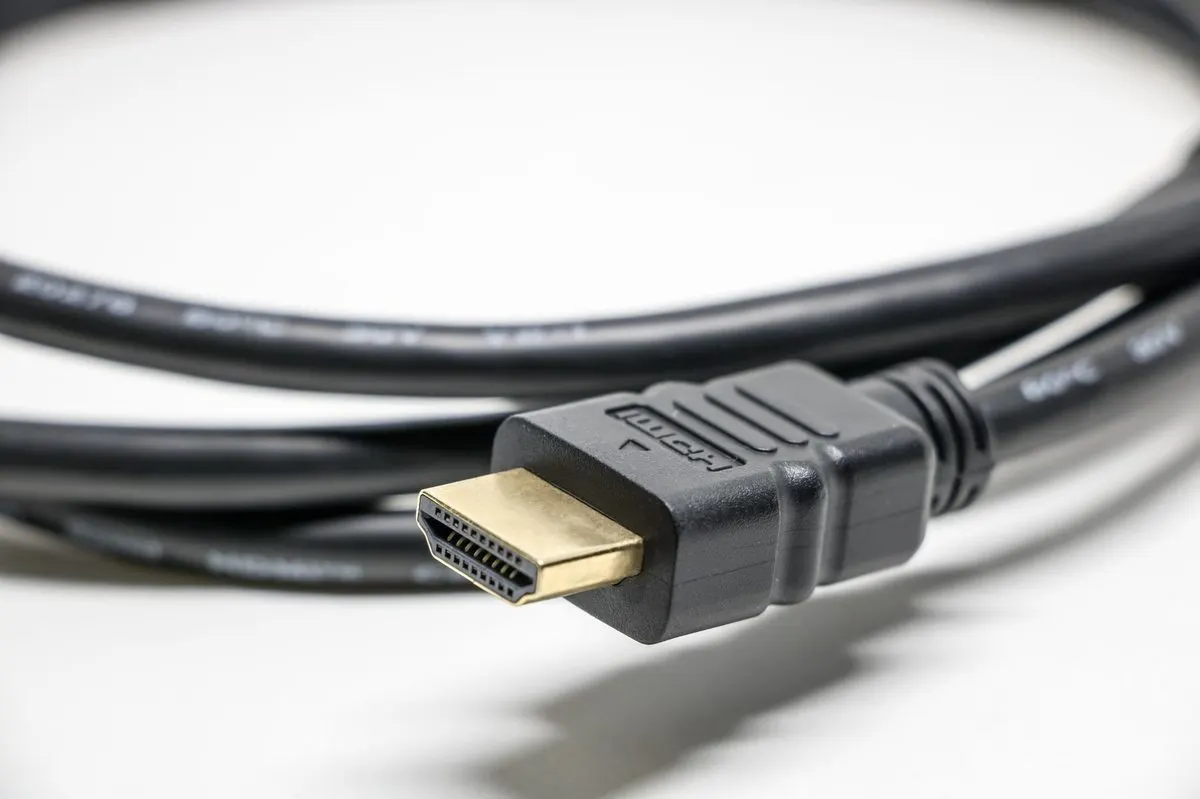
Brak obrazu na projektorze mimo podłączonego kabla to jeden z częstszych problemów pojawiających się tuż przed prezentacją.
Co warto sprawdzić
Warto sprawdzić, czy laptop wykrył podłączony projektor oraz czy w ustawieniach wyświetlania wybrany jest odpowiedni tryb powielania lub rozszerzania ekranu.
Co warto zrobić
Warto spróbować skrótu klawiszowego do przełączania trybu wyświetlania oraz sprawdzić inny kabel, jeśli problem nadal występuje.
Kiedy warto skorzystać z pomocy
Jeśli problem powtarza się regularnie, warto zlecić jego dokładniejszą diagnozę.
Warunki
Diagnoza wstępna i wycena są bezpłatne, a wykonana usługa objęta jest gwarancją do 12 miesięcy.
Najczęstsze warianty problemu z przesyłaniem obrazu na projektor
Brak prawidłowego wyświetlania obrazu z laptopa na projektorze multimedialnym może przybierać zróżnicowane formy w zależności od konfiguracji sprzętowej i zastosowanego połączenia:
- Całkowity brak sygnału na projektorze – urządzenie wyświetla komunikat informujący o braku sygnału wejściowego (np. komunikat „Brak sygnału” lub „No Signal”) na niebieskim lub czarnym tle, a system operacyjny w laptopie w ogóle nie rejestruje obecności zewnętrznego odbiornika.
- Chwilowe pojawianie się obrazu i nagły zanik – projektor nawiązuje połączenie, po czym obraz gaśnie po ułamku sekundy lub migocze w nieregularnych odstępach czasu. Zjawisko to często wynika z błędów w procedurze uwierzytelniania HDCP (High-bandwidth Digital Content Protection – protokół ochrony przesyłanych treści cyfrowych przed nieautoryzowanym kopiowaniem) lub niestabilnego zasilania linii 5V w porcie wideo.
- Komunikat o nieobsługiwanym formacie lub przekroczeniu zakresu – rzutnik wyświetla ostrzeżenie „Poza zakresem” (ang. Out of Range) lub „Nieobsługiwany format”, co oznacza, że karta graficzna komputera wysyła sygnał o rozdzielczości lub częstotliwości odświeżania wykraczającej poza fizyczne możliwości przetwornika w projektorze.
- Prawidłowe wykrycie projektora przy całkowicie czarnym ekranie – system operacyjny komputera identyfikuje podłączony projektor jako sprawny drugi wyświetlacz, jednak wyświetlany obraz pozostaje czarny. Sytuacja ta często ma miejsce w komputerach z dwoma układami graficznymi, gdy oprogramowanie sterujące błędnie przydziela proces renderowania pulpitu.
- Brak reakcji przy połączeniu przez stację dokującą lub przejściówkę – problem pojawia się w nowszych laptopach pozbawionych pełnowymiarowego złącza HDMI, w których wykorzystywane są adaptery USB-C (uniwersalna magistrala szeregowa typu C). Jeśli port w komputerze nie obsługuje technologii DisplayPort Alternate Mode (funkcja portu USB-C umożliwiająca przesyłanie natywnego sygnału wideo), sygnał nie zostanie przekazany do konwertera.
Szczegółowa diagnostyka sprzętowa i konfiguracja krok po kroku
W celu ustalenia źródła problemu z transmisją wideo zaleca się przeprowadzenie metodycznej weryfikacji ustawień systemowych, parametrów sygnału oraz fizycznego stanu połączeń.
1. Wybór odpowiedniego trybu pracy wielu ekranów w systemie Windows
Podstawowym krokiem jest wymuszenie właściwego trybu projekcji za pomocą skrótu klawiszowego Windows + P (jednoczesne naciśnięcie klawisza z logo Windows oraz litery P). W menu bocznym dostępne są cztery konfiguracje:
- Tylko ekran komputera – wyjście wideo pozostaje nieaktywne, a obraz wyświetlany jest wyłącznie na wbudowanej matrycy laptopa.
- Duplikuj (Klonowanie) – ten sam obraz jest przesyłany równolegle na matrycę i projektor, przy czym rozdzielczość robocza zostaje automatycznie zredukowana do wspólnego, niższego formatu obsługiwanego przez oba urządzenia.
- Rozszerz – projektor staje się dodatkową przestrzenią roboczą pulpitu, na którą można przeciągać okna programów, co jest standardem podczas prowadzenia prezentacji z widokiem prelegenta.
- Tylko drugi ekran – matryca laptopa zostaje całkowicie wyłączona, a pełny sygnał wideo jest kierowany wyłącznie do projektora.
W wielu modelach laptopów marek takich jak Lenovo, Asus, Dell, HP, Acer czy Toshiba dostępne są również fizyczne kombinacje klawiszy funkcyjnych (klawisz Fn w połączeniu z klawiszami od F1 do F12 z symbolem dwóch monitorów), które odpowiadają za sprzętowe przełączanie magistrali wideo.
2. Ręczne dopasowanie rozdzielczości i częstotliwości odświeżania
Wiele projektorów konferencyjnych i instalacyjnych posiada natywną rozdzielczość matrycy optycznej na poziomie WXGA (1280x800 pikseli), XGA (1024x768 pikseli) lub Full HD (1920x1080 pikseli). Gdy nowoczesny laptop próbuje przesłać sygnał o rozdzielczości 4K (3840x2160 pikseli) lub z częstotliwością odświeżania wyższą niż standardowa (np. 120 Hz lub 144 Hz), procesor wideo w projektorze nie jest w stanie zdekodować strumienia danych. W zaawansowanych ustawieniach wyświetlacza warto wówczas ręcznie ustawić stałą częstotliwość 60 Hz (herców – jednostka częstotliwości określająca liczbę odświeżeń obrazu na sekundę) oraz rozdzielczość zgodną ze specyfikacją projektora.
3. Odczyt danych EDID i handshake sygnałowy
Po podłączeniu przewodu wideo następuje automatyczny odczyt bloku danych EDID (Extended Display Identification Data – standard przesyłania metadanych opisujących parametry techniczne, natywne rozdzielczości i timingi wyświetlacza do karty graficznej). Uszkodzenie żyły transmisyjnej DDC (Display Data Channel – kanał komunikacji zwrotnej między monitorem a kartą graficzną) wewnątrz kabla uniemożliwia odczytanie tych informacji przez laptop, w wyniku czego nadajnik TMDS (Transition-Minimized Differential Signaling – technologia szybkiego przesyłu danych szeregowych stosowana w standardzie HDMI) nie uruchamia przesyłania pikseli.
4. Weryfikacja sterowników i przełączania układów graficznych
W komputerach przenośnych z dwoma układami graficznymi – zintegrowanym iGPU (Integrated Graphics Processing Unit – układ graficzny wbudowany w procesor główny) oraz dedykowanym dGPU (Dedicated Graphics Processing Unit – samodzielna, wydajna karta graficzna z własną pamięcią VRAM) – gniazdo wyjściowe HDMI lub DisplayPort może być bezpośrednio połączone ze ścieżkami dedykowanego układu graficznego. Brak aktualnego sterownika lub konflikt w oprogramowaniu zarządzającym renderowaniem blokuje wysyłanie klatek obrazu na port wyjściowy, mimo że matryca laptopa działa poprawnie.
Specyfika połączeń przez adaptery, przejściówki i długie kable
W instalacjach biurowych i szkoleniowych często stosuje się elementy pośredniczące, które mogą wprowadzać zakłócenia toru sygnałowego:
- Konwertery aktywne a adaptery pasywne – podłączenie nowoczesnego laptopa z wyjściem cyfrowym HDMI lub DisplayPort do starszego projektora ze złączem analogowym VGA (D-Sub – 15-pinowe złącze analogowe) wymaga zastosowania aktywnego przetwornika DAC (Digital-to-Analog Converter – układ scalony konwertujący sygnał cyfrowy na analogowy). Zwykły kabel pasywny nie zadziała, ponieważ karta graficzna nie generuje sygnałów analogowych.
- Niewystarczające zasilanie pinu 5V w gnieździe HDMI – aktywne przejściówki wideo pobierają energię z pinu zasilającego w gnieździe HDMI laptopa. W niektórych ultrabookach napięcie lub natężenie na tej linii jest obniżone w celu oszczędzania energii, co przy bardziej wymagających konwerterach prowadzi do restartowania układu scalonego w przejściówce i utraty obrazu. Rozwiązaniem bywają adaptery wyposażone w dodatkowe wejście zasilające USB.
- Tłumienie sygnału w długich przewodach instalacyjnych – w salach konferencyjnych kable łączące przyłącze ścienne z projektorem sufitowym mają często długość przekraczającą 10–15 metrów. Na tak dużych odległościach dochodzi do znacznego tłumienia sygnałów wysokiej częstotliwości, co przy braku aktywnych wzmacniaczy sygnału (tzw. repeaterów HDMI) skutkuje brakiem synchronizacji i brakiem obrazu.
- Ograniczenia portów USB-C i standardu Thunderbolt – wykorzystanie wielofunkcyjnych stacji dokujących wymaga upewnienia się, że port USB-C w laptopie wspiera transmisję wideo (DisplayPort Alternate Mode) lub standard Thunderbolt (zaawansowany interfejs komunikacyjny łączący protokoły PCIe i DisplayPort). Standardowe porty USB-C służące jedynie do transferu plików nie przekażą obrazu do adaptera.
Błędy popełniane podczas prób samodzielnej naprawy
Próby szybkiego przywrócenia połączenia z projektorem, podejmowane często w pośpiechu przed wystąpieniem, niosą ze sobą ryzyko trwałego uszkodzenia sprzętu:
- Wciskanie wtyczki kabla pod kątem lub z użyciem nadmiernej siły – gniazda HDMI, micro-HDMI oraz USB-C montowane są na płytach głównych w technologii lutowania powierzchniowego. Zbyt mocne dociskanie lub szarpanie wtyczki prowadzi do wyłamania plastikowego rdzenia gniazda, zagięcia wewnętrznych pinów kontaktowych lub zerwania punktów lutowniczych z laminatu płyty głównej.
- Podłączanie kabli przy włączonym zasilaniu urządzeń z różnych faz (tzw. hot-plugging bez wyrównania mas) – jeśli laptop podłączony jest do innego obwodu zasilania niż projektor sufitowy, między ich masami może występować niebezpieczna różnica potencjałów elektrycznych. Wpinanie wtyczki HDMI w takich warunkach może wywołać wyładowanie elektrostatyczne, które niszczy układ scalony transmitera wideo (tzw. retimer lub redriver HDMI) na płycie głównej komputera.
- Czyszczenie zabrudzonych gniazd metalowymi przedmiotami – używanie igieł, spinaczy czy metalowych pęset do usuwania zanieczyszczeń z wnętrza portu wideo prowadzi do zwarcia pinu zasilania 5V z liniami masy lub liniami danych, co skutkuje uszkodzeniem bezpieczników elektronicznych płyty głównej.
- Stosowanie nieoficjalnych programów do modyfikacji parametrów wyświetlania – instalowanie aplikacji forsujących niestandardowe timingi sygnału może doprowadzić do uszkodzenia konfiguracji sterownika graficznego i zablokowania wyświetlania obrazu również na wbudowanej matrycy laptopa.
- Poruszanie przewodem w celu uzyskania styku – ciągłe zginanie kabla w wyrobionym porcie powiększa luzy mechaniczne i może spowodować zwarcie sąsiednich linii transmisyjnych, co stwarza bezpośrednie zagrożenie dla układu graficznego.
Kiedy brak obrazu na projektorze wskazuje na inną usterkę laptopa
Brak możliwości nawiązania połączenia z projektorem może być objawem głębszej awarii układów elektronicznych komputera:
- Pęknięcie połączeń lutowanych pod układem graficznym (BGA) – w układach graficznych montowanych w obudowach BGA (Ball Grid Array – technologia montażu powierzchniowego za pomocą siatki kulek ze stopu lutowniczego) naprężenia termiczne mogą prowadzić do mikropęknięć pod wyprowadzeniami odpowiedzialnymi wyłącznie za zewnętrzne linie wideo. W takim przypadku wbudowana matryca laptopa działa bez zarzutu, lecz żadne gniazdo zewnętrzne nie wysyła sygnału.
- Uszkodzenie bezpiecznika zasilania toru transmisyjnego – przepalenie miniaturowego bezpiecznika polimerowego na płycie głównej odcina zasilanie linii 5V w złączu wideo, uniemożliwiając uruchomienie układu transmisyjnego w odbiorniku.
- Awaria kontrolera zasilania USB-C Power Delivery – usterka układu scalonego zarządzającego negocjacją trybów pracy portu wielofunkcyjnego uniemożliwia aktywację trybu wideo DisplayPort Alternate Mode przy podłączaniu stacji dokujących i replikatorów portów.
- Uszkodzenie optyki lub układu balastu w projektorze – brak obrazu może wynikać ze zużycia lampy wyładowczej, uszkodzenia przetwornicy balastu (układ elektroniczny generujący wysokie napięcie niezbędne do podtrzymania łuku świetlnego lampy) lub zablokowania koła filtrów barwnych w projektorach technologii DLP (Digital Light Processing – technologia projekcji oparta na matrycy ruchomych mikroluster).
- Usterka ściennego rozdzielacza sygnału – awaria zewnętrznych splitterów wideo (urządzeń rozdzielających jeden sygnał wejściowy na wiele odbiorników) lub zasilaczy matryc krosowniczych w salach konferencyjnych daje identyczne objawy jak uszkodzenie komputera.
Dodatkowe pytania i odpowiedzi dotyczące połączenia z projektorem
Dlaczego projektor współpracuje z jednym laptopem, a z innym nie wyświetla obrazu?
Wynika to z różnic w konstrukcji układów wyjściowych poszczególnych modeli komputerów. Niektóre laptopy generują sygnał o wyższej amplitudzie napięcia, co pozwala skompensować straty na długich przewodach w instalacjach podtynkowych. Ponadto urządzenia mogą różnić się domyślnie negocjowaną rozdzielczością startową oraz poziomem zgodności z protokołem zabezpieczeń HDCP wymaganym przez oprogramowanie projektora.
Co oznacza komunikat „Nieobsługiwany format” lub „Out of Range” na ekranie projektora?
Komunikat ten informuje, że karta graficzna komputera wysyła sygnał o parametrach (rozdzielczości pionowej/poziomej lub częstotliwości odświeżania), których procesor obrazu w projektorze nie jest w stanie przetworzyć. Należy w ustawieniach zaawansowanych ekranu w systemie operacyjnym zmniejszyć częstotliwość odświeżania do 60 Hz oraz wybrać niższą rozdzielczość roboczą (np. 1280x720 lub 1920x1080 pikseli).
Czy można podłączyć projektor do laptopa pozbawionego wyjścia HDMI przez zwykły port USB?
Klasyczny, prostokątny port USB Typu A nie przesyła bezpośredniego sygnału wideo z karty graficznej. Podłączenie projektora przez to złącze jest możliwe wyłącznie za pośrednictwem zewnętrznej karty graficznej USB opartej na technologii DisplayLink (zewnętrzny kontroler generujący obraz przez magistralę danych USB), co wymaga uprzedniej instalacji dedykowanego sterownika w systemie operacyjnym.
Dlaczego po podłączeniu kabla HDMI do projektora dźwięk w laptopie przestaje działać?
Standard HDMI przesyła równolegle cyfrowy strumień obrazu i wielokanałowego dźwięku. System operacyjny po wykryciu kabla HDMI automatycznie ustawia projektor jako domyślne urządzenie wyjściowe audio. Jeśli projektor nie posiada wbudowanych głośników, dźwięk staje się niesłyszalny. W celu przywrócenia dźwięku należy w aplecie ustawień dźwięku przełączyć domyślne urządzenie odtwarzania z powrotem na głośniki wbudowane w laptopie.
Jak ustalić, czy uszkodzone jest gniazdo w laptopie, czy zewnętrzny przewód?
Warto przeprowadzić próbę krzyżową, podłączając laptop za pomocą krótkiego, sprawdzonego kabla HDMI (o długości do 1,5–2 metrów) do standardowego monitora lub telewizora. Prawidłowe wyświetlenie obrazu na innym odbiorniku wskazuje na problem z okablowaniem instalacyjnym lub wejściem w projektorze. Brak jakiejkolwiek reakcji na wielu różnych wyświetlaczach świadczy o usterce gniazda, układu zasilania portu lub karty graficznej w laptopie.
Profesjonalna naprawa portów wideo i układów graficznych
W sytuacjach, w których brak transmisji obrazu wynika z mechanicznego wyłamania gniazd HDMI lub USB-C, przepalenia elementów zabezpieczających na płycie głównej czy problemów z połączeniami BGA układu graficznego, niezbędna jest profesjonalna interwencja z zakresu mikrolutowania i diagnostyki elektronicznej. Naprawom poddawane są urządzenia wszystkich popularnych producentów, w tym laptopy marek Lenovo, Asus, Dell, HP, Acer, Toshiba, Fujitsu, MSI, Samsung, Sony VAIO, Alienware, Huawei oraz Xiaomi.
Obsługa realizowana jest w całości w modelu z bezpośrednim dojazdem do klienta na terenie całej Warszawy oraz okolicznych miejscowości w promieniu do 40 kilometrów, obejmując powiaty: grodziski, legionowski, otwocki, piaseczyński, pruszkowski, warszawski zachodni oraz wołomiński. Biuro zlokalizowane przy Al. Stanów Zjednoczonych 72 pełni funkcję zaplecza logistycznego i punktu wyjazdu serwisantów pod wskazany adres domowy lub firmowy. W przypadku konieczności wykonania naprawy sprzętowej w procedurze door-to-door, na cały czas trwania prac udostępniany jest bezpłatny laptop zastępczy pracujący pod kontrolą systemu Windows, a podczas usuwania usterek stosowane są wyłącznie fabrycznie nowe podzespoły objęte gwarancją do 12 miesięcy.
Powiązane teksty