- Kierowca dostępny teraz
- całą dobę, 7 dni w tygodniu
- Dojazd do 1 h w promieniu 40 km
- Diagnoza laptopa 0 zł

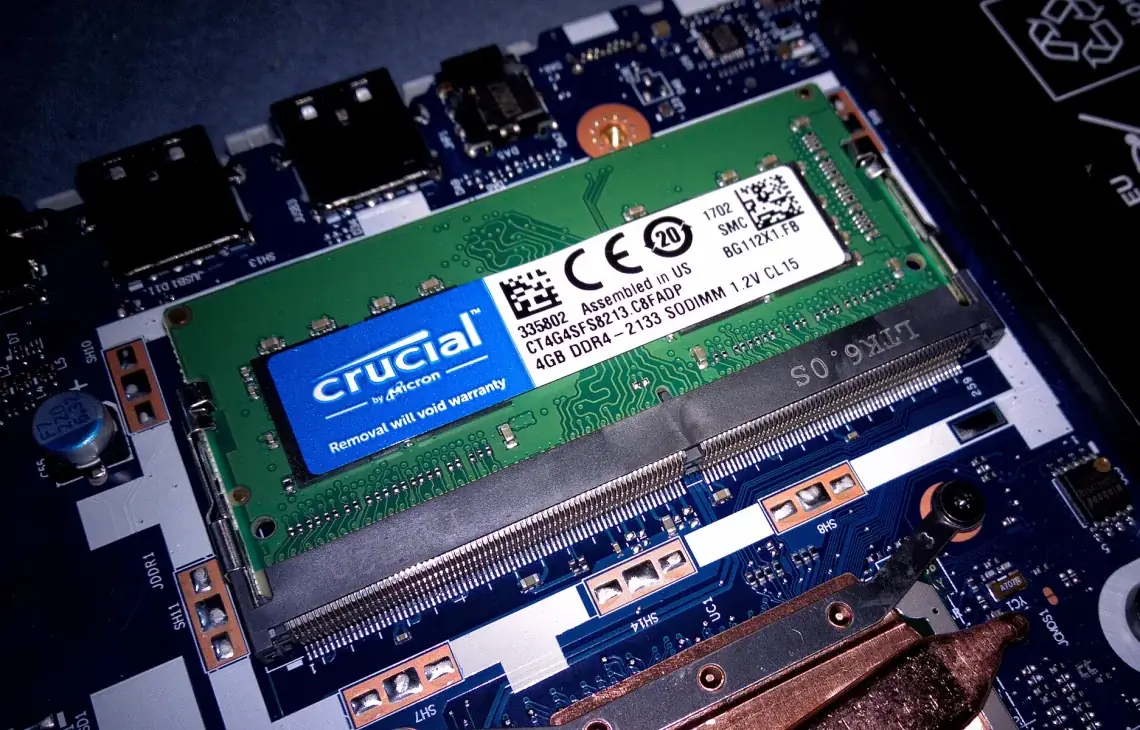
Sytuacja, w której komputer wyraźnie się uruchamia — słychać wentylatory, świecą diody — ale monitor pozostaje czarny, jest jednym z bardziej mylących objawów, bo problem może leżeć w kilku zupełnie różnych miejscach.
Sytuacja, w której komputer wyraźnie się uruchamia — słychać wentylatory, świecą diody — ale monitor pozostaje czarny, jest jednym z bardziej mylących objawów, bo problem może leżeć w kilku zupełnie różnych miejscach.
Komputer reaguje na włącznik, wentylatory się kręcą, diody na obudowie świecą normalnie, ale monitor pozostaje czarny albo pokazuje komunikat o braku sygnału. Czasem słychać charakterystyczne sygnały dźwiękowe płyty głównej (piknięcia), które są cenną wskazówką diagnostyczną.
Diagnoza zaczyna się od sprawdzenia, czy monitor działa poprawnie z innym źródłem sygnału — to szybko pozwala wykluczyć albo potwierdzić usterkę samego ekranu. Sprawdzane jest podłączenie kabla do właściwego wyjścia, osadzenie karty graficznej i modułów pamięci RAM w gniazdach. Jeśli podstawowe elementy są sprawne, wykonywane są dalsze testy płyty głównej i karty graficznej, z uwzględnieniem sygnałów dźwiękowych płyty, jeśli komputer je emituje.
Diagnoza komputera stacjonarnego kosztuje 200 zł, zaliczane na poczet naprawy. Naprawa z reguły nie przekracza 3 dni.
Warto sprawdzić kabel wideo przy innym urządzeniu, jeśli to możliwe, oraz zanotować dokładną liczbę i rytm sygnałów dźwiękowych płyty głównej, jeśli się pojawiają — to cenna wskazówka dla serwisanta.
Czego nie robić: nie warto samodzielnie wielokrotnie wyjmować i wkładać karty graficznej czy modułów pamięci bez odłączenia komputera od zasilania — grozi to uszkodzeniem podzespołów elektrostatycznością albo mechanicznie.
Diagnoza komputera stacjonarnego door-to-door kosztuje 200 zł, zaliczane na poczet naprawy. Dojazd na terenie Warszawy i okolic realizowany jest gratis, a naprawa objęta jest gwarancją do 12 miesięcy.
Brak obrazu przy pozornie sprawnym komputerze nie zawsze wygląda identycznie, a różnice w przebiegu objawu bywają istotną wskazówką diagnostyczną. W jednym przypadku monitor pozostaje całkowicie czarny, bez żadnej reakcji, jakby w ogóle nie otrzymywał sygnału — dioda zasilania monitora zwykle wtedy świeci na bursztynowo albo pulsuje, co samo w sobie wskazuje na brak sygnału wejściowego, a nie awarię samego ekranu. W innym wariancie monitor przez chwilę pokazuje logo producenta płyty głównej albo ekran startowy BIOS-u (podstawowego oprogramowania sterującego sprzętem przed uruchomieniem systemu), po czym gaśnie — to sugeruje, że sygnał wideo działa poprawnie na starcie, a problem pojawia się dopiero w trakcie ładowania systemu operacyjnego, co przesuwa podejrzenia w stronę sterowników karty graficznej albo uszkodzonego dysku systemowego. Zdarza się też obraz migoczący albo pojawiający się na chwilę po poruszeniu kablem — to niemal zawsze wskazuje na uszkodzenie mechaniczne przewodu albo złącza, a nie na usterkę podzespołów wewnątrz obudowy. Osobną kategorią jest sytuacja, w której komputer w ogóle nie wydaje żadnych sygnałów dźwiękowych mimo pracujących wentylatorów — brak jakichkolwiek piknięć przy jednoczesnym braku obrazu bywa trudniejszy w diagnozie, bo płyta główna nie sygnalizuje wprost, na jakim etapie testu POST (procedury sprawdzającej podzespoły przy starcie) doszło do zatrzymania.
Część klientów, zanim zgłosi się do serwisu, próbuje rozwiązać problem samodzielnie, co bywa zrozumiałe, ale niektóre z tych prób pogarszają sytuację. Najczęstszym błędem jest wielokrotne wyjmowanie i wkładanie karty graficznej bez wcześniejszego odłączenia komputera od zasilania — nawet gdy przełącznik zasilacza jest wyłączony, płyta główna bywa nadal częściowo pod napięciem, co przy niefortunnym dotknięciu złącza może uszkodzić kartę albo gniazdo PCIe. Drugim częstym błędem jest czyszczenie styków karty graficznej gumką do ścierania ołówka — popularna internetowa porada, która w praktyce potrafi zostawić na złoconych stykach drobne resztki gumy, pogarszające kontakt zamiast go poprawiać. Zdarza się też, że klienci podczas prób diagnozy zamieniają miejscami moduły pamięci RAM między slotami, nie notując wcześniej, który moduł był gdzie — to samo w sobie nie szkodzi sprzętowi, ale znacznie wydłuża późniejszą diagnozę, bo trzeba od nowa ustalić, który moduł faktycznie sprawia problem. Osobną grupę błędów stanowi podłączanie monitora przez przejściówkę (np. HDMI na VGA) bez sprawdzenia, czy dany port faktycznie obsługuje taki sygnał — część starszych płyt głównych ma port VGA fizycznie obecny, ale nieaktywny, gdy zainstalowana jest karta graficzna, i podłączenie tam monitora nigdy nie da obrazu, niezależnie od stanu reszty podzespołów.
Tak, choć brzmi to nieintuicyjnie. Zasilacz komputerowy dostarcza kilka niezależnych napięć do różnych podzespołów, a częściowa awaria (np. jednej z linii napięcia) może wystarczyć, by wentylatory się kręciły i diody świeciły, a jednocześnie karta graficzna nie otrzymywała stabilnego zasilania potrzebnego do wygenerowania obrazu. Taki scenariusz jest trudniejszy do zdiagnozowania bez specjalistycznego sprzętu pomiarowego, dlatego wymaga sprawdzenia przez serwisanta.
Samo podłączenie przez UPS (zasilacz awaryjny) zwykle nie jest przyczyną braku obrazu, ale warto o tym wspomnieć podczas zgłoszenia usterki, bo niektóre starsze modele UPS-ów generują zakłócenia na wyjściu, które w rzadkich przypadkach wpływają na stabilność pracy podzespołów. To dodatkowa informacja przydatna przy diagnozie, nie samodzielna przyczyna do wykluczenia.
Mechanizm bywa podobny — również tam brak obrazu na zewnętrznym ekranie może wynikać z kabla, złego wejścia albo ustawień przełączania między ekranami, a nie z awarii samego laptopa. Warto jednak sprawdzić, czy obraz pojawia się na ekranie wbudowanym laptopa — jeśli tak, to wskazuje na problem z konfiguracją wyjścia wideo, a nie z samym urządzeniem.
Tak, sprawdzenie działania monitora z innym źródłem sygnału jest standardowym elementem diagnozy tego objawu, bo bez tego nie da się jednoznacznie potwierdzić, czy problem leży po stronie komputera, kabla czy ekranu.
Warto odróżnić opisywany tu objaw od sytuacji pozornie podobnych, ale wymagających innego podejścia. Jeśli monitor pokazuje obraz, ale system operacyjny się zawiesza na wczesnym etapie logowania albo wyświetla ekran z komunikatem o błędzie (tzw. niebieski ekran), to nie jest brak sygnału wideo, tylko problem z uruchamianiem systemu — obraz jest, tylko treść na nim wskazuje na inną usterkę, np. uszkodzony dysk albo błąd sterownika. Inną, mylącą sytuacją jest obraz obecny, ale rozciągnięty, w złej rozdzielczości albo z nienaturalnymi kolorami — to zwykle wskazuje na problem z ustawieniami wyświetlania albo sterownikiem karty graficznej, a nie na brak sygnału, i wymaga zupełnie innego postępowania niż opisane wyżej sprawdzanie kabla czy osadzenia podzespołów. Osobny przypadek to sytuacja, w której komputer w ogóle się nie uruchamia — nie kręcą się wentylatory, nie świecą diody — to już nie jest problem z obrazem, tylko z zasilaniem albo płytą główną na wcześniejszym etapie, i wymaga innej diagnostyki niż ta opisywana w tym artykule.
Podczas diagnozy przyjmowana jest zwykle określona kolejność sprawdzania, bo pozwala ona najszybciej wykluczyć elementy najczęściej odpowiedzialne za brak obrazu, zanim przejdzie się do bardziej czasochłonnych testów. Jako pierwszy sprawdzany jest kabel wideo i port, do którego jest podłączony — to najprostsza do zweryfikowania przyczyna i jednocześnie najczęstsza. Następnie sprawdzane jest osadzenie karty graficznej w gnieździe PCIe, bo nawet niewielkie niedopasowanie karty w slocie, powstałe np. podczas transportu komputera, potrafi całkowicie zablokować sygnał wideo mimo poprawnego zasilania i chłodzenia. Kolejnym krokiem jest sprawdzenie modułów pamięci RAM — nie tylko ich osadzenia, ale też, jeśli w komputerze jest więcej niż jeden moduł, przetestowanie każdego z osobna, bo uszkodzenie jednego modułu przy dwóch zainstalowanych bywa maskowane przez to, że drugi moduł nadal pozwala komputerowi się uruchomić, tylko bez obrazu. Dopiero po wykluczeniu tych elementów przechodzi się do testów samej płyty głównej, w tym sprawdzenia baterii podtrzymującej ustawienia BIOS-u, która przy całkowitym rozładowaniu potrafi w niektórych modelach objawiać się właśnie brakiem sygnału wideo przy pozornie normalnym uruchomieniu. Taka kolejność nie jest przypadkowa — odzwierciedla statystyczne prawdopodobieństwo poszczególnych przyczyn i pozwala uniknąć niepotrzebnego demontażu podzespołów, które w danym przypadku okazują się sprawne.
Czarny ekran przy działającym komputerze rzadko wynika z jednej, oczywistej przyczyny — dlatego skuteczna diagnoza polega na kolejnym wykluczaniu kabla, portu, karty graficznej, pamięci RAM i samego monitora, a nie na zgadywaniu. Zanotowanie okoliczności objawu — czy obraz pojawił się choć na chwilę, czy słychać sygnały dźwiękowe płyty głównej, czy problem występuje też po podłączeniu innego monitora — znacząco skraca czas potrzebny na ustalenie źródła usterki.