- Kierowca dostępny teraz
- całą dobę, 7 dni w tygodniu
- Dojazd do 1 h w promieniu 40 km
- Diagnoza laptopa 0 zł

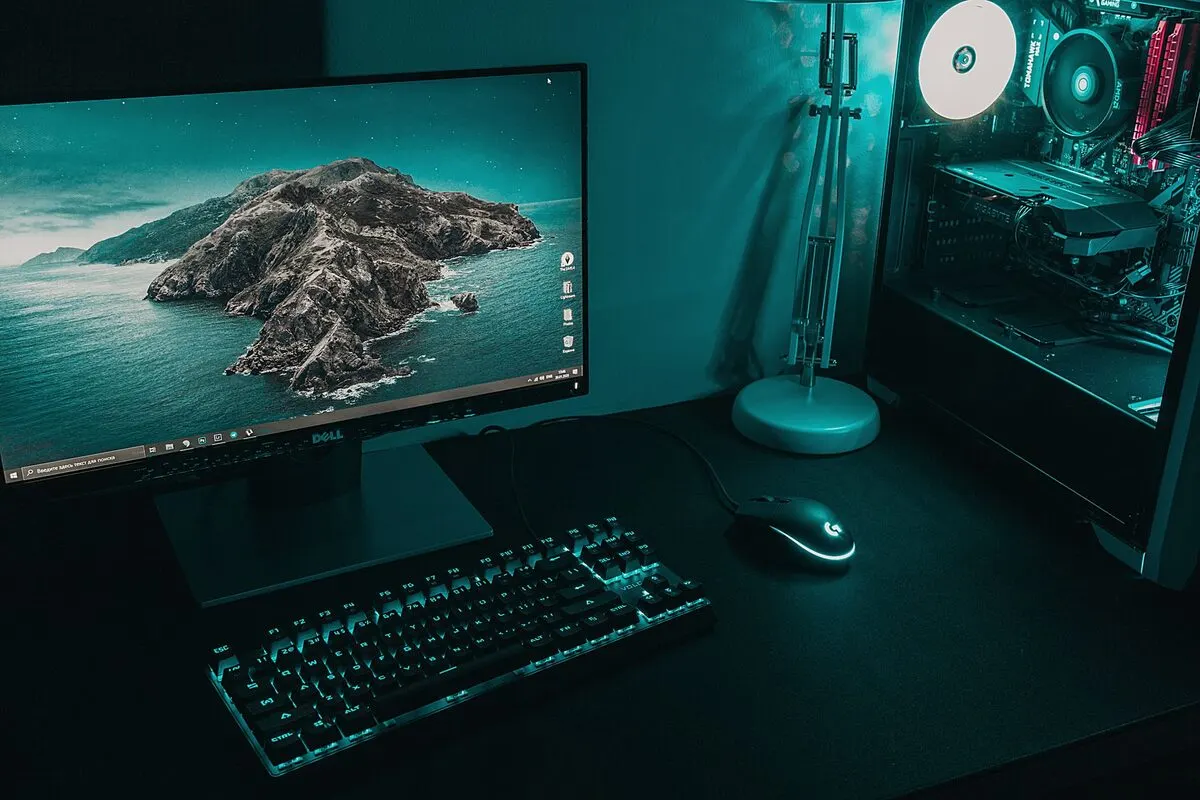
Spowolnienie działania to jeden z najczęściej zgłaszanych problemów z komputerami stacjonarnymi — na szczęście też jeden z najłatwiejszych do skutecznego rozwiązania.
Spowolnienie działania to jeden z najczęściej zgłaszanych problemów z komputerami stacjonarnymi — na szczęście też jeden z najłatwiejszych do skutecznego rozwiązania.
Uruchamianie systemu trwa zauważalnie dłużej niż wcześniej, programy otwierają się z opóźnieniem, a przy kilku jednoczesnych zadaniach komputer zaczyna się zacinać. Częstym towarzyszącym objawem jest głośna praca dysku talerzowego w chwilach pozornego bezruchu systemu.
Diagnoza obejmuje sprawdzenie stanu dysku, ilości i wykorzystania pamięci RAM oraz listy programów startujących z systemem. Najskuteczniejszym pojedynczym zabiegiem jest zwykle przesiadka na dysk SSD lub NVMe z klonowaniem systemu jeden do jednego. Przy podejrzeniu infekcji wykonywane jest pełne usunięcie złośliwego oprogramowania. Sprawdzana jest też ilość wolnego miejsca na dysku i, w razie potrzeby, porządkowane są pliki tymczasowe.
Diagnoza komputera stacjonarnego kosztuje 200 zł, zaliczane na poczet naprawy. Przyspieszenie komputera realizowane jest z reguły do 24 godzin od przyjęcia sprzętu — tej usługi nie da się wykonać u klienta na miejscu, wymaga zaplecza serwisowego.
Warto sprawdzić, ile wolnego miejsca zostało na dysku systemowym, i zanotować, kiedy dokładnie spowolnienie się zaczęło — stopniowo z czasem czy nagle po konkretnym zdarzeniu.
Czego nie robić: nie warto instalować kolejnych programów „przyspieszających" i „czyszczących system" z przypadkowych źródeł — część z nich sama jest źródłem infekcji.
Diagnoza komputera stacjonarnego door-to-door kosztuje 200 zł, zaliczane na poczet naprawy. Dojazd na terenie Warszawy i okolic realizowany jest gratis, a wykonana usługa objęta jest gwarancją do 12 miesięcy.
Pod jednym określeniem „komputer muli" kryje się kilka różnych obrazów usterki, a rozróżnienie między nimi ułatwia trafną diagnozę jeszcze przed przyjazdem serwisanta.
Wolny start, płynna praca później. System długo dochodzi do pulpitu, ale po uruchomieniu wszystkich programów działa w miarę normalnie. Zwykle wskazuje to na nadmiar aplikacji startujących automatycznie albo na przestarzały dysk, który musi odczytać dużą liczbę plików systemowych przy każdym uruchomieniu.
Spowolnienie równomierne przez cały czas pracy. Komputer działa wolno od startu do wyłączenia, niezależnie od tego, jak długo jest włączony. Ten wariant częściej wiąże się z fizycznym ograniczeniem sprzętu — zbyt małą ilością pamięci RAM albo wolnym dyskiem talerzowym — niż z błędem konfiguracji.
Spowolnienie narastające z czasem pracy. Komputer po uruchomieniu działa poprawnie, a spowalnia dopiero po kilkudziesięciu minutach albo kilku godzinach pracy. Taki przebieg bywa objawem przegrzewania się podzespołów (przegrzanie skutkuje automatycznym ograniczeniem wydajności procesora, tak zwanym throttlingiem) albo stopniowego zapełniania pamięci przez proces działający w tle.
Spowolnienie nagłe, po konkretnym zdarzeniu. Komputer działał normalnie, a spowolnienie pojawiło się z dnia na dzień — po aktualizacji systemu, instalacji nowego programu albo otwarciu podejrzanej wiadomości e-mail. Ten wariant najczęściej wskazuje na infekcję złośliwym oprogramowaniem albo na konflikt nowo zainstalowanego programu z systemem.
Spowolnienie dotyczące tylko wybranych programów. System jako taki działa sprawnie, ale konkretna aplikacja — na przykład program księgowy albo przeglądarka z wieloma otwartymi kartami — reaguje z wyraźnym opóźnieniem. To zwykle problem samego programu albo zbyt małej ilości pamięci RAM przy jego wymaganiach, a nie ogólna usterka komputera.
Zanim komputer trafi do diagnozy, wiele osób próbuje rozwiązać problem samodzielnie. Część z tych działań jest neutralna, ale niektóre realnie pogarszają sytuację i wydłużają późniejszą naprawę.
Instalowanie kilku programów „czyszczących" naraz. Poszczególne aplikacje tego typu potrafią wzajemnie blokować swoje działanie, a niektóre modyfikują wpisy systemowe w sposób trudny do cofnięcia. Zamiast przyspieszenia komputer bywa jeszcze wolniejszy, bo w tle działa już kilka takich narzędzi jednocześnie.
Ręczna ingerencja w rejestr systemowy na podstawie instrukcji znalezionych w internecie, bez rozumienia, co dany wpis odpowiada. Błędnie usunięty lub zmieniony klucz rejestru potrafi doprowadzić do sytuacji, w której system w ogóle się nie uruchamia — z problemu spowolnienia robi się problem znacznie poważniejszy.
Wyłączanie usług systemowych „na oko". Wyłączenie usługi, której nazwa brzmi niezrozumiale, bez sprawdzenia, do czego służy, potrafi zablokować funkcje, które są w danym komputerze faktycznie potrzebne — na przykład związane z siecią albo z aktualizacjami zabezpieczeń.
Fizyczne dokładanie pamięci RAM bez sprawdzenia zgodności. Kość pamięci niezgodna z płytą główną albo z już zainstalowanym modułem może nie tylko nie pomóc, ale doprowadzić do niestabilnej pracy całego komputera, w tym do losowych zawieszeń.
Odkładanie diagnozy w nieskończoność. Im dłużej komputer pracuje na prawie pełnym dysku systemowym albo z aktywną infekcją, tym większe ryzyko, że pierwotnie odwracalny problem przerodzi się w utratę danych albo w uszkodzenie samego dysku.
Nie musi. Standardowym podejściem jest klonowanie systemu jeden do jednego, czyli przeniesienie całej zawartości starego dysku — systemu, zainstalowanych programów, ustawień i plików — na nowy nośnik. Po klonowaniu komputer uruchamia się dokładnie w takim stanie, w jakim był wcześniej, tylko na szybszym dysku.
Nie zawsze. Jeśli głównym ograniczeniem jest wolny dysk talerzowy, dodatkowa pamięć RAM w niewielkim stopniu poprawi odczucie pracy komputera — system dalej będzie czekał na odczyt danych z dysku. Dlatego diagnoza sprawdza oba elementy razem, zamiast zakładać z góry, który podzespół jest przyczyną spowolnienia.
Sam zakup i fizyczny montaż dysku nie jest szczególnie skomplikowany, natomiast poprawne sklonowanie systemu tak, by wszystko działało bez ponownej instalacji, bywa trudniejsze niż się wydaje, a błąd na tym etapie grozi utratą danych z dysku źródłowego.
Tak, jeśli przyczyna leżała poza samym sprzętem — na przykład dysk systemowy ponownie się zapełni albo na komputer trafi kolejna infekcja. Wymiana dysku na SSD eliminuje przyczynę sprzętową raz na zawsze, ale nie chroni sama w sobie przed ponownym zapchaniem systemu danymi ani przed złośliwym oprogramowaniem.
Tak, ocena stanu chłodzenia i temperatury podzespołów podczas pracy jest częścią diagnozy, zwłaszcza gdy spowolnienie narasta dopiero po dłuższym czasie działania komputera — taki przebieg bywa charakterystyczny dla przegrzewania się procesora.
Spowolnienie działania łatwo pomylić z innymi objawami, które wymagają innego podejścia do naprawy.
Komputer w ogóle się nie uruchamia (brak obrazu na monitorze, brak reakcji po wciśnięciu przycisku zasilania) to zupełnie inna usterka niż powolne uruchamianie systemu — wskazuje raczej na problem z zasilaniem, płytą główną albo pamięcią, a nie na przeciążenie systemu operacyjnego.
Nagłe zawieszanie się lub niebieskie ekrany błędów (tak zwane blue screeny) to inny problem niż stopniowe spowolnienie — najczęściej wskazuje na błąd sterownika albo na uszkodzenie sprzętowe, nie na zapchany dysk czy nadmiar programów startowych.
Głośna praca dysku bez spowolnienia całego systemu może być wczesnym sygnałem fizycznego zużywania się dysku talerzowego, nawet jeśli komputer na razie działa w normalnym tempie. To sytuacja, w której warto zareagować szybciej, właśnie po to, by nie doszło do spowolnienia i utraty danych jednocześnie.
Wolne działanie tylko w internecie, przy sprawnym działaniu programów lokalnych, zwykle nie ma nic wspólnego z kondycją samego komputera — przyczyna leży najczęściej po stronie łącza internetowego albo routera, a nie dysku, pamięci czy systemu operacyjnego.
Dysk talerzowy (HDD) zapisuje dane na wirujących talerzach, a głowica odczytująca musi fizycznie przemieścić się do właściwego miejsca przy każdym odczycie. Przy uruchamianiu systemu odczytywane są setki drobnych plików naraz, co dla mechanizmu opartego na ruchu głowicy jest zadaniem czasochłonnym — stąd charakterystyczne, głośne „stukanie" dysku właśnie w chwilach, gdy system pozornie się nie rusza. Dysk SSD, a tym bardziej szybszy dysk NVMe, nie ma żadnych ruchomych elementów — dane odczytywane są elektronicznie, bez opóźnienia wynikającego z fizycznego przemieszczania głowicy. To dlatego wymiana samego dysku, bez ingerencji w resztę podzespołów, potrafi zmienić odczucie pracy całego komputera bardziej niż dołożenie pamięci RAM czy wymiana procesora. Warto przy tym pamiętać, że dysk SSD i NVMe różnią się między sobą złączem i sposobem komunikacji z płytą główną — dobór właściwego typu do konkretnego komputera jest częścią diagnozy, a nie decyzją podejmowaną automatycznie.
Powolne uruchamianie i „mulenie" komputera stacjonarnego to w większości przypadków skutek starzejącego się sprzętu, a nie nieodwracalnej awarii — dlatego trafna diagnoza, obejmująca dysk, pamięć RAM i listę programów startowych, zwykle wystarcza, żeby ustalić jeden konkretny kierunek naprawy zamiast zgadywania.