- Kierowca dostępny teraz
- całą dobę, 7 dni w tygodniu
- Dojazd do 1 h w promieniu 40 km
- Diagnoza laptopa 0 zł

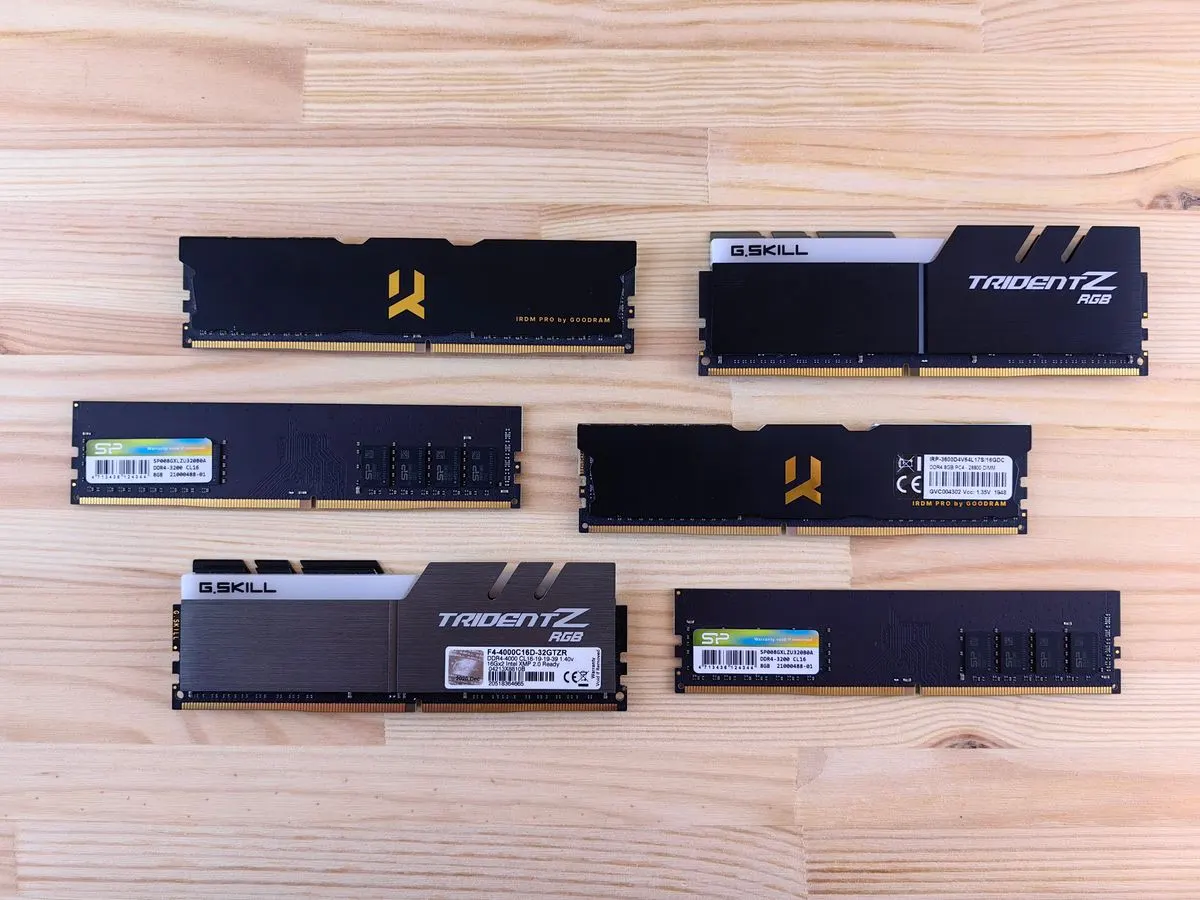
Zanim zdecyduje się na rozbudowę pamięci RAM, warto sprawdzić, czy rzeczywiście jest ona wąskim gardłem wydajności komputera.
System operacyjny udostępnia wbudowane narzędzia pokazujące bieżące zużycie pamięci RAM podczas typowej pracy.
Warto sprawdzić zużycie pamięci podczas najbardziej wymagających czynności wykonywanych na komputerze i ocenić, czy zbliża się ono do dostępnego limitu.
Jeśli klient nie wie, jak zinterpretować te dane, warto skonsultować się z serwisem przed decyzją o rozbudowie.
Diagnoza wstępna i wycena są bezpłatne, a wykonana usługa objęta jest gwarancją do 12 miesięcy.
Podstawowym źródłem informacji o obciążeniu pamięci operacyjnej RAM (pamięć o dostępie swobodnym, służąca do tymczasowego przechowywania danych aktualnie wykonywanych programów i procesów) w środowisku Windows jest Menedżer zadań (wbudowane narzędzie diagnostyczne monitorujące działanie procesora, pamięci, dysków i sieci). Aby uzyskać wiarygodny obraz, należy uruchomić to narzędzie za pomocą skrótu klawiszowego Ctrl+Shift+Esc, przejść do zakładki Wydajność, a następnie wybrać sekcję Pamięć. Wykres oraz zestawienie parametrów liczbowych prezentują kilka kluczowych wartości, których właściwe odczytanie pozwala precyzyjnie ocenić stan zasobów sprzętowych.
Wskaźnik określany jako pamięć w użyciu pokazuje ilość megabajtów lub gigabajtów zajmowanych bezpośrednio przez kod aktywnych programów, usługi systemowe oraz sterowniki urządzeń. Obok znajduje się parametr pamięci zadeklarowanej (ang. commit charge, czyli całkowity rozmiar pamięci wirtualnej przydzielonej procesom, uwzględniający zarówno fizyczne moduły RAM, jak i przestrzeń pliku stronicowania na dysku). Jeśli wartość zadeklarowana wyraźnie przekracza fizyczną pojemność zainstalowanych kości pamięci, oznacza to, że system operacyjny musi stale przenosić część danych na nośnik pamięci masowej, aby utrzymać ciągłość pracy.
Kolejnym istotnym parametrem jest pamięć w pamięci podręcznej (dane buforowane, które system operacyjny przechowuje w wolnej przestrzeni RAM, aby w razie potrzeby natychmiast udostępnić wcześniej otwierane pliki bez konieczności powolnego odczytu z dysku). Pamięć ta jest natychmiast zwalniana, gdy jakakolwiek aplikacja zażąda dodatkowego miejsca na bieżące obliczenia, dlatego wysoki poziom pamięci buforowanej jest zjawiskiem całkowicie naturalnym i pożądanym. W środowiskach z rodziny Linux analogiczne pomiary przeprowadza się za pomocą poleceń konsolowych, takich jak free czy interaktywny monitor procesów htop, gdzie kluczową wartością jest ilość pamięci dostępnej (ang. available), a nie jedynie pamięci całkowicie wolnej (ang. free).
Większą szczegółowość zapewnia Monitor zasobów (zaawansowane narzędzie analityczne systemu Windows), w którym pamięć fizyczna podzielona jest na bloki: sprzętowa rezerwa (pamięć przydzielona na stałe dla układów płyty głównej lub zintegrowanej karty graficznej), w użyciu, zmodyfikowana, wstrzymana oraz wolna. Analiza tych bloków pozwala jednoznacznie ustalić, czy dana aplikacja generuje nadmierne obciążenie, czy też pamięć jest prawidłowo zarządzana przez mechanizmy buforowania.
Zapotrzebowanie na pamięć operacyjną jest ściśle uzależnione od profilu wykonywanych zadań oraz rodzaju uruchamianego oprogramowania. Wyróżnia się kilka głównych scenariuszy roboczych:
Spowolnienie działania komputera nie zawsze wynika z niedostatecznej ilości pamięci RAM, a błędna diagnoza może prowadzić do niepotrzebnych wydatków. Należy odróżnić objawy braku pamięci od innych problemów sprzętowych i programowych.
Głównym symptomem wyczerpania pamięci operacyjnej jest intensywna praca nośnika danych wywołana przez plik stronicowania (plik pagefile.sys w systemie Windows lub partycja swap w systemie Linux, czyli przestrzeń dyskowa używana jako pamięć wirtualna). Gdy fizyczna pamięć RAM ulega zapełnieniu, menedżer pamięci przenosi rzadziej używane bloki danych na dysk. Jeśli użytkownik przełącza się między programami, system musi odczytać dane z powrotem do RAM, co przy starszych dyskach talerzowych HDD lub wolniejszych nośnikach SSD powoduje chwilowe zamrożenie interfejsu (zjawisko zwane w informatyce thrashingiem).
Jeżeli jednak Menedżer zadań wskazuje zużycie pamięci RAM na poziomie 50-60%, a komputer reaguje z opóźnieniem, wąskie gardło leży w innym miejscu:
Próby samodzielnego diagnozowania i rozbudowy pamięci bez odpowiedniej wiedzy technicznej często prowadzą do problemów ze stabilnością sprzętu lub braku oczekiwanego przyrostu wydajności. Do najczęstszych pomyłek należą:
Mylenie pamięci operacyjnej z pamięcią masową: Użytkownicy nierzadko utożsamiają pamięć RAM z pojemnością dysku twardego SSD lub HDD, zakładając, że usunięcie zbędnych plików z pulpitu zwiększy ilość pamięci operacyjnej. Pamięć RAM jest pamięcią ulotną, czyszczoną po wyłączeniu zasilania, a jej rozmiar jest stałą cechą zainstalowanych modułów fizycznych.
Stosowanie programów do optymalizacji pamięci RAM: Narzędzia czyszczące RAM (ang. RAM optimizers / memory cleaners) działają poprzez wymuszenie zrzutu pamięci procesów roboczych do pliku wymiany na dysku. Wskaźnik zużycia chwilowo spada, jednak ponowne wywołanie zminimalizowanego programu wymaga wczytania danych z wolniejszego nośnika, co wywołuje przycięcie systemu i obniża ogólną kulturę pracy.
Ignorowanie architektury wielokanałowej (Dual Channel): Kontrolery pamięci w nowoczesnych procesorach osiągają pełną przepustowość szyny danych, gdy moduły pracują w parach (technologia dwukanałowa Dual Channel, podwajająca teoretyczną szerokość magistrali pamięci z 64 do 128 bitów). Zamontowanie jednej kości o pojemności 16 GB zamiast dwóch kości po 8 GB ogranicza transfer danych, co jest szczególnie odczuwalne w wydajności zintegrowanych układów graficznych.
Dobór modułów o niedopasowanych parametrach: Pamięci RAM różnią się standardami technologicznymi (DDR3, DDR3L o obniżonym napięciu 1,35 V, DDR4, DDR5), częstotliwością taktowania (mierzoną w megahercach, MHz) oraz opóźnieniami (parametr CL, czyli CAS Latency, określający liczbę cykli zegara potrzebnych na odpowiedź pamięci). Połączenie modułów o różnych parametrach wymusza pracę całego podsystemu z prędkością najwolniejszej kości lub może skutkować błędami magistrali i samoistnymi restartami komputera.
Brak weryfikacji ograniczeń konstrukcyjnych płyty głównej: W wielu współczesnych laptopach pamięć RAM jest przylutowana bezpośrednio do laminatu płyty głównej (pamięci typu BGA / LPDDR) bez fizycznych gniazd SO-DIMM (zminiaturyzowane gniazda pamięci stosowane w notebookach) lub z tylko jednym wolnym slotem. Rozbudowa w takim przypadku wymaga precyzyjnej weryfikacji dokumentacji technicznej i możliwości rozszerzenia przed zakupem podzespołów.
Aby rzetelnie ocenić, czy rozbudowa pamięci RAM przyniesie wymierne korzyści, warto przeprowadzić prosty test obciążeniowy w warunkach codziennej pracy:
Współczesne systemy operacyjne są zoptymalizowane pod kątem maksymalnego wykorzystania dostępnych zasobów. Pamięć RAM, która nie jest zajęta przez aktywne programy, jest wykorzystywana jako pamięć podręczna na pliki i biblioteki. Sytuacja, w której system wykazuje dużą ilość pamięci buforowanej, jest zjawiskiem prawidłowym. Problemem jest jedynie stan, w którym brakuje pamięci na bieżące procesy i system zmuszony jest do ciągłego korzystania z pliku stronicowania na dysku.
Różnica między fizyczną pojemnością kości RAM a wartością dostępną w systemie wynika najczęściej z przydziału części pamięci dla zintegrowanego układu graficznego (pamięć współdzielona VRAM, dynamicznie lub statycznie alokowana na potrzeby wyświetlania obrazu) oraz rezerwacji sprzętowej dokonanej przez BIOS/UEFI (podstawowy system wejścia-wyjścia płyty głównej) dla magistrali urządzeń peryferyjnych.
Dołożenie pamięci RAM przynosi wyraźny efekt tylko wtedy, gdy jej dotychczasowa ilość była niewystarczająca dla uruchamianych programów. Jeżeli komputer działa wolno z powodu starego dysku talerzowego HDD, przegrzewania się procesora lub uszkodzonego systemu plików, zwiększenie pamięci operacyjnej nie wyeliminuje problemu. W takich sytuacjach znacznie większy przyrost szybkości daje wymiana dysku na szybki nośnik SSD lub konserwacja układu chłodzenia.
Pamięci do laptopów wykorzystują zminiaturyzowany format modułu SO-DIMM, który posiada mniejsze wymiary fizyczne oraz inną liczbę styków krawędziowych w porównaniu ze standardowymi modułami DIMM stosowanymi w płytach głównych komputerów stacjonarnych. Moduły te nie są ze sobą kompatybilne mechanicznie ani elektrycznie, dlatego nie można ich stosować zamiennie.
Łączenie modułów o różnej pojemności (np. 4 GB i 8 GB) jest obsługiwane przez większość nowoczesnych kontrolerów pamięci w trybie asymetrycznym (ang. Flex Mode, gdzie część pamięci działa dwukanałowo, a nadmiar jednokanałowo). Wskazane jest jednak dobieranie modułów o identycznym napięciu zasilania, taktowaniu i opóźnieniach, aby uniknąć niestabilności magistrali pamięci oraz błędów krytycznych systemu.
Samodzielna analiza parametrów pamięci operacyjnej pozwala uniknąć nietrafionych inwestycji w podzespoły, które nie rozwiążą rzeczywistego problemu ze sprzętem. Rzetelne sprawdzenie obciążenia w Menedżerze zadań lub Monitorze zasobów daje jasną odpowiedź, czy modernizacja powinna objąć moduły RAM, nośnik danych, czy optymalizację oprogramowania. W przypadku wątpliwości diagnostycznych dotyczących kompatybilności kości, obecności slotów na płycie głównej czy konfiguracji trybu dwukanałowego, bezpiecznym rozwiązaniem jest skorzystanie z profesjonalnej weryfikacji technicznej przeprowadzanej bezpośrednio w miejscu użytkowania sprzętu.