- Kierowca dostępny teraz
- całą dobę, 7 dni w tygodniu
- Dojazd do 1 h w promieniu 40 km
- Diagnoza laptopa 0 zł

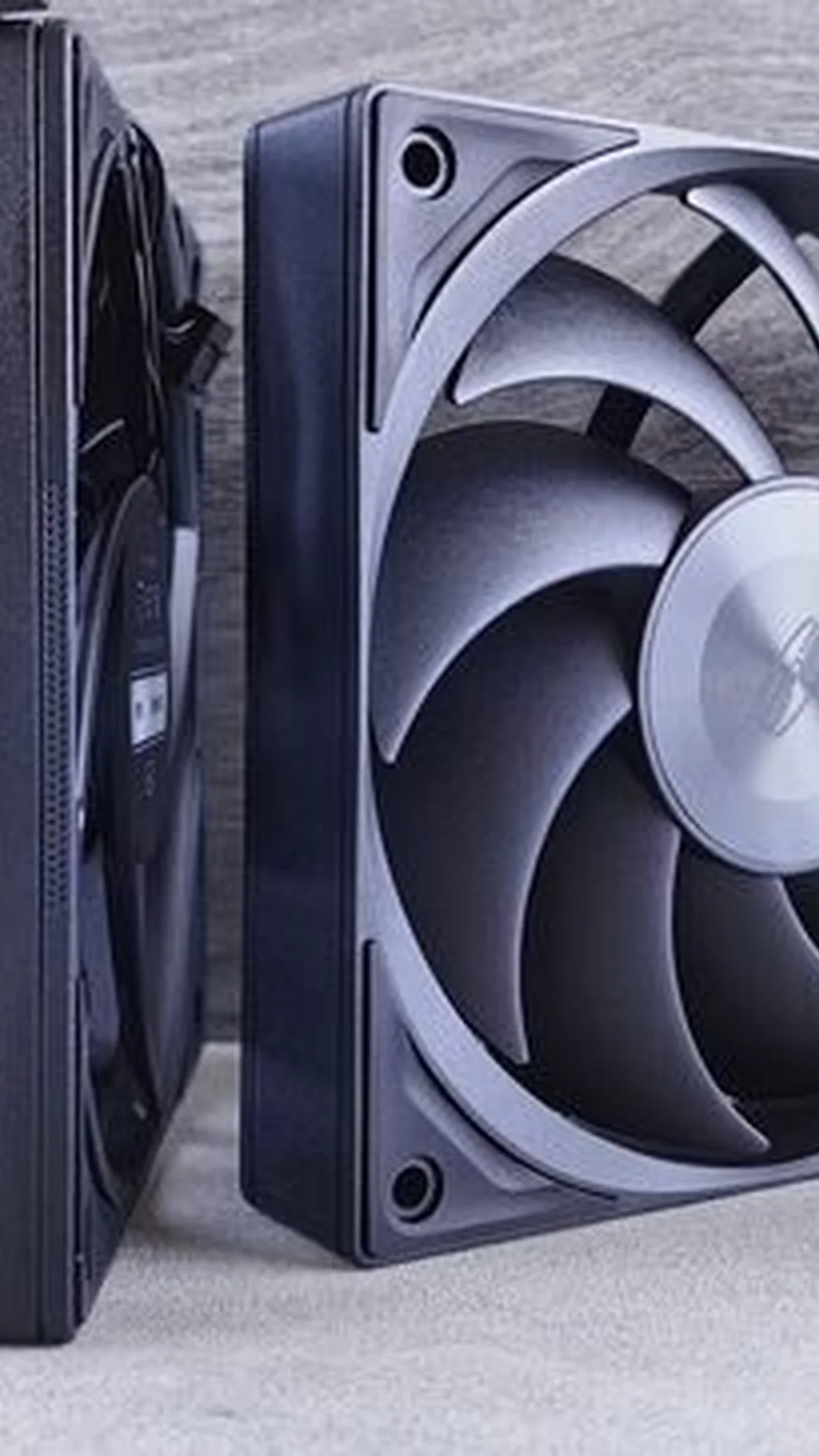
Przegrzewający się komputer nie tylko pracuje głośniej i wolniej, ale z czasem prowadzi też do trwałego uszkodzenia podzespołów — warto zareagować odpowiednio wcześnie.
Warto upewnić się, że otwory wentylacyjne komputera nie są zasłonięte oraz że sprzęt stoi na twardej, płaskiej powierzchni umożliwiającej swobodny przepływ powietrza.
Nie warto ignorować powtarzającego się przegrzewania ani zasłaniać otworów wentylacyjnych, licząc, że problem sam ustąpi.
Jeśli przegrzewanie się utrzymuje mimo podstawowych działań, najczęściej oznacza to konieczność czyszczenia wnętrza sprzętu lub wymiany pasty termoprzewodzącej.
Diagnoza wstępna i wycena są bezpłatne, a wykonana usługa objęta jest gwarancją do 12 miesięcy.
Współczesne komputery stacjonarne oraz laptopy wyposażone są w zaawansowane czujniki temperatury wbudowane bezpośrednio w krzemowe rdzenie procesora głównego (CPU) oraz procesora karty graficznej (GPU). Gdy temperatura przekracza bezpieczny poziom określony przez producenta, sprzęt uruchamia procedury ochronne mające zapobiec fizycznej degradacji mikrostruktur krzemowych.
Pierwszym zauważalnym symptomem problemu termicznego jest zjawisko określane jako thermal throttling (automatyczne obniżanie częstotliwości taktowania zegara procesora w celu zmniejszenia wydzielanego ciepła). Użytkownik doświadcza tego jako nagłego, wyraźnego spowolnienia pracy systemu operacyjnego, spadku płynności animacji w grach komputerowych czy zawieszania się aplikacji biurowych i graficznych podczas wykonywania bardziej wymagających obliczeń.
Kolejnym sygnałem ostrzegawczym jest ciągła i głośna praca wentylatorów chłodzących (elementów mechanicznych wymuszających przepływ powietrza przez użebrowanie radiatora). Jeśli wentylator pracuje na maksymalnych obrotach nawet wtedy, gdy na komputerze nie są uruchomione żadne zaawansowane programy, wskazuje to na utrudniony odbiór ciepła z newralgicznych podzespołów.
Ostatecznym zabezpieczeniem sprzętowym jest wyłączenie awaryjne realizowane przez obwód OTP (Over Temperature Protection, czyli zabezpieczenie termiczne odcinające zasilanie płyty głównej). Komputer wyłącza się nagle bez uprzedniego ostrzeżenia lub restartuje, co uniemożliwia zapisanie otwartych plików i stwarza ryzyko uszkodzenia struktury logicznej systemu plików na nośnikach danych.
Wzrost temperatur podzespołów komputerowych nie pojawia się bez przyczyny. W znakomitej większości przypadków wynika ze stopniowej degradacji elementów układu chłodzenia lub niekorzystnych warunków eksploatacji urządzenia.
Najczęstszym czynnikiem jest gromadzenie się kurzu, pyłu i zanieczyszczeń organicznych wewnątrz obudowy. Drobiny zasysane przez wentylatory osadzają się na gęstych blaszkach radiatora (metalowego wymiennika ciepła), tworząc zbitą strukturę przypominającą filc. Taka bariera skutecznie blokuje wydmuch rozgrzanego powietrza na zewnątrz obudowy, powodując kumulację energii cieplnej wewnątrz konstrukcji.
Równie istotnym problemem jest starzenie się materiałów termoprzewodzących (substancji odpowiedzialnych za przekazywanie ciepła z układów scalonych do metalowej podstawy radiatora). Fabryczna pasta termoprzewodząca z biegiem czasu traci płynne nośniki, wysycha i twardnieje, tworząc warstwę o wysokiej rezystancji termicznej (oporze cieplnym utrudniającym swobodne oddawanie energii). Podobnej degradacji ulegają termopady (elastyczne taśmy termiczne wypełniające szczeliny na sekcjach zasilania i kościach pamięci VRAM), które po pewnym czasie kruszeją lub ulegają wypoceniu olejów silikonowych.
Przyczyną problemów bywają także usterki mechaniczne samych wentylatorów. Zużycie łożysk ślizgowych lub hydraulicznych prowadzi do oporów toczenia, co skutkuje obniżeniem prędkości obrotowej wirnika, powstawaniem nieprzyjemnych wibracji lub całkowitym zablokowaniem ruchu łopatek chłodzących.
W przypadku komputerów stacjonarnych z chłodzeniem cieczowym typu AiO (All-in-One, czyli zintegrowanym zamkniętym obiegiem cieczy) źródłem przegrzewania bywa awaria mikropompy wymuszającej obieg cieczy lub odparowanie chłodziwa przez mikroskopijne pory w elastycznych wężach połączeniowych.
Nie bez znaczenia pozostają również procesy programowe. Złośliwe oprogramowanie, w tym ukryte koparki kryptowalut działające w tle bez wiedzy użytkownika, potrafi obciążać procesor i kartę graficzną w stu procentach, generując nieustanne wydzielanie ogromnych ilości ciepła.
Prawidłowe rozpoznanie źródła przegrzewania wymaga rozróżnienia sytuacji, w których problem występuje:
Samodzielne próby obniżenia temperatury komputera bez odpowiedniej wiedzy i narzędzi często prowadzą do poważniejszych uszkodzeń elektroniki:
Wzrost temperatury i niestabilna praca komputera nie zawsze są skutkiem wyłącznie kurzu czy zużytej pasty termoprzewodzącej. W diagnostyce technicznej wyróżnia się usterki o zbliżonych objawach:
Rozszczelnienie rurek cieplnych (heatpipe) — miedziane rurki chłodzenia zawierają wewnątrz mikroporowatą strukturę kapilarną oraz niewielką ilość cieczy roboczej pracującej w warunkach obniżonego ciśnienia. W przypadku mikropęknięcia ciecz odparowuje, a rurka traci zdolność przewodzenia ciepła z podstawy do radiatora. Radiator pozostaje chłodny, podczas gdy procesor nagrzewa się do wartości krytycznych w kilka sekund.
Uszkodzenie układów sekcji zasilania lub przetwornic napięcia — mikrozwarcia w elementach półprzewodnikowych płyty głównej powodują przepływ prądu o zbyt dużym natężeniu, co generuje intensywne wydzielanie ciepła na laminacie niezależnie od stanu wentylatora.
Błędy oprogramowania układowego (BIOS/UEFI) — nieprawidłowo skonfigurowane tabele sterowania wentylatorami lub zawyżone napięcia podawane na rdzeń procesora w wyniku błędu mikrokodu mogą wywoływać nadmierną emisję ciepła przy braku jakichkolwiek usterek mechanicznych.
Uszkodzenie wewnętrznych czujników termicznych — usterka sensora raportuje fałszywą, zawyżoną temperaturę do mostka sterującego, co skutkuje natychmiastowym wyłączeniem komputera mimo w rzeczywistości zimnych komponentów.
Kompleksowy serwis układu chłodzenia realizowany przez doświadczonego technika polega na wieloetapowym procesie przywracania pełnej sprawności termodynamicznej urządzenia:
W pierwszej kolejności wykonywany jest bezpieczny demontaż obudowy oraz odłączenie głównego źródła zasilania i baterii podtrzymującej, z zachowaniem ścisłych procedur ochrony antystatycznej. Następnie technik demontuje moduł chłodzący.
Kolejnym krokiem jest chemiczne oczyszczenie powierzchni rdzeni krzemowych i podstawy radiatora z resztek starej pasty termoprzewodzącej przy użyciu alkoholu izopropylowego o wysokiej czystości (IPA). Wszystkie użebrowania radiatora oraz łopatki wentylatorów są gruntownie czyszczone ze zbitego kurzu i nalotów przemysłowych.
Podczas montażu nakładana jest nowa pasta termoprzewodząca o podwyższonym współczynniku przewodnictwa cieplnego (W/mK), a zużyte termopady zastępowane są nowymi elementami o precyzyjnie dobranej grubości i ściśliwości. Śruby mocujące radiator dokręcane są z kontrolowanym momentem obrotowym zgodnie ze specyfikacją producenta sprzętu.
Końcowym etapem procedury jest przeprowadzenie syntetycznych testów obciążeniowych (tzw. stress testów) z ciągłą rejestracją temperatur podzespołów, co pozwala zweryfikować stabilność termiczną komputera przy pełnym obciążeniu obliczeniowym.
Dla większości procesorów i układów graficznych w komputerach stacjonarnych i laptopach temperatura w stanie spoczynku powinna wynosić od 35 do 50 stopni Celsjusza. Podczas intensywnej pracy lub grania wartości do 75-80 stopni w komputerach stacjonarnych oraz do 85-90 stopni w laptopach mieszczą się w normie. Długotrwałe utrzymywanie się temperatur powyżej 90 stopni Celsjusza jest sygnałem do pilnej interwencji serwisowej.
Standardowa profilaktyka termiczna powinna być przeprowadzana co 12 do 24 miesięcy. W środowiskach o podwyższonym zapyleniu, w pomieszczeniach ze zwierzętami domowymi lub w przypadku intensywnej codziennej pracy pod dużym obciążeniem zaleca się skrócenie tego okresu do 12 miesięcy.
Podstawka chłodząca wspomaga obieg powietrza wokół dolnej pokrywy laptopa i może obniżyć temperaturę obudowy o kilka stopni, jednak nie rozwiąże problemu zapchanego kurzem radiatora ani wyschniętej pasty termoprzewodzącej wewnątrz urządzenia. Jest to rozwiązanie pomocnicze, a nie zamiennik okresowej konserwacji.
Nagłe wyłączenie pod dużym obciążeniem to typowy objaw aktywacji zabezpieczenia termicznego w procesorze głównym lub sekcji zasilania. Komputer odcina dopływ prądu w ułamku sekundy, aby uchronić krzem przed nieodwracalnym uszkodzeniem termicznym.
Długotrwałe działanie wysokich temperatur prowadzi do zjawiska degradacji termicznej połączeń lutowanych (w tym pękania kulek lutowniczych BGA pod układami scalonymi), utraty pojemności kondensatorów elektrolitycznych oraz przedwczesnego zużycia komórek pamięci w dyskach półprzewodnikowych.
W przypadku wystąpienia niepokojących objawów termicznych, głośnej pracy wentylatorów lub nagłych wyłączeń sprzętu, optymalnym rozwiązaniem jest skorzystanie z profesjonalnego wsparcia technicznego realizowanego w modelu mobilnym. Zespół serwisowy świadczy usługi wyłącznie z bezpośrednim dojazdem pod wskazany adres na terenie całej Warszawy oraz w promieniu do 40 kilometrów w okolicznych powiatach, takich jak powiat grodziski, legionowski, otwocki, piaseczyński, pruszkowski, warszawski zachodni oraz wołomiński.
Obsługa realizowana jest w dwóch przejrzystych wariantach dostosowanych do charakteru usterki:
Podczas realizacji naprawy laptopa zapewniany jest bezpłatny laptop zastępczy pracujący pod kontrolą systemu Windows, udostępniany bez konieczności wpłacania kaucji i bez ograniczeń czasowych. Wszystkie montowane komponenty są fabrycznie nowe, a wykonane prace objęte są gwarancją do 12 miesięcy. Zgłoszenia oraz bezpłatne konsultacje techniczne przyjmowane są pod całodobowym numerem telefonu 22 378 48 09, siedem dni w tygodniu, bez żadnych dopłat za godziny nocne, weekendy czy dni świąteczne.
Prawidłowo przeprowadzona konserwacja termiczna przywraca stabilność i cichą pracę komputera, skutecznie zabezpieczając cenne komponenty przed przedwczesnym zużyciem.