- Kierowca dostępny teraz
- całą dobę, 7 dni w tygodniu
- Dojazd do 1 h w promieniu 40 km
- Diagnoza laptopa 0 zł

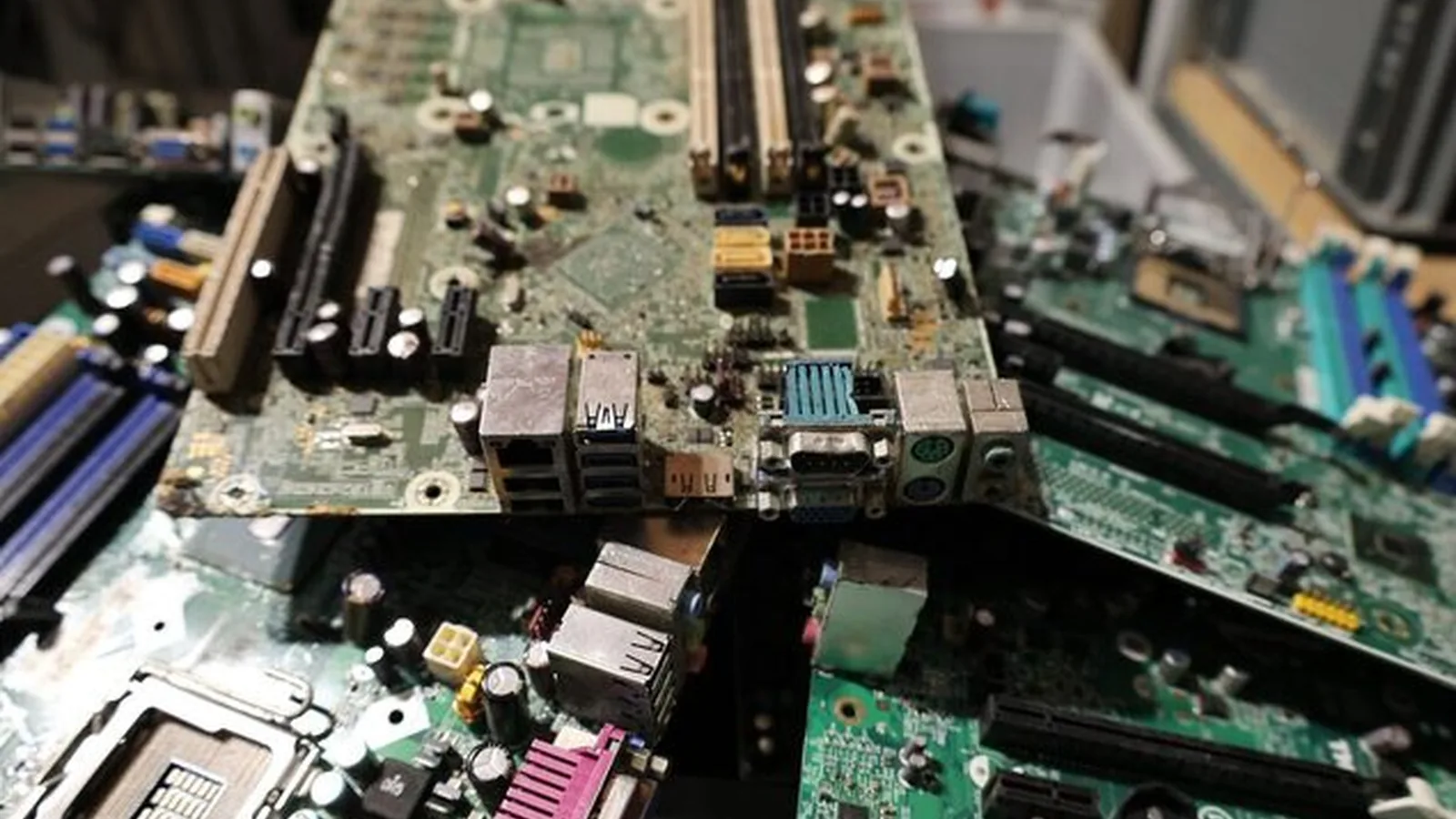
Zakup używanego sprzętu komputerowego może być rozsądną oszczędnością, o ile wcześniej sprawdzi się jego rzeczywisty stan techniczny.
Warto sprawdzić stan baterii, kondycję dysku, temperaturę pracy pod obciążeniem oraz to, czy obudowa nie nosi śladów wcześniejszych napraw czy zalania.
Jeśli to możliwe, warto przetestować sprzęt osobiście przed zakupem lub zlecić jego niezależną diagnozę, zanim zapadnie ostateczna decyzja.
Niezależna diagnoza używanego sprzętu przed zakupem pozwala uniknąć nabycia urządzenia z ukrytą, poważną usterką.
Diagnoza wstępna i wycena są bezpłatne, a wykonana usługa objęta jest gwarancją do 12 miesięcy.
Weryfikacja używanego komputera przenośnego lub stacjonarnego wymaga metodycznego podejścia do każdego elementu konstrukcyjnego. Pierwszym krokiem jest dokładna ocena stanu matrycy LCD (wyświetlacza ciekłokrystalicznego). Należy wyświetlić jednolicie białe, czarne oraz szare tło, co pozwala zauważyć martwe piksele (trwale uszkodzone punkty świetlne), powidoki (utrwalone cienie statycznych elementów) oraz plamy po przedostaniu się wilgoci między warstwy polaryzacyjne. Warto także kilkukrotnie zmienić kąt nachylenia pokrywy ekranu, aby wykluczyć przetarcie taśmy sygnałowej EDP (przewodu przesyłającego sygnał wideo z płyty głównej do matrycy), co objawia się chwilowym migotaniem obrazu lub powstawaniem kolorowych pionowych linii.
Kolejnym kluczowym obszarem jest nośnik danych. W przypadku dysków SSD (półprzewodnikowych nośników danych) oraz tradycyjnych dysków HDD (dysków talerzowych z wirującymi magnetycznymi talerzami) podstawą jest odczyt parametrów S.M.A.R.T. (wbudowanego systemu autodiagnostyki i raportowania parametrów nośnika). Szczególną uwagę należy zwrócić na liczbę przepracowanych godzin, całkowitą liczbę zapisanych danych w terabajtach oraz obecność sektorów realokowanych (uszkodzonych fragmentów powierzchni pamięci, które kontroler przeniósł do puli zapasowej). Nawet pojedynczy uszkodzony sektor w dysku talerzowym lub wysoki wskaźnik zużycia komórek pamięci flash w dysku półprzewodnikowym oznacza konieczność natychmiastowej wymiany nośnika.
Niezbędne jest także wykonanie testów obciążeniowych układu chłodzenia oraz sekcji zasilania VRM (układu przetwornic napięcia dostarczających prąd do procesora i karty graficznej). Uruchomienie programu obciążającego procesor CPU oraz układ graficzny GPU pozwala zweryfikować, czy nie występuje zjawisko throttlingu termicznego (automatycznego obniżania taktowania zegarów w celu ochrony przed przegrzaniem). Jeśli temperatury pod pełnym obciążeniem przekraczają bezpieczne granice konstrukcyjne, a wentylator wydaje głośne dźwięki tarcia łożyska, urządzenie wymaga natychmiastowej konserwacji lub naprawy układu odprowadzania ciepła.
Testy powinny objąć również pamięć operacyjną RAM (pamięć o dostępie swobodnym używaną do bieżących obliczeń) oraz stan wszystkich portów wejścia-wyjścia. Każde gniazdo USB, wyjście HDMI, złącze audio jack oraz gniazdo zasilania DC-in (gniazdo ładowania w laptopie) musi zostać sprawdzone pod kątem stabilności mechanicznej i ciągłości połączenia elektrycznego. Luźne gniazdo zasilania często prowadzi do przegrzewania się laminatu płyty głównej i zwarć w sekcji wejściowej.
Rynek komputerów używanych niesie ze sobą ryzyko natrafienia na urządzenia z wadami celowo maskowanymi przez nieuczciwych sprzedawców. Do najczęstszych wariantów problemów należą:
Podstawowym błędem kupujących jest poprzestanie na uruchomieniu systemu operacyjnego Windows i otwarciu przeglądarki internetowej. Prawidłowy start pulpitu nie jest gwarancją sprawności komputera. Wiele poważnych usterek, takich jak uszkodzenia przetwornic fazowych zasilania, pęknięcia połączeń pod procesorem czy niestabilność pamięci VRAM (pamięci dedykowanej dla karty graficznej), ujawnia się dopiero w momencie gwałtownego wzrostu poboru mocy podczas renderowania grafiki 3D lub kompresji plików.
Kolejnym błędem jest brak sprawdzenia pracy urządzenia wyłącznie na zasilaczu sieciowym oraz wyłącznie na baterii. Należy odłączyć zasilacz i zaobserwować, czy laptop nie wyłącza się samoczynnie przy nagłym obciążeniu. Równie ważne jest zweryfikowanie parametrów dołączonego zasilacza impulsowego. Tanie zasilacze zamienne o niestabilnym napięciu wyjściowym i słabej filtracji tętnień mogą powodować zakłócenia pracy panelu dotykowego touchpad oraz uszkodzić kontroler ładowania KBC/EC (układ wbudowany na płycie głównej odpowiedzialny za zarządzanie energią).
Częstym uchybieniem jest także pomijanie weryfikacji kamery internetowej, mikrofonu, modułu łączności bezprzewodowej Wi-Fi oraz Bluetooth. Brak działania tych podzespołów może wynikać nie ze złych sterowników, lecz z fizycznego uszkodzenia modułów radiowych lub przerwania przewodów w zawiasach obudowy.
Nie każde nieprawidłowe zachowanie testowanego komputera musi oznaczać kosztowną awarię płyty głównej. Istnieją objawy, które wynikają z drobnych usterek eksploatacyjnych lub problemów programowych:
Warto dokładnie obejrzeć porty wejścia-wyjścia przy użyciu latarki, szukając zielonkawego lub białego nalotu na stykach. Należy również sprawdzić klawiaturę pod kątem twardo pracujących, klejących się klawiszy oraz zbadać otwory wentylacyjne, w których obecność zmatowiałych, utlenionych elementów miedzianych radiatora świadczy o kontakcie z wilgocią. Dodatkowo warto powąchać wyloty powietrza pod obciążeniem termicznym — zapach spalenizny lub intensywnych środków chemicznych bywa sygnałem ostrzegawczym.
Laptopy poleasingowe marek takich jak Dell, HP, Lenovo czy Fujitsu charakteryzują się solidną konstrukcją ze stopów magnezu i aluminium. Zakup takiego sprzętu ma sens, pod warunkiem że procesor wspiera współczesne standardy instrukcji oraz posiada co najmniej cztery fizyczne rdzenie, a płyta główna współpracuje z pamięciami DDR4 lub nowszymi i szybkimi dyskami SSD M.2 NVMe. Należy unikać modeli z procesorami dwurdzeniowymi, które nie radzą sobie z obsługą nowoczesnych aplikacji biurowych i przeglądarek internetowych.
Prowizorycznie wygrzany układ graficzny zdradza się niestabilnością podczas nagłych zmian temperatury. Uruchomienie testu obciążeniowego 3D, a następnie natychmiastowe wyłączenie aplikacji i ponowne jej włączenie po ostygnięciu rdzenia często wywołuje błędy wyświetlania (artefakty, czyli kolorowe kwadraty i paski na ekranie) lub całkowite zawieszenie sterownika graficznego. W komputerach stacjonarnych warto obejrzeć laminat karty — przebarwienia wokół rdzenia GPU i żółtawy odcień topnika wskazują na amatorskie lutowanie.
Samo wejście do systemu Windows może działać bez hasła, jednak zablokowany BIOS/UEFI uniemożliwia zmianę kolejności bootowania (wyboru nośnika rozruchowego, takiego jak pamięć USB z instalatorem systemu) oraz wyłączenie funkcji Secure Boot (mechanizmu weryfikacji podpisów cyfrowych oprogramowania rozruchowego). W laptopach klasy biznesowej usunięcie takiego hasła bywa skomplikowane i wymaga programowania kości pamięci flash w programatorze zewnętrznym.
System Windows posiada wbudowane narzędzie diagnostyczne generujące szczegółowy raport baterii. Uruchomienie wiersza poleceń z parametrem tworzącym raport stanu zasilania pozwala porównać fabryczną pojemność akumulatora (Design Capacity) z jego aktualną pojemnością po pełnym naładowaniu (Full Charge Capacity). Jeśli różnica przekracza 30-40%, należy liczyć się z koniecznością zakupu nowej baterii w niedługim czasie.
Świadomy zakup używanego komputera wymaga poświęcenia odpowiedniej ilości czasu na testy syntetyczne i obciążeniowe. Zrezygnowanie z pośpiechu oraz dokładne zweryfikowanie parametrów pracy procesora, karty graficznej, dysku i pamięci RAM minimalizuje ryzyko zakupu urządzenia z ukrytą wadą fabryczną lub uszkodzeniem mechanicznym. Gdy sprzedający odmawia możliwości przeprowadzenia testów programami diagnostycznymi lub nie pozwala na uruchomienie sprzętu pod pełnym obciążeniem, najbezpieczniejszym rozwiązaniem jest rezygnacja z transakcji i poszukiwanie w pełni sprawnego egzemplarza.