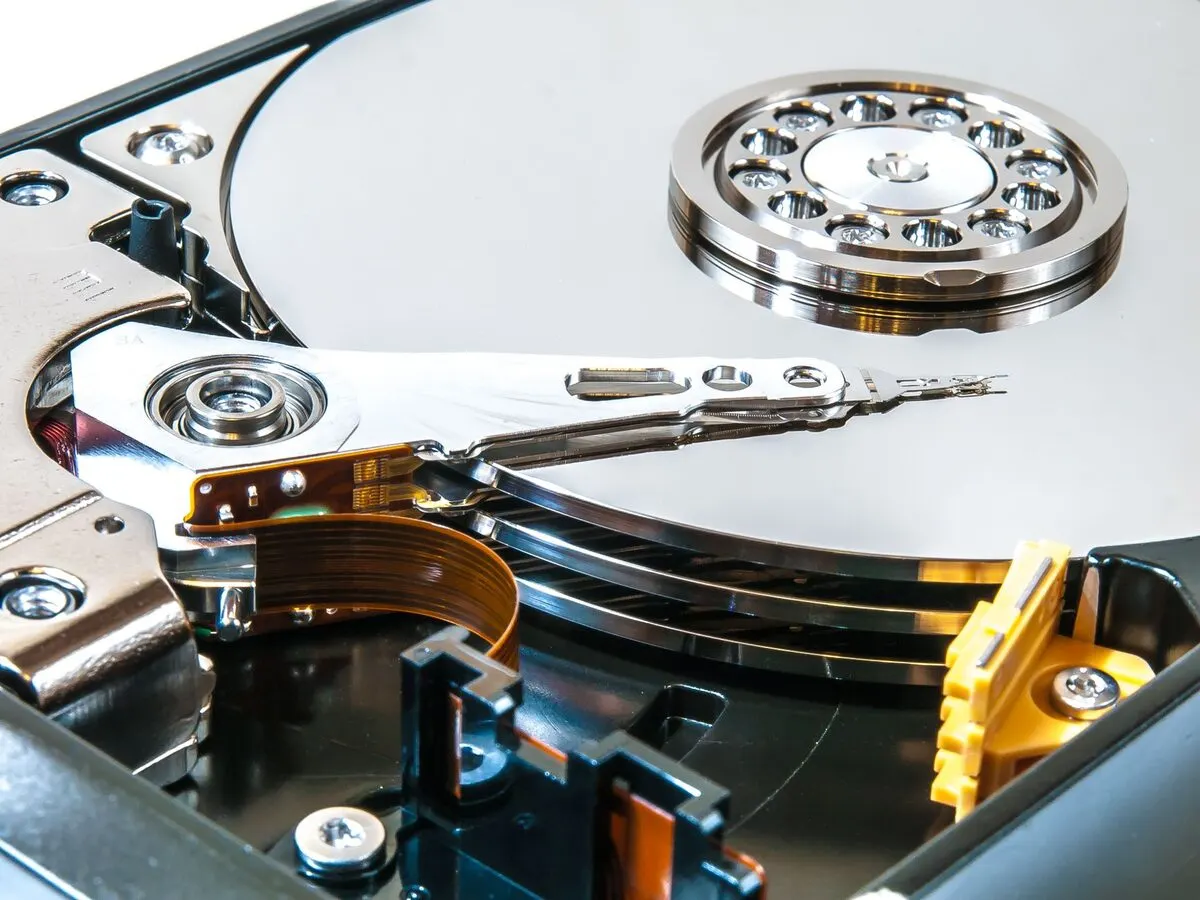
Klonowanie dysku pozwala przenieść cały system operacyjny wraz z zainstalowanymi programami i ustawieniami na nowy nośnik jeden do jednego — bez potrzeby reinstalacji Windows i ponownej konfiguracji wszystkiego od zera.
Kiedy wykonujemy tę usługę
Klonowanie wykonywane jest przy przesiadce na szybszy lub większy dysk, gdy klientowi zależy na zachowaniu obecnej konfiguracji systemu, zainstalowanych programów i licencji bez ponownej instalacji od podstaw.
Jak przebiega usługa
Zawartość obecnego dysku jest kopiowana sektor po sektorze na nowy nośnik, a struktura partycji dostosowywana do jego rozmiaru. Po sklonowaniu nowy dysk zastępuje stary w laptopie, a system uruchamia się dokładnie tak, jak przed przesiadką — z tymi samymi programami, plikami i ustawieniami.
Ile to trwa
Klonowanie dysku to zabieg realizowany zwykle do 24 godzin od przyjęcia sprzętu, w zależności od ilości danych do przeniesienia.
Co można zrobić samemu, zanim przyjedzie serwisant
Warto sprawdzić, ile miejsca faktycznie zajmuje obecny system z danymi — to pomaga dobrać odpowiedni rozmiar nowego dysku przed przystąpieniem do klonowania.
Warunki
Diagnoza laptopa w trybie door-to-door jest bezpłatna. Dojazd na terenie Warszawy i okolic realizowany jest gratis, a usługa objęta jest gwarancją do 12 miesięcy.
Główne warianty migracji i typy nośników danych
Wymiana nośnika pamięci masowej w laptopie lub komputerze stacjonarnym przybiera różne formy w zależności od architektury płyty głównej oraz rodzaju fabrycznie zamontowanego dysku. Prawidłowe zaplanowanie procesu wymaga identyfikacji interfejsu komunikacyjnego i formatu fizycznego obu nośników.
Najczęściej spotykane scenariusze migracji obejmują:
- Przejście z tradycyjnego dysku magnetycznego HDD na nośnik SSD SATA: Dyski HDD (Hard Disk Drive, tradycyjne dyski talerzowe z ruchomymi głowicami) cechują się mechaniczną konstrukcją i niskimi prędkościami odczytu losowego. Zastąpienie ich nośnikiem SSD (Solid-State Drive, nośnik półprzewodnikowy oparty na pamięciach flash) w formacie 2,5 cala ze złączem SATA (Serial Advanced Technology Attachment, szeregowy interfejs przesyłu danych) zapewnia wielokrotne skrócenie czasu startu systemu operacyjnego oraz natychmiastowe otwieranie programów.
- Modernizacja z nośnika SSD SATA na standard SSD M.2 NVMe: W nowszych laptopach stosowane jest złącze M.2 (miniaturowy format kart rozszerzeń) obsługujące protokół NVMe (Non-Volatile Memory Express, protokół zoptymalizowany pod kątem pamięci flash, wykorzystujący bezpośrednie linie magistrali PCI Express). Przeniesienie środowiska na nośnik NVMe pozwala osiągnąć wielokrotnie wyższe transfery sekwencyjne i niższe opóźnienia dostępu do plików niż standard SATA.
- Zwiększenie pojemności magazynu danych: Procedura polega na przeniesieniu struktury partycji ze zbyt małego nośnika (na przykład 128 GB lub 256 GB) na dysk o pojemności 512 GB, 1 TB lub 2 TB. Wymaga to odpowiedniego rozszerzenia partycji systemowej C bez naruszania struktury technicznych partycji rozruchowych i partycji odzyskiwania.
- Migracja na mniejszy nośnik o wyższej wydajności: Częstym przypadkiem jest przenoszenie systemu z pojemnego, lecz wolnego dysku talerzowego 1 TB na mniejszy, bardzo szybki dysk SSD 256 GB lub 500 GB. Jeśli faktyczna objętość danych użytkownika nie przekracza pojemności nowego nośnika, przed klonowaniem wykonuje się bezpieczną defragmentację, optymalizację struktury plików oraz kontrolowane zmniejszenie rozmiaru partycji źródłowej.
- Klonowanie w urządzeniach z jednym gniazdem M.2: Wiele nowoczesnych ultrabooków posiada wyłącznie jedno fizyczne złącze na dysk M.2 na płycie głównej. W takiej sytuacji proces realizuje się przy użyciu dedykowanych mostków USB-NVMe, stacji klonujących offline lub poprzez utworzenie pełnego, nieskompresowanego obrazu posektorowego na nośniku zewnętrznym, a następnie przywrócenie go po fizycznym montażu nowego dysku.
Techniczne aspekty klonowania: struktura partycji, wyrównanie sektorów i kontrolery
Kopiowanie systemu operacyjnego na poziomie sektorów wymaga uwzględnienia niskopoziomowych mechanizmów zarządzania pamięcią masową. Pominięcie tych aspektów może skutkować niestabilnością systemu, obniżeniem transferów lub brakiem możliwości uruchomienia komputera.
Wśród kluczowych elementów technicznych wyróżnia się:
- Wyrównanie sektorów (4KB Alignment): Nowoczesne nośniki półprzewodnikowe oraz dyski twarde w standardzie Advanced Format operują na fizycznych sektorach o wielkości 4096 bajtów (4 KB), podczas gdy starsze systemy zakładały sektory 512-bajtowe. Brak precyzyjnego wyrównania początkowych klastrów partycji względem fizycznych komórek pamięci flash powoduje, że każda operacja zapisu wymaga modyfikacji dwóch bloków zamiast jednego. Prawidłowe wyrównanie podczas migracji zapobiega spadkowi wydajności i chroni komórki pamięci przed przedwczesnym zużyciem.
- Zarządzanie tablicami partycji GPT i MBR: Nowoczesne instalacje Windows wykorzystują styl partycjonowania GPT (GUID Partition Table, globalnie unikalna tablica partycji) powiązany z oprogramowaniem układowym UEFI (Unified Extensible Firmware Interface, nowoczesny interfejs oprogramowania układowego płyty głównej). Starsze środowiska bazują na strukturze MBR (Master Boot Record, główny rekord rozruchowy) i trybie Legacy BIOS. Podczas klonowania zachowywana jest pełna spójność unikalnych identyfikatorów partycji (Disk GUID), co gwarantuje poprawną pracę wbudowanych mechanizmów licencyjnych i zabezpieczeń.
- Przenoszenie ukrytych partycji systemowych: Dysk rozruchowy w środowisku Windows zawiera nie tylko widoczną partycję z literą C, ale również ukrytą partycję ESP (EFI System Partition, zawierającą menedżer rozruchu i pliki startowe w formacie FAT32), partycję MSR (Microsoft Reserved Partition, partycję zarezerwowaną dla zarządzania strukturą dysku) oraz partycję środowiska odzyskiwania WinRE (Windows Recovery Environment). Prawidłowa migracja kopiuje wszystkie te elementy z zachowaniem ich właściwych atrybutów i kolejności.
- Konfiguracja trybów pracy kontrolera (AHCI, RAID, Intel VMD): Przy zmianie typu nośnika z HDD/SATA na NVMe często wymagane jest dopasowanie sterowników kontrolera pamięci masowej w rejestrze offline systemu Windows. Brak odpowiednich wpisów przed uruchomieniem nowego dysku skutkuje błędem zatrzymania systemu z kodem INACCESSIBLE_BOOT_DEVICE. Prawidłowa procedura serwisowa wprowadza niezbędne moduły sterowników do magazynu systemowego przed finalnym rozruchem.
Obsługa szyfrowania BitLocker, zabezpieczeń TPM i oprogramowania specjalistycznego
Współczesne systemy operacyjne w laptopach biznesowych i konsumenckich coraz częściej posiadają aktywne szyfrowanie nośnika. Migracja takiego środowiska wymaga zastosowania odpowiednich procedur bezpieczeństwa, aby uniknąć trwałej blokady dostępu do plików.
Kluczowe zagadnienia dotyczące integralności danych obejmują:
- Zarządzanie modułem BitLocker i układem TPM: Moduł TPM (Trusted Platform Module, sprzętowy mikroukład kryptograficzny na płycie głównej) przechowuje klucze deszyfrujące powiązane z konfiguracją sprzętową. Klonowanie zaszyfrowanego dysku bez wcześniejszego przygotowania może doprowadzić do sytuacji, w której system po zmianie nośnika zażąda 48-cyfrowego klucza odzyskiwania (BitLocker Recovery Key). Przed migracją przeprowadza się kontrolowane zawieszenie ochrony kryptograficznej lub wykonuje kopię w stanie odszyfrowanym, a po zakończeniu montażu ponownie aktywuje mechanizm bezpieczeństwa.
- Certyfikaty i licencje powiązane ze sprzętem: Wiele specjalistycznych programów (w tym systemy księgowe, magazynowe, bazy danych oraz oprogramowanie inżynieryjne CAD) weryfikuje unikalne identyfikatory podzespołów komputera. Klonowanie wykonane w sposób zachowujący strukturę woluminów logicznych, identyfikatory dysków oraz wpisy rejestru pozwala zachować ciągłość działania tych aplikacji bez konieczności ponownego przechodzenia przez procedury licencjonowania i ponownej autoryzacji u producentów oprogramowania.
- Zachowanie profili użytkowników i konfiguracji sieciowych: Pełna migracja posektorowa gwarantuje, że wszelkie skonfigurowane połączenia VPN (Virtual Private Network, wirtualna sieć prywatna), certyfikaty podpisów elektronicznych, zapamiętane poświadczenia w menedżerach haseł oraz ustawienia domenowe pozostają w stanie nienaruszonym. Użytkownik podejmuje pracę dokładnie w takim samym punkcie, w jakim zakończył ją przed wymianą dysku.
Błędy popełniane przy próbie samodzielnego klonowania dysku
Próby wykonania migracji systemu we własnym zakresie przy użyciu ogólnodostępnych, darmowych programów narzędziowych niosą za sobą ryzyko uszkodzenia danych lub unieruchomienia systemu. Brak specjalistycznej wiedzy o strukturze woluminów logicznych prowadzi do typowych problemów technicznych.
Do najczęstszych błędów należą:
- Klonowanie nośnika z uszkodzonymi sektorami: Jeżeli stary dysk uległ częściowej degradacji i posiada uszkodzone sektory (bad sectors, niestabilne lub trwale nieczytelne komórki pamięci), standardowe oprogramowanie przerywa pracę z błędem wejścia/wyjścia (I/O Error) lub tworzy uszkodzoną strukturę plików. W takich przypadkach wymagane jest użycie zaawansowanych algorytmów pomijania i wielokrotnego próbkowania odczytu, aby nie pogłębić uszkodzeń mechanicznych nośnika źródłowego.
- Błędne rozszerzenie partycji i blokada woluminu: Przy migracji na większy dysk programy automatycznie umieszczają partycję odzyskiwania bezpośrednio za partycją systemową C. W efekcie nieprzydzielone wolne miejsce ląduje na samym końcu dysku, odcięte przez partycję odzyskiwania, co uniemożliwia proste rozszerzenie partycji C w systemowym menedżerze dysków bez użycia narzędzi do manipulacji układem tablicy partycji.
- Konflikt sygnatur dysków (Signature Collision): Pozostawienie podłączonego starego i nowego dysku podczas pierwszego restartu komputera po klonowaniu sprawia, że system Windows wykrywa dwa nośniki o identycznym unikalnym identyfikatorze (Disk Signature). W celu uniknięcia kolizji system automatycznie zmienia identyfikator jednego z dysków lub oznacza go jako offline, co prowadzi do uszkodzenia wpisów w magazynie BCD (Boot Configuration Data, baza danych konfiguracji rozruchu) i uniemożliwia start systemu.
- Brak korekty środowiska rozruchowego po klonowaniu: Po przeniesieniu danych na dysk NVMe o innej geometrii, menedżer rozruchu systemu może wskazywać na nieistniejący dysk lub nieprawidłowy offset partycji. Bez ręcznej korekty magazynu BCD i ponownego przypisania flag rozruchowych komputer zatrzymuje się na czarnym ekranie z komunikatem o braku nośnika startowego.
- Pominięcie weryfikacji integralności systemu plików: Uruchomienie procedury klonowania na systemie zawierającym błędy logiczne struktury NTFS skutkuje skopiowaniem błędów na nowy nośnik. Przed rozpoczęciem migracji konieczne jest przeprowadzenie szczegółowej analizy integralności woluminu za pomocą narzędzi diagnostycznych.
Kiedy klonowanie nie jest zalecane i lepszym wyborem jest czysta instalacja
Mimo wygody, jaką daje zachowanie wszystkich programów i ustawień, istnieją sytuacje techniczne, w których klonowanie systemu nie przyniesie oczekiwanych rezultatów lub wręcz przeniesie istniejące usterki na nowy podzespół.
Klonowanie odradza się w następujących okolicznościach:
- Głębokie uszkodzenia logiczne rejestru i plików systemowych: Jeśli system operacyjny przed wymianą dysku wykazywał niestabilność, błędy bibliotek DLL, samoczynne restarty lub uszkodzenia magazynu komponentów WinSxS, powielenie tych problemów na szybkim dysku SSD spowoduje, że usterki nadal będą występować. W takim stanie optymalnym rozwiązaniem jest czysta instalacja systemu oraz selektywne przeniesienie samych plików użytkownika.
- Aktywna infekcja złośliwym oprogramowaniem: Sklonowanie systemu zainfekowanego przez oprogramowanie szpiegujące, trojany lub wirusy typu rootkit przenosi wszystkie zagrożenia na nowy dysk. W takich warunkach zaleca się wyczyszczenie środowiska, świeżą instalację oraz skanowanie i zabezpieczenie danych przed ich wdrożeniem.
- Krytyczny stan mechaniczny dysku talerzowego: Gdy dysk źródłowy wydaje nietypowe odgłosy (stukanie głowic, zgrzyty mechanizmu pozycjonera) lub parametry S.M.A.R.T. wskazują na gwałtowną degradację powierzchni magnetycznej, intensywne, wielogodzinne klonowanie może doprowadzić do całkowitej awarii mechaniki i utraty danych. W takim przypadku priorytetem jest natychmiastowe zabezpieczenie kluczowych plików poprzez wyspecjalizowane procedury odzyskiwania danych.
Często zadawane pytania dotyczące migracji i klonowania dysków
Czy po sklonowaniu dysku na nowy nośnik SSD konieczna jest ponowna aktywacja systemu Windows?
W przypadku wymiany samego dysku twardego w ramach tego samego komputera ponowna aktywacja z reguły nie jest wymagana. Cyfrowa licencja systemu Windows powiązana jest z unikalnym identyfikatorem płyty głównej komputera (wspomaganym wpisem w tablicy MSDM w pamięci BIOS/UEFI). Po uruchomieniu nowego nośnika system automatycznie weryfikuje uprawnienia licencyjne na serwerach aktywacyjnych i zachowuje status legalności.
Co dzieje się ze starym dyskiem po pomyślnym zakończeniu procedury klonowania?
Dotychczasowy nośnik pozostaje nienaruszony i stanowi kopię zapasową środowiska z momentu wykonania usługi. Po weryfikacji poprawności działania nowego dysku SSD stary dysk może zostać zamontowany w zewnętrznej obudowie ze złączem USB i służyć jako pojemny przenośny magazyn na kopie zapasowe, zdjęcia lub archiwa dokumentów. Na życzenie istnieje również możliwość przeprowadzenia bezpiecznego i bezpowrotnego wymazania danych ze starego nośnika.
Czy przed przystąpieniem do klonowania dysku konieczne jest podanie hasła do systemu?
Standardowa procedura klonowania posektorowego realizowana jest na poziomie niskopoziomowym poza działającym systemem operacyjnym, co oznacza, że dostęp do konta użytkownika i znajomość hasła logowania nie są wymagane do samego transferu danych. Hasło może być potrzebne wyłącznie w sytuacji, gdy na nośniku aktywna jest ochrona BitLocker i zachodzi potrzeba jej bezpiecznego zawieszenia, bądź gdy po zakończeniu migracji konieczna jest weryfikacja poprawności uruchamiania konkretnych aplikacji biznesowych.
Jak przygotować sprzęt przed przyjazdem serwisanta realizującego usługę?
Przed wizytą serwisanta warto zweryfikować ilość zajętego miejsca na partycji systemowej oraz upewnić się, że zasilacz do laptopa jest dostępny na miejscu. W przypadku korzystania z szyfrowania dysku zaleca się wcześniejsze przygotowanie klucza odzyskiwania BitLocker. Dobrym nawykiem jest również usunięcie zbędnych plików tymczasowych i opróżnienie kosza, co pozwala skrócić czas transferu danych na nowy nośnik.
Czy proces klonowania przenosi również programy finansowo-księgowe i lokalne bazy danych?
Klonowanie jeden do jednego obejmuje całą zawartość nośnika, w tym zainstalowane środowiska bazodanowe (na przykład Microsoft SQL Server, PostgreSQL, MySQL), lokalne pliki baz programów sprzedażowych oraz wszelkie powiązane biblioteki i usługi systemowe. Wszystkie relacje między plikami i uprawnienia użytkowników pozostają zachowane, co pozwala na natychmiastowe podjęcie pracy bez konieczności ponownej konfiguracji połączeń sieciowych czy importowania struktur tabel.
Sprawna migracja systemu z zachowaniem pełnej ciągłości pracy
Klonowanie dysku to najskuteczniejszy sposób na przyspieszenie komputera i zwiększenie dostępnej przestrzeni magazynowej bez zakłócania codziennych obowiązków. Zachowanie wszystkich aplikacji, licencji, zakładek w przeglądarce i spersonalizowanych ustawień eliminuje konieczność wielogodzinnego konfigurowania systemu od podstaw. Profesjonalnie przeprowadzony proces migracji z dbałością o wyrównanie sektorów i strukturę partycji rozruchowych zapewnia stabilną, bezpieczną i wydajną pracę laptopa na nowym nośniku danych.
Powiązane teksty