- Kierowca dostępny teraz
- całą dobę, 7 dni w tygodniu
- Dojazd do 1 h w promieniu 40 km
- Diagnoza laptopa 0 zł

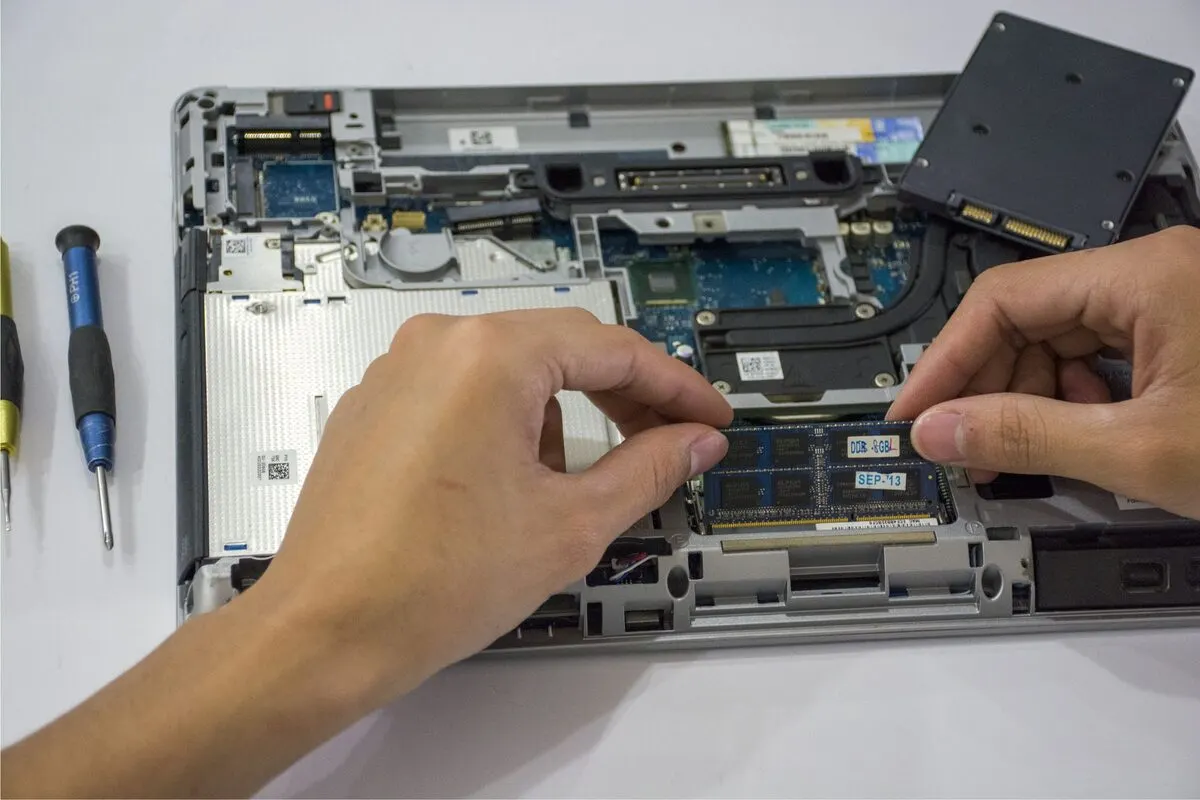
Klonowanie dysku pozwala przenieść cały system wraz z zainstalowanymi programami i ustawieniami na nowy nośnik jeden do jednego — bez konieczności reinstalacji Windows i ponownej konfiguracji wszystkiego od zera.
Klonowanie wykonywane jest przy przesiadce na szybszy lub większy dysk systemowy, gdy klientowi zależy na zachowaniu obecnej konfiguracji, zainstalowanych programów i licencji bez ponownej instalacji od podstaw.
Zawartość obecnego dysku jest kopiowana sektor po sektorze na nowy nośnik, a struktura partycji dostosowywana do jego rozmiaru. Po sklonowaniu nowy dysk zastępuje stary w komputerze, a system uruchamia się dokładnie tak, jak przed przesiadką.
Klonowanie dysku to zabieg realizowany zwykle do 24 godzin od przyjęcia sprzętu, w zależności od ilości danych do przeniesienia.
Warto sprawdzić, ile miejsca faktycznie zajmuje obecny system z danymi — pomaga to dobrać odpowiedni rozmiar nowego dysku.
Diagnoza komputera stacjonarnego door-to-door kosztuje 200 zł i wlicza się w cenę naprawy. Dojazd na terenie Warszawy i okolic jest bezpłatny, a usługa objęta jest gwarancją do 12 miesięcy.
Przenoszenie środowiska operacyjnego może obejmować różne scenariusze sprzętowe, w zależności od architektury komputera i złączy dostępnych na płycie głównej. Najbardziej zauważalną zmianą wydajnościową jest wymiana tradycyjnego dysku talerzowego HDD (Hard Disk Drive, magnetyczny nośnik danych) na półprzewodnikowy dysk SSD (Solid State Drive) w formacie 2,5 cala ze złączem SATA. W takim przypadku prędkość transferu danych wzrasta kilkukrotnie, a czas dostępu do plików ulega skróceniu z kilkunastu milisekund do ułamka milisekundy, co eliminuje zjawisko spowolnienia systemu podczas uruchamiania aplikacji.
Drugim wariantem jest migracja ze starszych dysków SSD SATA na nośniki NVMe M.2 (Non-Volatile Memory Express, protokół komunikacyjny zaprojektowany dla pamięci flash, korzystający bezpośrednio z linii magistrali PCI Express). Taka operacja pozwala osiągnąć wielokrotnie wyższe przepustowości sekwencyjne i losowe, co sprawdza się przy pracy z bazami danych, obróbce grafiki czy kompilacji kodu. Wymaga to jednak płyty głównej obsługującej rozruch w standardzie NVMe oraz właściwej konfiguracji kontrolera pamięci masowej w oprogramowaniu układowym UEFI (Unified Extensible Firmware Interface, nowoczesny następca tradycyjnego BIOS-u).
Trzecim częstym wariantem jest migracja pojemnościowa w obrębie tej samej technologii, na przykład przejście z zapełnionego dysku SSD o pojemności 256 GB na nośnik 1 TB lub 2 TB. W takim przypadku kluczowe jest nie tylko skopiowanie istniejących partycji, ale także prawidłowe powiększenie partycji systemowej (dysku C:) o nieprzydzielone miejsce, tak aby cała nowa przestrzeń była od razu dostępna dla użytkownika.
W zaawansowanych stacjach roboczych realizowana jest także migracja połączona ze zmianą stylu partycjonowania z MBR (Master Boot Record, starszy schemat tablicy partycji) na GPT (GUID Partition Table, nowoczesny standard partycjonowania) wraz z przełączeniem trybu rozruchu z Legacy na natywne UEFI. Umożliwia to poprawną obsługę nośników o pojemności powyżej 2 TB oraz włączenie mechanizmu bezpiecznego rozruchu (Secure Boot).
Wybór między klonowaniem nośnika a instalacją czystego systemu od podstaw zależy od stanu logicznego oprogramowania oraz rodzaju aplikacji zainstalowanych na komputerze. Klonowanie jest zalecanym rozwiązaniem w sytuacjach, gdy na stanowisku pracuje specjalistyczne oprogramowanie firmowe i bazodanowe, którego ponowna instalacja i konfiguracja wiązałaby się z wielogodzinnym przestojem w pracy. Dotyczy to systemów ERP oraz programów księgowo-magazynowych, takich jak InsERT GT oraz nexo (Subiekt, Rewizor, Rachmistrz, Gratyfikant, Gestor), WAPRO ERP (Mag, Fakir, Kaper, Gang), Comarch ERP Optima, Sage Symfonia, RAKS czy Płatnik ZUS.
Dzięki klonowaniu zachowane zostają wszystkie lokalne bazy danych (w tym instancje Microsoft SQL Server), certyfikaty kwalifikowane, podpisy elektroniczne, konfiguracje połączeń sieciowych, uprawnienia użytkowników, historia przeglądarek oraz spersonalizowane profile środowiska pracy. Użytkownik po wymianie dysku może natychmiast kontynuować pracę bez konieczności odszukiwania kluczy licencyjnych, ponownego mapowania dysków sieciowych czy konfigurowania sterowników drukarek.
Z kolei czysta instalacja systemu jest wskazana w sytuacjach, gdy obecne środowisko Windows wykazuje głębokie uszkodzenia logiczne, rejestr systemowy jest niestabilny, występują powtarzające się błędy zatrzymania (BSOD, Blue Screen of Death) spowodowane konfliktami oprogramowania lub gdy komputer był zainfekowany złośliwym oprogramowaniem. Klonowanie przenosi bowiem wierny obraz całego dysku — wraz z ewentualnymi błędami logicznymi, zbędnymi wpisami w rejestrze i pozostałościami po odinstalowanych programach.
Prawidłowe sklonowanie nośnika danych wymaga uwzględnienia parametrów technicznych, których pominięcie może skutkować niestabilnością systemu lub obniżeniem wydajności nowego dysku. Jednym z kluczowych elementów jest wyrównanie sektorów (tzw. 4K alignment). Nowoczesne dyski SSD oraz dyski twarde w standardzie Advanced Format operują na sektorach fizycznych o wielkości 4096 bajtów (4 KB). Jeżeli partycje zostaną przeniesione bez zachowania wyrównania do wielokrotności 4 KB, każda operacja odczytu i zapisu będzie wymagała przetworzenia dwóch sąsiednich komórek pamięci flash, co powoduje spadek prędkości transferu nawet o połowę oraz przyspiesza zużycie komórek pamięci NAND.
Kolejnym zagadnieniem jest obsługa szyfrowania wolumenów, takiego jak funkcja BitLocker w systemach Windows. Przed przystąpieniem do migracji dysk musi zostać prawidłowo przygotowany z uwzględnieniem modułu TPM (Trusted Platform Module, dedykowany układ kryptograficzny na płycie głównej) oraz zabezpieczeniem klucza odzyskiwania. Próba przeniesienia zablokowanego wolumenu bez zachowania właściwej procedury może doprowadzić do utraty dostępu do zaszyfrowanych danych.
W procesie migracji istotną rolę odgrywa również adaptacja partycji rozruchowych. Nowoczesny system operacyjny zawiera partycję EFI (Extensible Firmware Interface) z plikami menedżera rozruchu BCD (Boot Configuration Data), ukrytą partycję MSR (Microsoft Reserved) oraz dedykowaną partycję odzyskiwania Windows RE (Recovery Environment). Podczas klonowania na dysk o innej strukturze konieczne jest zachowanie prawidłowej kolejności i identyfikatorów GUID tych partycji, aby mechanizmy automatycznej naprawy i aktualizacji systemu działały bez przeszkód.
Samodzielne wykonywanie migracji systemu za pomocą uproszczonych narzędzi programowych często prowadzi do problemów uniemożliwiających uruchomienie komputera lub do utraty danych. Do najczęstszych błędów należą:
Spowolnienie działania komputera, długie otwieranie aplikacji czy zawieszanie się systemu to objawy, które często przypisuje się zużyciu dysku twardego. W wielu przypadkach przyczyna leży jednak w innych komponentach sprzętowych lub oprogramowaniu. Zanim podejmie się decyzję o wymianie nośnika, warto zweryfikować inne potencjalne źródła problemów:
W większości przypadków licencja systemu Windows (zarówno licencje cyfrowe powiązane z płytą główną, jak i licencje OEM) pozostaje w pełni aktywna, ponieważ wymiana samego dysku twardego nie zmienia głównego identyfikatora sprzętowego stacji roboczej. Podobnie programy biurowe, księgowe i narzędziowe zachowują swoje licencje oraz konfiguracje. W przypadku niektórych wyspecjalizowanych programów inżynierskich powiązanych ściśle z numerem seryjnym dysku może być wymagana standardowa ponowna aktywacja klucza licencyjnego.
Tak, taka operacja jest możliwa pod warunkiem, że rzeczywista ilość danych zapisanych na starym dysku nie przekracza pojemności użytkowej nowego nośnika. Przykładowo, dysk HDD o pojemności 1 TB, na którym zajęte jest 180 GB przestrzeni, może zostać z powodzeniem sklonowany na dysk SSD o pojemności 256 GB lub 500 GB. Wymaga to wcześniejszego skurczenia partycji logicznych i odpowiedniego przemapowania struktury plików.
Stary nośnik pozostaje nienaruszony i stanowi kopię zapasową stanu komputera z momentu migracji. Po upewnieniu się, że nowy system działa stabilnie, stary dysk w komputerze stacjonarnym można sformatować i przeznaczyć na dodatkowy magazyn danych (np. na archiwum dokumentów czy instalatorów), a w przypadku laptopa zamontować w zewnętrznej kieszeni ze złączem USB.
Domyślnie serwis nie prosi o hasło logowania użytkownika. Procedura klonowania wykonywana jest w niezależnym środowisku diagnostycznym, które odczytuje dane bezpośrednio na poziomie sektorów, bez konieczności logowania się do konta Windows. Dostęp do profilu może być potrzebny wyłącznie w sytuacji, gdy klient życzy sobie dodatkowej weryfikacji działania konkretnego programu biznesowego po zakończeniu transferu.
Usługa migracji objęta jest gwarancją do 12 miesięcy. Dodatkowo wszystkie nowe nośniki SSD montowane podczas prac podlegają pełnej gwarancji producenta, która w zależności od modelu i serii wynosi z reguły od 3 do 5 lat.
Zakończenie kopiowania sektorów to początkowy etap wdrożenia nowego nośnika. Po fizycznym montażu dysku w obudowie komputera przeprowadzana jest seria czynności weryfikacyjnych i optymalizacyjnych:
Profesjonalne klonowanie dysku pozwala na skokowe zwiększenie wydajności komputera oraz powiększenie przestrzeni na dane bez ryzyka utraty ważnych plików, rozszerzeń programowych czy ustawień systemowych. Cały proces realizowany jest z zachowaniem najwyższych standardów bezpieczeństwa danych, co pozwala uniknąć przestojów w pracy biurowej i domowej oraz eliminuje konieczność żmudnej rekonfiguracji oprogramowania od podstaw.