- Kierowca dostępny teraz
- całą dobę, 7 dni w tygodniu
- Dojazd do 1 h w promieniu 40 km
- Diagnoza laptopa 0 zł

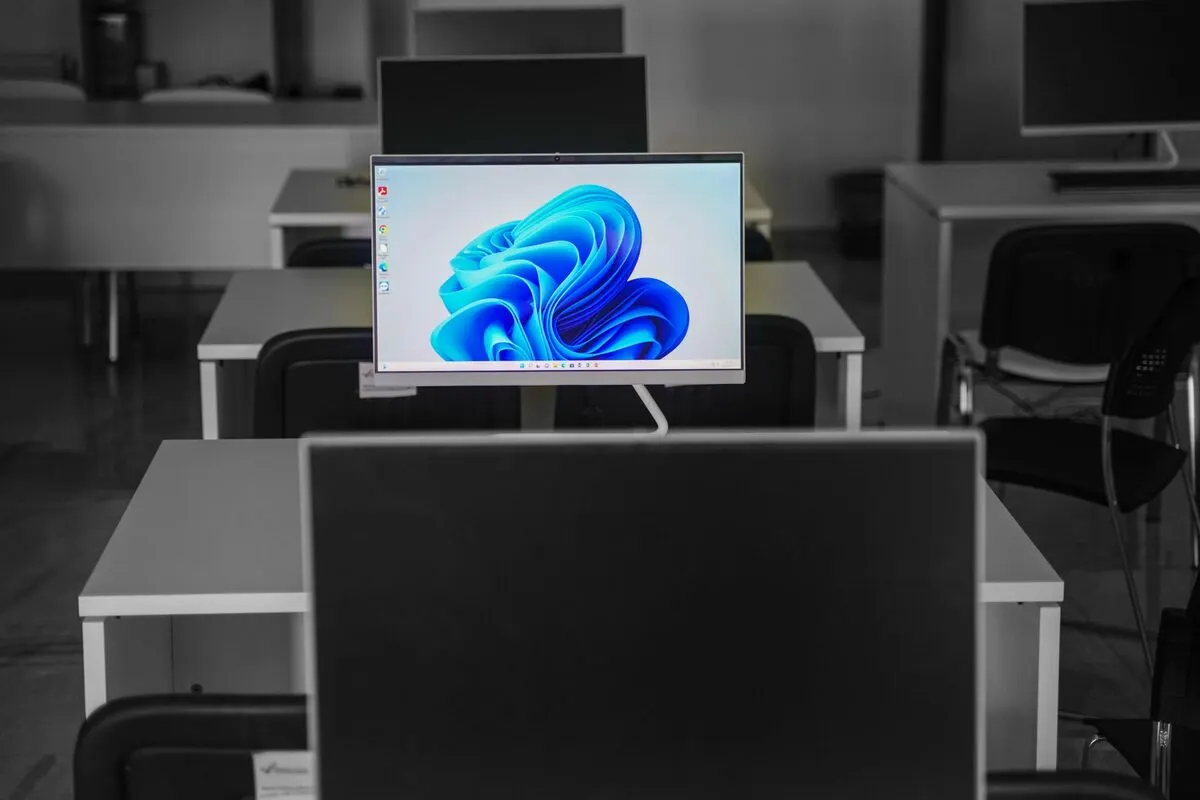
Problemy z systemem operacyjnym w komputerach stacjonarnych mają zwykle podobne podłoże, co przy laptopach, choć czasem inną skalę — zwłaszcza przy komputerach pracujących nieprzerwanie przez lata.
Typowe zgłoszenia to system zawieszający się na etapie uruchamiania, powtarzające się błędy przy starcie, niebieskie ekrany, a także sytuacje, w których Windows działa, ale bardzo niestabilnie — losowo się zawiesza lub restartuje w trakcie codziennej pracy.
Diagnoza ustala, czy przyczyna leży w systemie, czy w dysku, na którym jest zainstalowany. Jeśli dysk jest sprawny, wykonywana jest naprawa uszkodzonych plików systemowych lub reinstalacja Windows z zachowaniem danych użytkownika, gdy to możliwe. Przy uszkadzającym się dysku w pierwszej kolejności zabezpieczane są dane, a system instalowany jest na nowym nośniku — często przy okazji wykonywana jest przesiadka na SSD. Po instalacji aktualizowane są sterowniki i wykonywana jest podstawowa konfiguracja pod stabilną pracę.
Diagnoza komputera stacjonarnego kosztuje 200 zł, zaliczane na poczet naprawy. Naprawa systemu z reguły nie przekracza 3 dni.
Warto zanotować dokładną treść komunikatu błędu, jeśli się pojawia, oraz przypomnieć sobie, czy problem wystąpił po jakiejś aktualizacji, instalacji programu albo niespodziewanym wyłączeniu komputera, na przykład po awarii zasilania.
Czego nie robić: nie warto wielokrotnie wymuszać restartu komputera, licząc, że problem sam ustąpi — przy uszkadzającym się dysku każda kolejna próba zwiększa ryzyko utraty danych.
Diagnoza komputera stacjonarnego door-to-door kosztuje 200 zł, zaliczane na poczet naprawy. Dojazd na terenie Warszawy i okolic realizowany jest gratis, a wykonana naprawa objęta jest gwarancją do 12 miesięcy.
Problemy z systemem operacyjnym przybierają różne formy, co często wskazuje na konkretne podłoże usterki. Pętla restartów (bootloop – zjawisko, w którym komputer włącza się i wyłącza samoczynnie przed załadowaniem interfejsu graficznego) jest jednym z najczęstszych objawów. Wskazuje zazwyczaj na uszkodzenie kluczowego pliku rozruchowego lub błąd odczytu z pierwszych sektorów dysku. Innym wariantem jest niebieski ekran (BSOD – Blue Screen of Death, czyli ekran błędu krytycznego), który przerywa pracę sprzętu. Zawiera on kod błędu, który pomaga w zlokalizowaniu usterki – często powiązany jest z niekompatybilnym sterownikiem karty graficznej, usterką pamięci operacyjnej (RAM – modułów przechowujących dane na bieżąco używane przez procesor) lub awarią sterownika płyty głównej.
Niekiedy system uruchamia się do momentu wyświetlenia okna logowania, ale przyjęcie hasła powoduje zablokowanie procesu lub natychmiastowe wylogowanie użytkownika. Oznacza to najczęściej korupcję profilu użytkownika (uszkodzenie plików konfiguracyjnych konkretnego konta). Zdarzają się również sytuacje, gdy po wpisaniu poprawnego hasła pojawia się jedynie czarny ekran z widocznym i ruchomym kursorem myszy, bez elementów interfejsu takich jak pasek zadań. Jest to sygnał, że proces powłoki systemowej (Explorer.exe – aplikacja odpowiedzialna za wyświetlanie ikon i pasków) nie mógł zostać załadowany, co często wiąże się ze szkodliwym oprogramowaniem blokującym zasoby systemowe.
Działający, ale skrajnie wolny system, gdzie otwarcie folderu zajmuje kilkadziesiąt sekund, to kolejny wariant usterki. Jeśli sprzęt nie wykazuje fizycznych uszkodzeń, zjawisko to wynika z nagromadzenia procesów działających w tle, pozostałości po nieprawidłowo odinstalowanych aplikacjach oraz ogólnego zanieczyszczenia rejestru systemowego (centralnej bazy konfiguracji systemu Windows).
Częstą praktyką w przypadku pogorszenia stabilności systemu jest pobieranie z sieci darmowych programów, które obiecują automatyczną optymalizację i naprawę rejestru. Narzędzia te bardzo często wykonują operacje na plikach systemowych w sposób agresywny i trudny do odwrócenia. Zmiana wpisów konfiguracyjnych w rejestrze bez odpowiedniej wiedzy często prowadzi do całkowitej niemożności uruchomienia środowiska pracy, nawet jeśli wcześniej system jedynie wolniej działał. Takie modyfikacje komplikują późniejszą diagnozę, ponieważ ukrywają pierwotną przyczynę błędu.
Innym błędem jest kilkukrotne odcinanie zasilania od komputera stacjonarnego w trakcie próby wczytywania systemu. Klienci liczą, że twardy reset (wymuszone wyłączenie poprzez przytrzymanie przycisku zasilania lub odłączenie kabla zasilającego) spowoduje pominięcie pętli błędów. Jeśli usterka wynika z fizycznego zużycia magnetycznego dysku twardego (HDD – starszego typu nośnika z ruchomymi głowicami), odcięcie zasilania w trakcie próby odczytu drastycznie zwiększa ryzyko bezpowrotnej utraty danych. Głowica dysku może opadać na talerz magnetyczny, niszcząc powierzchnię zapisu.
Wielu użytkowników próbuje instalować kolejne programy antywirusowe na już zainfekowanym systemie, co wywołuje głębokie konflikty na poziomie jądra systemu (najniższej warstwy oprogramowania). Dwa działające jednocześnie programy zabezpieczające rywalizują o dostęp do tych samych plików, w efekcie całkowicie blokując możliwość odczytu danych przez procesor. Zamiast rozwiązać problem powolnego działania, doprowadza to do kompletnego zamrożenia urządzenia.
Często spotykana jest także próba instalacji systemu w formie tak zwanej "nakładki", czyli instalacji nowej kopii systemu bez formatowania partycji systemowej (bez kasowania poprzednich danych z wydzielonej części dysku). Powoduje to wymieszanie starych, często uszkodzonych plików konfiguracyjnych z nowymi, co skutkuje brakiem stabilności, gwałtownym spadkiem ilości wolnego miejsca na dysku oraz przeniesieniem starych błędów do nowego środowiska.
Istnieje wiele objawów, które przypominają awarię oprogramowania, podczas gdy wynikają z poważnego uszkodzenia komponentów bazowych. Jeśli po wciśnięciu przycisku zasilania na obudowie sprzęt w ogóle nie reaguje – wentylatory się nie kręcą, a kontrolki na obudowie pozostają ciemne – problem nie leży w systemie Windows. Przyczyną jest najczęściej uszkodzenie zasilacza komputerowego (komponentu przekształcającego prąd z gniazdka na napięcia bezpieczne dla elektroniki) lub usterka w obrębie sekcji zasilania samej płyty głównej. Oprogramowanie systemowe ładuje się dopiero na późniejszym etapie uruchamiania urządzenia.
Pojawienie się na ekranie kolorowych pasów, szachownicy lub zniekształcenie wyświetlanych czcionek zaraz po włączeniu maszyny to również problem sprzętowy, a nie systemowy. Świadczy to o usterce układu graficznego lub defekcie pamięci VRAM (pamięci przypisanej do operacji wizualnych) na karcie graficznej. Reinstalacja sterowników ekranu lub reinstalacja całego systemu operacyjnego w takim przypadku nie rozwiąże problemu sprzętowego generowania błędnego obrazu.
Krótkie i długie sygnały dźwiękowe wydobywające się z wnętrza obudowy w momencie próby włączenia sprzętu to komunikaty diagnostyczne BIOS-u (podstawowego systemu wejścia/wyjścia – oprogramowania zintegrowanego z płytą główną). Oznaczają one błędy sprzętowe rozpoznane jeszcze przed rozpoczęciem procedury uruchamiania środowiska. Może to być informacja o braku pamięci RAM, błędzie układu graficznego lub problemie z zasilaniem procesora. Do momentu wyeliminowania usterki fizycznej, komputer nie spróbuje nawet odczytać plików operacyjnych z nośnika.
Komunikat "No bootable device" (Brak urządzenia rozruchowego) lub "Operating System not found" (Nie znaleziono systemu operacyjnego) wyświetlany na czarnym tle krótko po włączeniu sprzętu, najczęściej wskazuje na nagłą i całkowitą awarię fizyczną nośnika danych, uszkodzenie kabla SATA (przewodu przesyłającego dane) lub awarię kontrolera dysków na płycie głównej. Choć awaria obejmuje pliki systemowe, usterka polega na braku komunikacji płyty głównej z fizycznym dyskiem. Sam system nie jest bezpośrednio winny tej sytuacji.
Zlecenie pełnej reinstalacji systemu w komputerze stacjonarnym obejmuje ściśle określony zestaw czynności. Pierwszym etapem jest przygotowanie kopii zapasowej danych. Przed usunięciem starego środowiska wszystkie pliki użytkownika kopiowane są na zewnętrzny, zaszyfrowany nośnik serwisowy. Pomija się tu programy i gry, skupiając wyłącznie na plikach osobistych, dokumentach finansowych, zdjęciach, bazach programów księgowych czy archiwach poczty e-mail. Po weryfikacji poprawności kopii, przechodzi się do zarządzania przestrzenią dyskową.
Dysk twardy dzielony jest na nowo na partycje. Tworzona jest wyodrębniona przestrzeń przeznaczona wyłącznie na pliki systemowe, co izoluje je od obszaru przeznaczonego na dokumenty użytkownika. Następnie przeprowadzany jest proces formatowania (całkowitego wymazania danych z wybranej sekcji dysku) oraz właściwa instalacja środowiska operacyjnego. Podczas tego procesu wdrażane są odpowiednie poprawki zabezpieczeń niezbędne do poprawnej i bezpiecznej pracy komputera w sieci domowej lub firmowej.
Po zainstalowaniu podstawowej wersji oprogramowania, konieczna jest instalacja specjalistycznych sterowników (kodów pozwalających na pełną komunikację systemu z poszczególnymi podzespołami stacji roboczej). System operacyjny samodzielnie może zainstalować pakiety podstawowe, jednak w przypadku zaawansowanych komputerów stacjonarnych wymaga to zastosowania odpowiednich sterowników dedykowanych przez producentów do konkretnego modelu chipsetu (zestawu układów kontrolujących), karty dźwiękowej czy zintegrowanego kontrolera sieciowego.
Ostatnim etapem zamykającym procedurę jest odtworzenie wcześniej skopiowanych danych na nowo utworzoną partycję roboczą i skonfigurowanie środowiska domowego. Obejmuje to zdefiniowanie dostępu do sieci lokalnej, instalację podstawowych środowisk użytkowych i przywrócenie pracy urządzeń peryferyjnych, na przykład stacjonarnej drukarki USB. W ten sposób powstaje środowisko gotowe do stabilnego użytkowania, gdzie pliki osobiste są poprawnie rozmieszczone poza obrębem plików konfiguracyjnych.
Wszystko zależy od ustaleń w fazie tworzenia kopii zapasowej. Dane profili przeglądarek internetowych są kopiowane z dysku i przywracane, jednak większość współczesnych przeglądarek opiera się obecnie na synchronizacji chmurowej (przechowywaniu ustawień na zewnętrznych serwerach dostawcy). Po reinstalacji środowiska na stacji roboczej i powtórnym zalogowaniu na zsynchronizowany profil, wszystkie zaszyfrowane hasła i zakładki są pobierane automatycznie. W przypadku lokalnych profili zabezpieczane są odpowiednie ukryte foldery systemowe, co pozwala na odtworzenie całego archiwum nawigacji.
Naprawa oparta o wiersz poleceń (konsolę tekstową z zaawansowanymi komendami systemowymi) polega na wymianie wyselekcjonowanych, uszkodzonych plików na nowe bezpośrednio z obrazu naprawczego. Jest to proces szybszy i zostawia zainstalowane oprogramowanie (na przykład zaawansowane aplikacje księgowe). Czysta instalacja oznacza całkowite wymazanie układu partycji i stworzenie całego środowiska od zera. Pełna instalacja to skuteczniejsza, trwalsza i najbezpieczniejsza metoda, dająca gwarancję pozbycia się resztek starych infekcji, błędnych konfiguracji oraz nadmiernego obciążenia sprzętu.
Duże paczki aktualizacji dokonują głębokich zmian w plikach zarządzających startem sprzętu. Jeśli w komputerze stacjonarnym znajdowały się podzespoły (na przykład wiekowa karta sieciowa lub niestandardowa karta rozszerzeń) nieobsługiwane w pełni przez nowe wersje, dochodzi do krytycznego błędu, ponieważ aktualizacja odrzuca starszy kod urządzenia. Czasem w momencie restartu dochodzi także do nieprzewidzianej przerwy zapisu informacji z powodu niewielkiego błędu fizycznego nośnika – to wystarcza, aby uszkodzić strukturę plików i wywołać całkowitą usterkę środowiska.
Każda nowa edycja środowiska operacyjnego posiada wyznaczone przez wydawcę minimalne wymagania dotyczące generacji procesora (głównego układu obliczeniowego komputera) oraz minimalnej dostępnej ilości pamięci RAM. Starsze komputery stacjonarne, produkowane ponad dekadę temu, z reguły nie spełniają tych obostrzeń i instalacja na nich nowszej architektury kończy się niepowodzeniem lub niestabilną pracą z racji braku odpowiednich sterowników. Wymuszanie nowszego środowiska na maszynie niedostosowanej technologicznie drastycznie spowalnia jej sprawność. Konieczna jest wtedy instalacja poprzednio obsługiwanej wersji lub głęboka modyfikacja sprzętowa samej jednostki.
Istotnym aspektem utrzymania w pełni funkcjonalnego systemu jest profilaktyka po zrealizowanej naprawie. Zainstalowane i skonfigurowane środowisko operacyjne potrafi bezawaryjnie funkcjonować przez wiele lat, jeśli przestrzegane są odpowiednie procedury. Należy wystrzegać się ingerencji w rejestr komputera przez zewnętrzne "narzędzia optymalizacyjne". Instalacja jednego, dedykowanego programu zabezpieczającego i regularne weryfikowanie pobieranych instalatorów znacznie ogranicza degradację plików rozruchowych przez szkodliwe oprogramowanie.
W przypadku komputerów stacjonarnych problem nagłej utraty zasilania, niezwykle szkodliwy dla działającego systemu operacyjnego (szczególnie, gdy następuje to podczas zapisywania konfiguracji lub wdrażania aktualizacji z sieci), można niemal całkowicie zniwelować, instalując dodatkowe zabezpieczenie prądowe. Zasilacz typu UPS (urządzenie awaryjnego podtrzymywania zasilania, posiadające wbudowane akumulatory) gwarantuje czas potrzebny na bezpieczne zatrzymanie procesów i poprawne, kontrolowane wyłączenie komputera w przypadku awarii sieci energetycznej w budynku.
Regularne dbanie o bezpieczne temperatury podzespołów to kolejny kluczowy element obrony przed błędami środowiska. Przegrzewający się zasilacz wewnętrzny czy przeciążony mostek na płycie głównej komputera stacjonarnego (kontroler zarządzający przepływem informacji z poszczególnych gniazd) generują bardzo subtelne, początkowo niezauważalne błędy przy przesyłaniu pakietów danych. Sumują się one przez dłuższy czas eksploatacji, co w efekcie prowadzi do uszkodzenia najważniejszych danych konfiguracyjnych na nośniku trwałym i utraty stabilności całego oprogramowania. Czyste wnętrze obudowy i poprawny przepływ powietrza redukują ryzyko takich niekontrolowanych błędów zapisu do absolutnego minimum. Większość usterek usuwamy podczas pierwszej wizyty, w pełni testując wdrożone rozwiązania i przywracając wydajność sprzętu w docelowym środowisku, a na zrealizowane wdrożenia podzespołów wydawana jest gwarancja wynosząca do 12 miesięcy, zabezpieczająca prawidłowe działanie maszyny na przyszłość.
Rzeczowa diagnoza podłoża usterek pozwala wykluczyć uszkodzenia, które przypominają awarię dysku, a w rzeczywistości wynikają z drobnych zanieczyszczeń sprzętowych układu chłodzenia lub błędnych aktualizacji. Świadcząc usługi wyłącznie w formie wyjazdowej z dojazdem bezpośrednio na miejsce wezwania, weryfikowana jest cała stacja robocza klienta, wraz ze sposobem jej podłączenia, co pozwala zażegnać powracające problemy z uruchamianiem systemu i trwale przygotować jednostkę centralną na lata dalszej, bezawaryjnej pracy.