- Kierowca dostępny teraz
- całą dobę, 7 dni w tygodniu
- Dojazd do 1 h w promieniu 40 km
- Diagnoza laptopa 0 zł

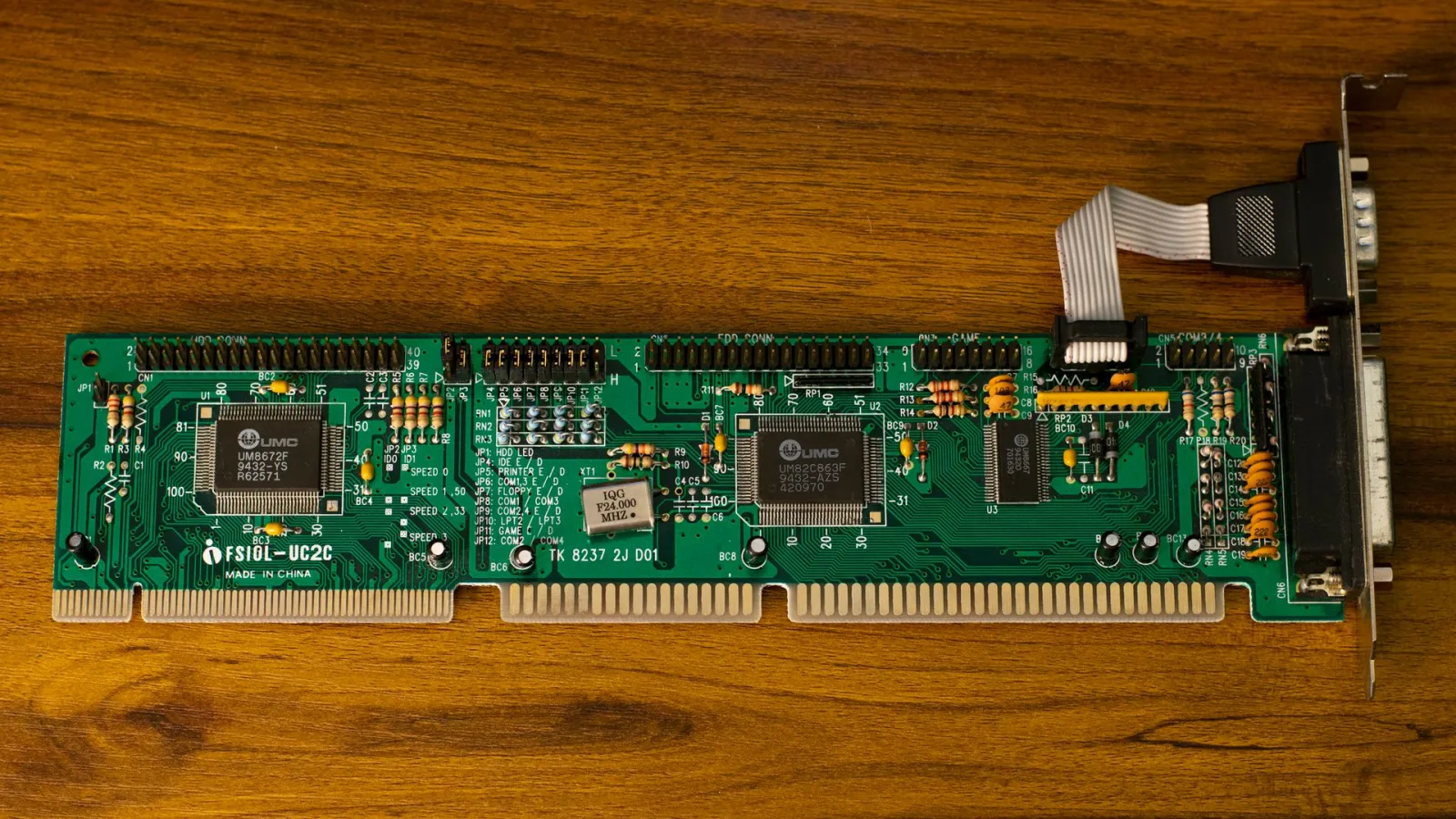
BIOS, a w nowszych laptopach UEFI, to najbardziej podstawowe oprogramowanie sterujące sprzętem — jeszcze zanim uruchomi się system operacyjny. Aktualizacja bywa konieczna przy problemach ze zgodnością nowych podzespołów albo poprawkach bezpieczeństwa, ale przerwana w połowie potrafi trwale zablokować laptopa.
Aktualizacja BIOS-u lub UEFI wykonywana jest, gdy producent wydaje poprawkę naprawiającą błędy zgodności sprzętowej, gdy laptop nie rozpoznaje nowo zamontowanego podzespołu (np. większego dysku SSD), albo gdy wymaga tego naprawa innej usterki.
Przed aktualizacją sprawdzana jest aktualna wersja BIOS-u oraz kompatybilność nowej wersji z konkretnym modelem laptopa. Proces wykonywany jest przy stabilnym zasilaniu, bez ryzyka przerwania — nieudana aktualizacja BIOS-u należy do niewielu usterek, które mogą trwale unieruchomić płytę główną.
Aktualizacja BIOS-u to zabieg realizowany zwykle do 24 godzin od przyjęcia sprzętu.
Nie warto samodzielnie aktualizować BIOS-u przy niestabilnym zasilaniu ani przerywać procesu w trakcie — to jedna z niewielu operacji w laptopie, przy której błąd może oznaczać konieczność naprawy na poziomie płyty głównej.
Diagnoza laptopa w trybie door-to-door jest bezpłatna, dojazd na terenie Warszawy i okolic realizowany jest gratis. Usługa objęta jest gwarancją do 12 miesięcy.
W starszych generacjach komputerów przenośnych podstawowym oprogramowaniem układowym był BIOS (Basic Input/Output System – podstawowy system wejścia-wyjścia zapisany w pamięci nieulotnej na płycie głównej). Jego rolą było wykonanie testu POST (Power-On Self-Test – wstępna procedura autodiagnostyczna sprawdzająca obecność i sprawność kluczowych podzespołów, takich jak procesor, pamięć RAM oraz układ graficzny) i przekazanie kontroli programowi rozruchowemu systemu operacyjnego. Klasyczny BIOS bazował na 16-bitowym kodzie procesora, działał w trybie rzeczywistym i posiadał istotne ograniczenia, takie jak brak obsługi nośników danych o pojemności powyżej 2 TB oraz brak zaawansowanych mechanizmów kryptograficznych.
Współczesne laptopy wykorzystują standard UEFI (Unified Extensible Firmware Interface – ujednolicony, rozszerzalny interfejs oprogramowania układowego), który stanowi nowoczesne środowisko operacyjne zastępujące tradycyjny BIOS. UEFI działa w trybie 32-bitowym lub 64-bitowym, posiada własne sterowniki urządzeń i obsługuje tablicę partycji GPT (GUID Partition Table – nowoczesny schemat partycjonowania nośników danych, eliminujący ograniczenie czterech partycji podstawowych i pojemności 2 TB). UEFI wprowadziło również protokół Secure Boot (funkcja bezpiecznego rozruchu, która weryfikuje podpisy cyfrowe sterowników UEFI oraz bootloadera, zapobiegając uruchomieniu nieautoryzowanego oprogramowania przed załadowaniem systemu operacyjnego).
W strukturze UEFI istotną rolę odgrywa pamięć NVRAM (Non-Volatile Random-Access Memory – pamięć nieulotna o dostępie swobodnym), w której zapisywane są zmienne konfiguracyjne, tabele rozruchowe oraz klucze certyfikatów bezpieczeństwa. Uszkodzenie tych zmiennych może zablokować uruchomienie laptopa nawet wtedy, gdy sam kod bazowy firmware jest nienaruszony.
Aktualizacja oprogramowania układowego płyty głównej nie jest standardową czynnością profilaktyczną i powinna być wykonywana w ściśle uzasadnionych przypadkach technicznych. Główne wskazania obejmują:
Awarie związane z oprogramowaniem układowym płyty głównej różnią się stopniem skomplikowania oraz zakresem uszkodzenia struktur danych:
Wielu użytkowników podejmuje próby samodzielnej aktualizacji oprogramowania układowego, korzystając z ogólnodostępnych aplikacji. Do najczęstszych błędów prowadzących do zablokowania sprzętu należą:
W przypadku braku możliwości standardowego uruchomienia procedury aktualizacji lub po nieudanej próbie wgrywania firmware, stosowana jest technologia programowania zewnętrznego w warunkach laboratoryjnych:
Serwisant demontuje obudowę laptopa i lokalizuje fizyczny układ pamięci flash na laminacie płyty głównej. Dokonywana jest identyfikacja typu układu oraz jego napięcia roboczego – kości standardowe pracują przy napięciu 3,3 V, natomiast nowsze układy niskonapięciowe wymagają zasilania 1,8 V. Podanie niewłaściwego napięcia z programatora spowodowałoby natychmiastowe zniszczenie struktury półprzewodnikowej.
Następnie za pomocą dedykowanego programatora sprzętowego (np. z użyciem klipsa pomiarowego lub po wylutowaniu kości na stacji lutowniczej hot-air) wykonywany jest pełny odczyt zawartości uszkodzonej pamięci. Jest to niezbędny etap, ponieważ oryginalny zrzut pamięci (tzw. dump) zawiera unikalne bloki konfiguracyjne przypisane do danego urządzenia:
Z nowego, fabrycznego obrazu dostarczonego przez producenta oraz wyodrębnionych bloków unikalnych generowany jest spójny plik binarny. Pamięć flash zostaje wyczyszczona (erase), zaprogramowana nowym kodem (write) oraz poddana pełnej weryfikacji bitowej (verify). Po ponownym wlutowaniu kości przeprowadzany jest kontrolowany rozruch platformy.
Objawy uszkodzenia oprogramowania układowego często przypominają usterki innych podzespołów bazowych. Precyzyjne rozróżnienie pozwala uniknąć błędnych decyzji naprawczych:
Objawy wskazujące na uszkodzenie oprogramowania BIOS/UEFI:
Objawy wskazujące na uszkodzenie innych elementów sprzętowych:
Czynności diagnostyczne oraz programowanie oprogramowania układowego realizowane są dla pełnego spektrum urządzeń przenośnych, w tym dla laptopów marek: Acer, Alienware, Asus, Compaq, Dell, Fujitsu, Fujitsu-Siemens, Gateway, HP, Huawei, IBM, Lenovo, LG, Medion, MSI, Packard Bell, Panasonic, Razer, Samsung, Sony, Toshiba, VAIO oraz Xiaomi.
W przypadku zaawansowanych serii biznesowych i stacji roboczych (np. Lenovo ThinkPad, Dell Precision, HP ZBook czy Fujitsu Lifebook) procedury programistyczne uwzględniają specyficzne wymagania dotyczące układów kryptograficznych, technologii zdalnego zarządzania oraz podwójnych kości pamięci flash (Dual BIOS / Dual SPI Flash).
Wszystkie usługi realizowane są w wygodnym modelu dojazdu do klienta na terenie całej Warszawy oraz w promieniu do 40 km w okolicznych powiatach (powiat grodziski, legionowski, otwocki, piaseczyński, pruszkowski, warszawski zachodni oraz wołomiński). Zgłoszenia przyjmowane są pod numerem telefonu 22 378 48 09 przez całą dobę, przez 7 dni w tygodniu.
W trybie door-to-door kierowca odbiera sprzęt bezpośrednio ze wskazanego adresu. Diagnoza laptopa w tym trybie jest całkowicie bezpłatna. W przypadku wizyty serwisanta na miejscu dojazd jest bezpłatny, natomiast wykonywana praca techniczna jest rozliczana zgodnie z zakresem wykonanych czynności.
Domyślnie nie prosimy o podawanie haseł logowania do systemu operacyjnego – procedury weryfikacji poprawności działania BIOS/UEFI odbywają się na poziomie środowiska sprzętowego. Na życzenie klienta sporządzana jest bezpłatna umowa o zachowaniu poufności (NDA), zabezpieczająca wszelkie dane znajdujące się na urządzeniu. Do każdej naprawy laptopa zapewniany jest bezpłatny laptop zastępczy z systemem Windows, udostępniany bez pobierania kaucji i bez ograniczeń czasowych na cały okres trwania usługi. Na wykonaną usługę programowania i konfiguracji oprogramowania układowego udzielana jest gwarancja do 12 miesięcy, a w przypadku zgłoszenia reklamacyjnego sprawa rozpatrywana jest poza kolejnością.
Nie. Błąd podczas wgrywania oprogramowania układowego niszczy jedynie strukturę zapisu logicznego w kości pamięci SPI Flash, nie uszkadzając pozostałych obwodów elektronicznych płyty głównej. Za pomocą programatora sprzętowego serwisant odczytuje kość, przygotowuje poprawny wsad binarny z zachowaniem oryginalnych numerów seryjnych i programuje układ, co przywraca pełną sprawność płyty głównej bez konieczności jej wymiany.
Sama operacja programowania kości BIOS/UEFI modyfikuje wyłącznie pamięć nieulotną na płycie głównej i nie ingeruje bezpośrednio w strukturę plików zapisanych na dysku SSD lub HDD. Ryzyko utraty dostępu do danych pojawia się w sytuacji, gdy na dysku aktywna jest funkcja BitLocker, a użytkownik nie zabezpieczył 48-cyfrowego klucza odzyskiwania – zmiana sumy kontrolnej firmware wymusi wówczas konieczność ręcznego podania klucza.
System Windows jest środowiskiem wielozadaniowym, w którym w tle działa wiele procesów, sterowników oraz programów antywirusowych. Wystąpienie błędu systemowego (Blue Screen), zawieszenie procesu lub nagłe zablokowanie operacji zapisu przez program ochronny w momencie, gdy stara zawartość pamięci flash została skasowana, powoduje natychmiastowe unieruchomienie laptopa.
W przypadku braku możliwości uruchomienia procedury ratunkowej z nośnika USB, sprzęt zostaje odebrany przez kierowcę w trybie door-to-door. Na miejscu w laboratorium serwisant przeprowadza demontaż płyty głównej, bezpośrednie programowanie kości pamięci flash z zachowaniem unikalnych danych platformy i weryfikację stabilności. Na czas realizacji naprawy klient otrzymuje bezpłatny laptop zastępczy z systemem Windows.
W przypadku oprogramowania układowego zalecana jest zasada celowości technicznej. Jeśli laptop działa w pełni stabilnie, poprawnie współpracuje ze wszystkimi podzespołami i nie występują problemy z zarządzaniem energią, profilaktyczna aktualizacja nie jest konieczna. Operację tę warto przeprowadzić wtedy, gdy rozwiązuje ona konkretny problem techniczny lub wprowadza krytyczne poprawki bezpieczeństwa mikrokodu procesora.
Prawidłowe przeprowadzenie aktualizacji oprogramowania układowego BIOS i UEFI wymaga rzetelnej weryfikacji zgodności sprzętowej, zachowania stabilnych warunków zasilania oraz zabezpieczenia kluczy kryptograficznych i unikalnych struktur konfiguracyjnych płyty głównej. Zastosowanie dedykowanych programatorów sprzętowych oraz procedur odzyskiwania wsadu pozwala skutecznie wyeliminować problemy ze stabilnością i przywrócić pełną sprawność laptopa w sposób w pełni bezpieczny dla integralności podzespołów.