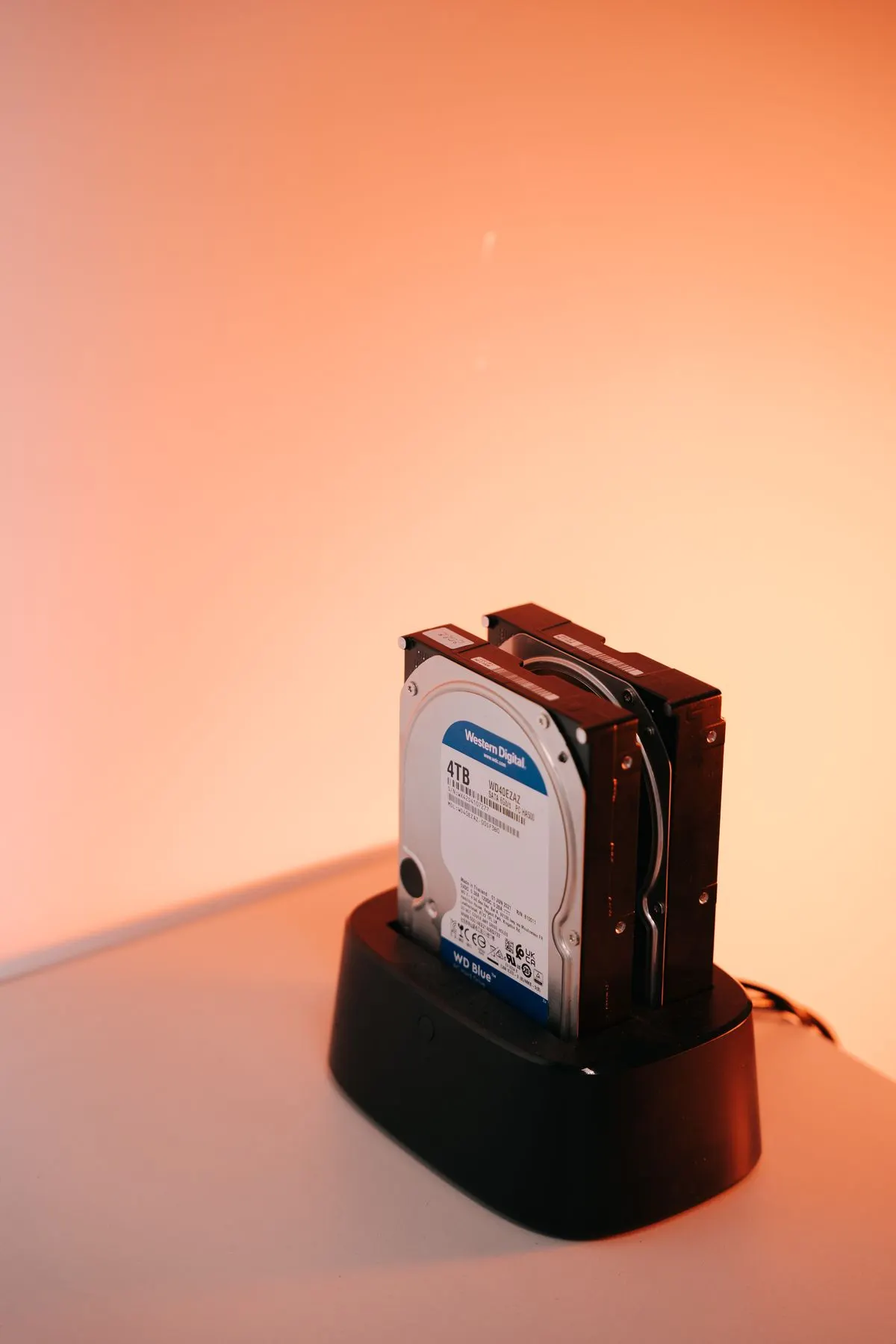
Najlepszy moment na skonfigurowanie kopii zapasowej to zawsze „zanim coś się stanie" — po awarii dysku jest już za późno. Skuteczny system backupu łączy zwykle kopię lokalną i chmurową.
Kiedy wykonujemy tę usługę
Konfiguracja kopii zapasowej wykonywana jest zarówno profilaktycznie, jak i po incydencie, który uświadomił klientowi wartość posiadanych danych — najczęściej po awarii dysku, przypadkowym usunięciu plików albo ataku złośliwego oprogramowania u znajomego czy w firmie.
Jak przebiega usługa
Konfiguracja obejmuje wybór odpowiedniego rozwiązania — kopię na dysku zewnętrznym, w chmurze, albo w obu miejscach jednocześnie — oraz ustawienie automatycznego, cyklicznego wykonywania kopii bez konieczności pamiętania o tym za każdym razem. Sprawdzane jest też, czy pierwsza kopia rzeczywiście się wykonała poprawnie.
Ile to trwa
Konfiguracja kopii zapasowej to zabieg realizowany zwykle do 24 godzin od przyjęcia sprzętu.
Co można zrobić samemu, zanim przyjedzie serwisant
Warto zastanowić się, które dane są dla klienta najcenniejsze — zdjęcia rodzinne, dokumenty, projekty zawodowe — żeby konfiguracja kopii od razu obejmowała najważniejsze foldery.
Warunki
Diagnoza laptopa w trybie door-to-door jest bezpłatna, dojazd na terenie Warszawy i okolic realizowany jest gratis. Usługa objęta jest gwarancją do 12 miesięcy.
Warianty i strategie tworzenia kopii zapasowych
Wdrożenie bezpiecznego systemu archiwizacji wymaga dobrania metody zapisu do charakteru przetwarzanych informacji oraz pojemności nośników. W profesjonalnej praktyce serwisowej stosuje się sprawdzoną regułę 3-2-1 (zasadę nakazującą posiadanie co najmniej trzech kopii danych na dwóch różnych rodzajach nośników, z czego przynajmniej jedna kopia powinna być zlokalizowana poza głównym miejscem pracy lub domem, na przykład w bezpiecznej chmurze internetowej). W zależności od potrzeb użytkownika i struktury plików konfiguruje się różne warianty zabezpieczeń:
- Lokalna kopia na zewnętrznym nośniku USB — polega na cyklicznym zapisywaniu danych na dedykowanym dysku zewnętrznym podłączanym bezpośrednio do portu komputera. Jest to rozwiązanie szybkie podczas odzyskiwania dużych wolumenów danych, niewymagające szybkiego łącza internetowego.
- Kopia sieciowa na serwerze NAS (Network Attached Storage — autonomiczny dysk sieciowy podłączony do lokalnego routera) — umożliwia jednoczesne zabezpieczanie danych z kilku komputerów, laptopów oraz stacji roboczych pracujących w jednej sieci lokalnej bez konieczności przepinania przewodów.
- Kopia chmurowa (Cloud Backup — przesyłanie zaszyfrowanych pakietów danych do zewnętrznego, zabezpieczonego centrum danych) — gwarantuje pełną ochronę przed zdarzeniami losowymi w lokalu, takimi jak pożar, zalanie, kradzież sprzętu czy uszkodzenie instalacji elektrycznej.
- Kopia na poziomie plików (File-level Backup) — proces polegający na archiwizowaniu wyłącznie wybranych folderów, dokumentów, arkuszy kalkulacyjnych, baz danych czy poczty elektronicznej, co pozwala oszczędzać miejsce na nośniku docelowym.
- Kopia w postaci obrazu całego dysku (Image-based Backup / Bare-metal Restore — dokładna cyfrowa migawka całej struktury nośnika wraz z systemem operacyjnym, sterownikami, konfiguracją rejestru i wszystkimi zainstalowanymi programami) — pozwala na błyskawiczne przywrócenie w pełni działającego środowiska pracy na nowym nośniku po poważnej awarii sprzętowej lub uszkodzeniu systemu Windows bądź Linux.
Typy harmonogramu i mechanizmy archiwizacji
Prawidłowo zaplanowany proces archiwizacji nie powinien obciążać komputera w godzinach intensywnej pracy ani generować nadmiernego ruchu w sieci. Z tego względu podczas konfiguracji dobiera się odpowiedni tryb zapisu:
- Kopia pełna (Full Backup) — całościowy zapis wszystkich wskazanych plików. Stanowi punkt wyjścia dla każdego łańcucha kopii, jednak ze względu na dużą objętość i czas trwania jest wykonywana w dłuższych odstępach czasu, na przykład raz w tygodniu lub raz w miesiącu.
- Kopia przyrostowa (Incremental Backup) — mechanizm polegający na zapisywaniu wyłącznie tych plików i bloków danych, które uległy zmianie od momentu wykonania ostatniej kopii dowolnego typu (pełnej lub przyrostowej). Jest to proces bardzo szybki, zajmujący minimalną ilość miejsca na dysku.
- Kopia różnicowa (Differential Backup) — zapisuje wszystkie dane zmodyfikowane od czasu wykonania ostatniej kopii pełnej. Wymaga nieco więcej przestrzeni niż kopia przyrostowa, ale znacząco przyspiesza i upraszcza późniejszy proces przywracania danych.
- Wersjonowanie plików (File Versioning — funkcja przechowywania wielu historycznych wersji tego samego dokumentu) — pozwala na cofnięcie zmian w pliku do stanu sprzed kilku dni lub tygodni, co jest kluczowe w sytuacji omyłkowego nadpisania ważnej treści lub uszkodzenia pliku przez błąd aplikacji.
Kiedy rozwiązanie NIE jest skuteczną kopią zapasową
Wielu użytkowników uważa swoje dane za bezpieczne, stosując mechanizmy, które w rzeczywistości nie spełniają podstawowych kryteriów kopii zapasowej. Do najczęstszych błędnych przekonań należą:
- Macierz dyskowa RAID (Redundant Array of Independent Disks — układ współpracujących ze sobą dysków zapewniający redundancję sprzętową) — macierze typu RAID 1, RAID 5 czy RAID 10 chronią wyłącznie przed fizyczną awarią pojedynczego dysku w serwerze lub komputerze. Jeśli plik zostanie przypadkowo skasowany przez użytkownika, zainfekowany przez złośliwe oprogramowanie szyfrujące (ransomware) lub uszkodzony przez błąd w systemie plików, zmiana ta natychmiast zapisuje się na wszystkich dyskach macierzy jednocześnie. RAID zapewnia ciągłość działania (High Availability), ale nie stanowi kopii zapasowej.
- Bieżąca synchronizacja z dyskiem wirtualnym bez wersjonowania — proste programy synchronizujące folder na komputerze z chmurą kopiują każdy stan pliku w czasie rzeczywistym. W przypadku zaszyfrowania dokumentu przez złośliwy program lub omyłkowego usunięcia zawartości, uszkodzona wersja zostaje natychmiast przesłana na serwer, zastępując poprawny plik.
- Kopiowanie danych na inną partycję tego samego dysku fizycznego — utworzenie partycji D: na tym samym nośniku SSD lub HDD, na którym znajduje się partycja systemowa C:, nie daje żadnej ochrony przed zużyciem elektroniki dysku, uszkodzeniem pamięci NAND Flash, awarią głowic magnetycznych czy przepięciem elektrycznym. Awaria fizyczna nośnika powoduje jednoczesną utratę wszystkich wydzielonych partycji.
- Dysk zewnętrzny podłączony na stałe do portu USB — pozostawienie nośnika kopiującego stale wpiętego do komputera sprawia, że w przypadku ataku wirusa szyfrującego dane na nośniku zewnętrznym zostaną zablokowane w pierwszej kolejności. Dysk zewnętrzny powinien być podłączany wyłącznie na czas wykonywania procedury archiwizacji lub odizolowany logicznie za pomocą odpowiednio skonfigurowanych uprawnień systemowych.
Typowe błędy popełniane przy samodzielnej konfiguracji
Próby samodzielnego zabezpieczenia danych bez odpowiedniej wiedzy technicznej często prowadzą do powstawania pozornego poczucia bezpieczeństwa. W praktyce serwisowej podczas diagnozy sprzętu komputerowego po awariach najczęściej identyfikowane są następujące nieprawidłowości:
- Poleganie na ręcznym kopiowaniu plików — manualne przeciąganie folderów na nośnik zewnętrzny wymaga regularnej dyscypliny i pamiętania o procedurze. W natłoku codziennych obowiązków użytkownicy szybko wydłużają przerwy między kolejnymi kopiami, co w razie awarii prowadzi do utraty danych z ostatnich tygodni lub miesięcy.
- Brak cyklicznych prób odzyskiwania danych — kopia zapasowa jest w pełni wartościowa wyłącznie wtedy, gdy dane dają się z niej bezbłędnie odtworzyć. Brak regularnej weryfikacji integralności archiwum (tzw. testowego przywracania danych) sprawia, że o uszkodzeniu pliku kopii lub błędach zapisu użytkownik dowiaduje się dopiero w momencie krytycznym, gdy dysk źródłowy uległ już zniszczeniu.
- Nieprawidłowa archiwizacja otwartych baz danych — programy do zarządzania firmą i systemy księgowe (takie jak InsERT Subiekt GT i nexo, Comarch ERP Optima, WAPRO ERP, Sage Symfonia czy Płatnik ZUS) przechowują dane w relacyjnych bazach danych, najczęściej opartych o silnik Microsoft SQL Server. Kopiowanie aktywnych plików bazy danych podczas działania programu prowadzi do utworzenia niespójnego, uszkodzonego pliku archiwum, z którego nie da się podnieść bazy. Prawidłowa procedura wymaga wygenerowania dedykowanego zrzutu bazy lub użycia technologii migawek woluminu VSS (Volume Shadow Copy Service — usługa kopiowania woluminów w tle w systemach Windows).
- Brak szyfrowania kopii zapasowej — zapisywanie newralgicznych dokumentów, wyciągów bankowych czy baz danych klientów na przenośnym nośniku USB w postaci jawnej niesie ze sobą ryzyko wycieku danych w razie zgubienia lub kradzieży dysku. Każde archiwum powinno być zabezpieczone silnym algorytmem szyfrującym, na przykład AES-256 (Advanced Encryption Standard z kluczem 256-bitowym).
- Brak zarządzania przestrzenią i retencją danych — brak skonfigurowanego harmonogramu usuwania najstarszych archiwów (zasady retencji) prowadzi do szybkiego zapełnienia nośnika docelowego, po czym kolejne zadania backupu kończą się błędami i proces zostaje samoczynnie zatrzymany.
Konfiguracja backupu w środowiskach firmowych i na serwerach
W środowiskach biznesowych oraz na komputerach wykorzystywanych do prowadzenia działalności gospodarczej procedura tworzenia kopii zapasowej wymaga szczególnego podejścia i uwzględnienia specyfiki oprogramowania biurowego oraz systemów bazodanowych:
- Archiwizacja systemów ERP i programów finansowo-księgowych — konfiguracja obejmuje automatyczne tworzenie zrzutów baz danych dla takich programów jak InsERT Subiekt GT, Subiekt nexo, Rewizor, Rachmistrz, Gratyfikant, Comarch ERP Optima, WAPRO Mag, Fakir, Sage Symfonia, RAKS, enova365 oraz Płatnik ZUS. Zadania te są synchronizowane z harmonogramem pracy przedsiębiorstwa, tak aby proces archiwizacji odbywał się w godzinach nocnych lub podczas przerw w pracy.
- Zabezpieczenie poczty elektronicznej i dokumentów biurowych — automatyczna archiwizacja lokalnych baz programów pocztowych (plików PST i OST w programach Microsoft Outlook i pokrewnych klientach poczty), folderów wymiany danych w sieci lokalnej oraz przestrzeni roboczych platform takich jak Microsoft 365 i Google Workspace.
- Wsparcie dla środowisk serwerowych Windows i Linux — zabezpieczanie serwerów plików, kontrolerów domeny Active Directory, serwerów bazodanowych oraz systemów pamięci masowej NAS. Konfiguracja obejmuje przygotowanie skryptów automatyzujących, nadzorowanie uprawnień dostępu oraz izolację sieciową zasobów archiwum.
- Zabezpieczenie przed atakami typu Ransomware — wdrożenie odizolowanych logicznie repozytoriów kopii zapasowych (np. zapis z wykorzystaniem kont o ograniczonych uprawnieniach, do których zalogowany użytkownik stacji roboczej nie ma bezpośredniego dostępu modyfikacyjnego).
- Automatyczny monitoring i raportowanie — skonfigurowanie modułu powiadomień e-mail, który po każdym zakończonym cyklu przesyła szczegółowy raport o statusie zadania, ilości przesłanych danych, czasie trwania oraz ewentualnych ostrzeżeniach o zbliżającym się wyczerpaniu miejsca na nośniku.
Najczęściej zadawane pytania
Czy po skonfigurowaniu automatycznej kopii komputer będzie działał wolniej?
Prawidłowo wdrożony system archiwizacji nie wpływa negatywnie na komfort codziennej pracy. Zadania pełnej kopii zapasowej planuje się zwykle na godziny nocne lub okresy bezczynności sprzętu, natomiast kopie przyrostowe wykonują się w tle z niskim priorytetem procesora (CPU) oraz operacji wejścia-wyjścia dysku (I/O). Podczas edycji dokumentów czy przeglądania internetu proces zapisu zmian jest praktycznie niezauważalny dla użytkownika.
Czy do wykonywania kopii w chmurze niezbędne jest bardzo szybkie łącze internetowe?
Największego transferu wymaga wyłącznie pierwsza, pełna kopia zapasowa, która może być wykonana w nocy lub podzielona na etapy. Każda kolejna kopia przesyła do chmury wyłącznie małe, skompresowane i zaszyfrowane bloki danych, które uległy faktycznej zmianie. Nawet przy standardowym łączu internetowym codzienna synchronizacja przyrostowa trwa zazwyczaj od kilkudziesięciu sekund do paru minut.
Jak często powinna być wykonywana automatyczna kopia zapasowa?
Częstotliwość zależy od intensywności tworzenia i modyfikacji plików. W przypadku stanowisk biurowych, systemów księgowych i baz danych zaleca się wykonywanie kopii przyrostowej przynajmniej raz na dobę (na koniec dnia roboczego), a dla newralgicznych baz transakcyjnych nawet co kilka godzin. W przypadku komputerów domowych używanych sporadycznie wystarczający bywa harmonogram cotygodniowy lub archiwizacja wyzwalana automatycznie po podłączeniu dedykowanego nośnika USB.
Co się stanie, jeśli podczas tworzenia kopii laptop zostanie wyłączony lub utraci połączenie z siecią?
Nowoczesne mechanizmy archiwizacji są odporne na nagłe przerwanie zasilania lub utratę sygnału Wi-Fi. Narzędzie zapisuje stan zaawansowania zadania, a po ponownym uruchomieniu systemu lub odzyskaniu łączności sieciowej weryfikuje spójność przesłanych dotąd bloków i automatycznie wznawia proces od miejsca przerwania, bez konieczności ponownego kopiowania całości od początku.
Czy kopia zapasowa zabezpiecza również system operacyjny i zainstalowane programy, czy tylko pliki użytkownika?
Zakres ochrony zależy od wybranej metody. Kopia na poziomie plików zabezpiecza wybrane katalogi, zdjęcia, dokumenty i bazy danych. Jeśli celem jest zabezpieczenie całego komputera przed awarią sprzętową, konfiguruje się kopię w postaci obrazu dysku (Image-based Backup), która zawiera dokładny stan systemu Windows lub Linux wraz ze wszystkimi sterownikami, programami i ustawieniami użytkownika, umożliwiając uruchomienie środowiska na nowym dysku bez konieczności czasochłonnej reinstalacji oprogramowania.
Profesjonalna obsługa na terenie Warszawy i okolic
Wdrożenie bezpiecznej, wielopoziomowej strategii kopii zapasowej jest najskuteczniejszym sposobem zabezpieczenia bezcennych danych rodzinnych, dokumentacji projektowej oraz ciągłości działania systemów księgowo-magazynowych w przedsiębiorstwie. Usługa konfiguracji backupu lokalnego i chmurowego realizowana jest w modelu mobilnym — serwisant dojeżdża bezpośrednio pod wskazany adres na terenie całej Warszawy (m.in. Praga-Południe, Mokotów, Wola, Śródmieście, Ursynów, Bielany, Targówek, Bemowo, Białołęka, Ochota, Wawer, Ursus, Żoliborz, Włochy, Rembertów, Wesoła) oraz okolicznych powiatów w promieniu do 40 kilometrów (powiaty: grodziski, legionowski, otwocki, piaseczyński, pruszkowski, warszawski zachodni oraz wołomiński). Każde wdrożenie kończy się weryfikacją poprawności wykonania pierwszego pełnego archiwum, próbą odczytu danych oraz instruktażem w zakresie bieżącego monitorowania powiadomień systemowych.
Powiązane teksty