- Kierowca dostępny teraz
- całą dobę, 7 dni w tygodniu
- Dojazd do 1 h w promieniu 40 km
- Diagnoza laptopa 0 zł

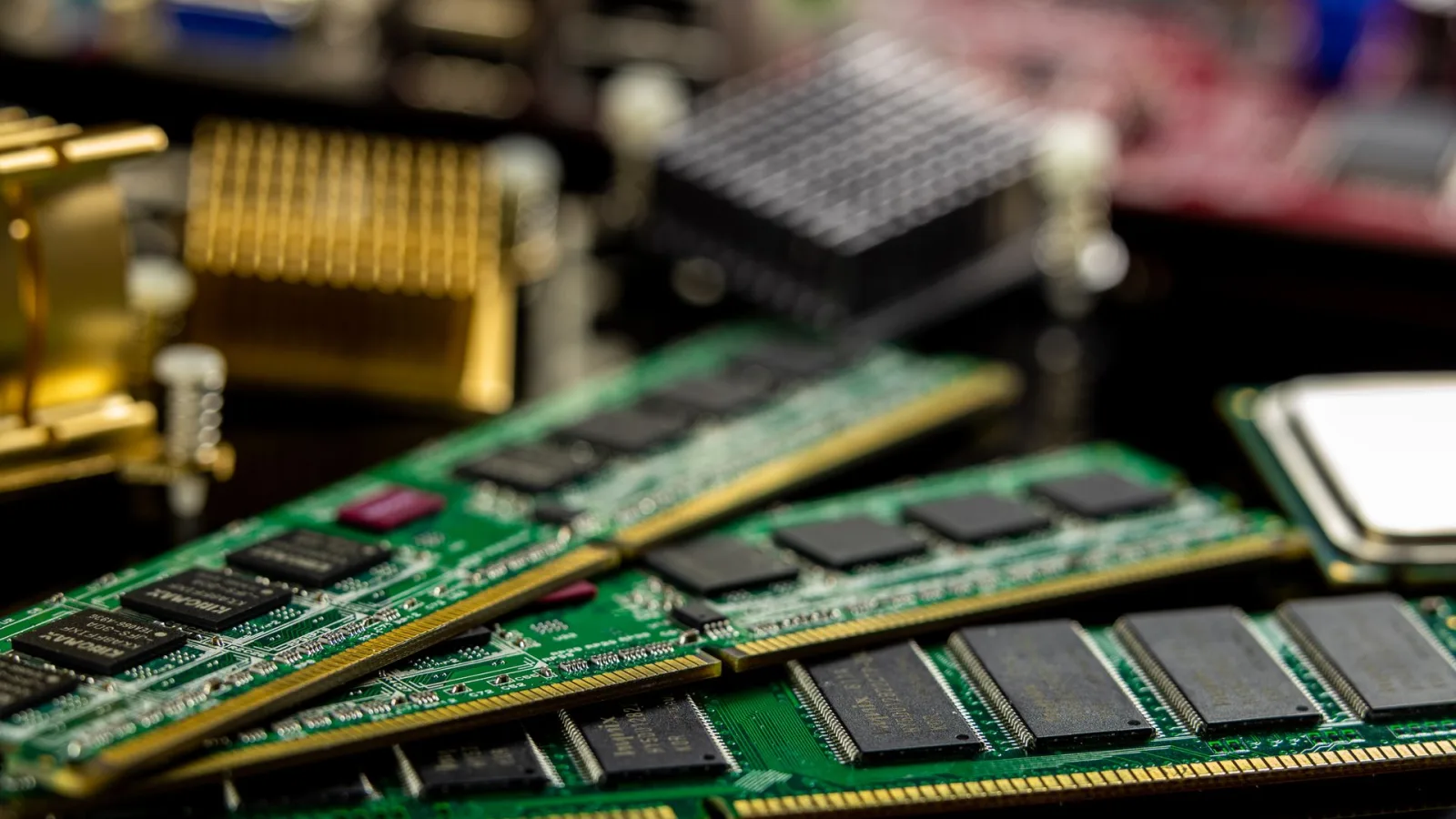
Wiele laptopów ma wolne gniazdo M.2 lub miejsce po napędzie optycznym, które można wykorzystać pod dodatkowy dysk — zamiast wymieniać jedyny nośnik na większy, wystarczy dołożyć drugi.
Montaż drugiego dysku wykonywany jest, gdy laptop ma wolne gniazdo M.2 lub SATA (na przykład po usunięciu napędu DVD), a klientowi zależy na dodatkowej przestrzeni bez utraty danych z obecnego dysku systemowego.
Diagnoza sprawdza dostępność wolnego gniazda w konkretnym modelu laptopa i jego kompatybilność z dyskami SSD lub NVMe. Nowy dysk jest montowany i formatowany, a dane z pierwszego nośnika pozostają nietknięte — druga przestrzeń dyskowa staje się dodatkowym miejscem na pliki, kopie zapasowe albo system.
Montaż drugiego dysku to zabieg realizowany zwykle do 24 godzin od przyjęcia sprzętu.
Warto sprawdzić w specyfikacji modelu, czy laptop faktycznie ma wolne gniazdo — nie każdy model to umożliwia, zwłaszcza w bardzo cienkich obudowach.
Diagnoza laptopa w trybie door-to-door jest bezpłatna, dojazd na terenie Warszawy i okolic realizowany jest gratis. Usługa objęta jest gwarancją do 12 miesięcy.
Rozbudowa pamięci masowej w przenośnym komputerze zależy bezpośrednio od konstrukcji płyty głównej (głównego obwodu drukowanego łączącego wszystkie podzespoły) oraz dostępnej przestrzeni wewnątrz obudowy. W zależności od generacji i przeznaczenia laptopa stosuje się kilka różnych wariantów technicznych montażu dodatkowego nośnika.
Pierwszym wariantem jest instalacja nośnika w dedykowanym gnieździe M.2 (miniaturowym złączu krawędziowym montowanym bezpośrednio na laminacie). Laptopy biznesowe, multimedialne oraz gamingowe często posiadają dwa niezależne sloty M.2. Kluczowe jest w tym przypadku dopasowanie formatu fizycznego nośnika. Najpopularniejszym standardem jest moduł 2280 (płytka o szerokości 22 milimetrów i długości 80 milimetrów), jednak w niektórych konstrukcjach drugie gniazdo przyjmuje wyłącznie krótsze formaty, takie jak 2242 lub 2230. Równie istotne jest dopasowanie obsługiwanego protokołu transmisji danych: interfejsu NVMe (Non-Volatile Memory Express, protokołu komunikacji wykorzystującego szybkie linie magistrali PCI Express) lub starszego interfejsu SATA M.2 (Serial Advanced Technology Attachment, ograniczonego transferem do 6 Gb/s).
Drugim wariantem jest montaż dysku formatu 2,5 cala w wolnej zatoce montażowej. W wielu laptopach o przekątnej ekranu 15,6 cala lub większych fabrycznie instalowany jest szybki nośnik M.2 pod system operacyjny, natomiast obok znajduje się pusta przestrzeń przeznaczona na dodatkowy dysk 2,5 cala SATA (półprzewodnikowy SSD lub talerzowy HDD). Taka instalacja wymaga zastosowania dedykowanego koszyka montażowego, amortyzatorów gumowych chroniących przed wibracjami oraz specjalnej taśmy połączeniowej (elastycznego przewodu FFC łączącego nośnik z gniazdem na płycie głównej).
Trzecim wariantem, popularnym w starszych laptopach, jest zastąpienie napędu optycznego CD/DVD specjalną kieszenią adaptacyjną, nazywaną powszechnie kieszenią caddy (adapterem montażowym przyjmującym dysk 2,5 cala i wsuwanym w miejsce napędu). W tym rozwiązaniu kluczowe jest dobranie właściwej grubości kieszeni — na rynku stosowane są standardy o wysokości profilu 9,5 milimetra oraz 12,7 milimetra. Prawidłowy montaż obejmuje również przełożenie oryginalnej ramki zewnętrznej (maskownicy) z napędu optycznego na adapter, aby zachować nienaganną linię obudowy komputera.
Fizyczny montaż nośnika w obudowie to dopiero pierwszy etap rozbudowy. Nowy, fabrycznie czysty dysk nie zawiera żadnej struktury logicznej, dlatego po uruchomieniu komputera nie pojawi się od razu jako dostępna przestrzeń w oknie eksploratora plików. Konieczne jest przeprowadzenie odpowiedniej konfiguracji programowej w środowisku systemu operacyjnego.
Podstawowym krokiem jest inicjalizacja dysku w narzędziu Zarządzanie dyskami (systemowym aplecie do partycjonowania i formatowania woluminów w systemie Windows). Podczas tego procesu wybiera się styl partycji. Standardem we współczesnych komputerach z oprogramowaniem układowym UEFI (Unified Extensible Firmware Interface, nowoczesnym następcą tradycyjnego BIOS-u) jest tabela partycji GPT (GUID Partition Table). GPT zastępuje przestarzały schemat MBR (Master Boot Record), umożliwiając tworzenie woluminów o pojemności przekraczającej 2 TB oraz zapewniając wyższą niezawodność dzięki redundantnemu zapisowi nagłówków partycji.
Po zainicjalizowaniu struktury następuje utworzenie nowego woluminu prostego i sformatowanie go w systemie plików NTFS (New Technology File System, domyślnym systemie plików dla środowiska Windows, zapewniającym zaawansowane mechanizmy uprawnień i dziennikowania operacji). Podczas formatowania przypisywana jest unikalna litera napędu (na przykład litera D: lub E:).
Kolejnym etapem jest optymalne rozplanowanie danych. Serwisant może skonfigurować automatyczne przekierowanie domyślnych folderów użytkownika (takich jak Pobrane, Dokumenty, Obrazy, Muzyka czy Wideo) z dysku systemowego na nowy nośnik magazynowy. Rozwiązanie to zapobiega zapełnianiu partycji systemowej C: i gwarantuje stabilną pracę systemu operacyjnego oraz aplikacji biurowych i graficznych.
Samodzielna ingerencja we wnętrze laptopa bez odpowiednich narzędzi i wiedzy technicznej wiąże się z ryzykiem poważnych uszkodzeń mechanicznych i elektronicznych. Konstrukcje współczesnych komputerów przenośnych są silnie zminiaturyzowane, a dostęp do gniazd rozszerzeń często wymaga demontażu całego dolnego korpusu obudowy.
Do najczęstszych błędów należy brak wcześniejszego odłączenia zasilania wewnętrznego. Wielu użytkowników zapomina, że nawet przy wyłączonym laptopie na płycie głównej obecne są napięcia pomocnicze generowane przez wbudowany akumulator. Dotknięcie metalowym wkrętakiem okolic gniazda M.2 lub przypadkowe upuszczenie śrubki na odsłonięty laminat może doprowadzić do zwarcia na głównej linii zasilania (19 V) lub w obwodach przetwornic zasilających mostek i procesor. Skutkiem bywa natychmiastowe uszkodzenie układu KBC (kontrolera klawiatury i zarządzania zasilaniem) lub sekcji zasilania pamięci operacyjnej.
Kolejnym problemem jest użycie niewłaściwych śrub mocujących. Gniazdo M.2 wymaga precyzyjnej śrubki o drobnym gwincie metrycznym i odpowiednio dobranej długości. Wkręcenie za długiej śruby z nieodpowiednim skokiem gwintu prowadzi do zerwania metalowego dystansu z laminatu płyty głównej lub przewiercenia ścieżek sygnałowych biegnących w wewnętrznych warstwach wielowarstwowej płyty drukowanej.
Częstym błędem jest również ignorowanie problemu odprowadzania ciepła z nośników NVMe. Szybkie dyski półprzewodnikowe generują podczas intensywnego zapisu duże ilości ciepła na kontrolerze pamięci flash. Brak montażu dedykowanej blaszki radiatora lub podkładki termoprzewodzącej (tzw. termopada, elastycznego materiału odprowadzającego ciepło na metalowe elementy konstrukcyjne laptopa) prowadzi do zjawiska throttlingu termicznego (automatycznego obniżania wydajności kontrolera w celu ochrony przed przegrzaniem), a w dłuższej perspektywie skraca żywotność komórek pamięci flash NAND.
Użytkownicy podejmujący próby montażu dysku w zatoce napędu optycznego nierzadko kupują adaptery caddy o złej wysokości profilu. Wciśnięcie kieszeni o grubości 12,7 mm do wnęki przystosowanej pod standard 9,5 mm powoduje wygięcie i pęknięcie prowadnic oraz uszkodzenie gniazda Slimline SATA. Ponadto próby siłowego otwierania zatrzasków dolnej obudowy przy pomocy metalowych noży czy śrubokrętów (zamiast profesjonalnych otwieraków z tworzywa sztucznego) kończą się wyłamaniem plastikowych zaczepów, pęknięciem korpusu pulpitu roboczego oraz przerwaniem delikatnych taśm sygnałowych FPC (elastycznych taśm z obwodami drukowanymi) łączących gładzik, klawiaturę czy głośniki z płytą główną.
Zdarzają się sytuacje, w których spowolnienie pracy komputera lub komunikaty o braku wolnej przestrzeni są mylnie diagnozowane jako konieczność dołożenia drugiego nośnika, podczas gdy rzeczywista przyczyna leży w innym miejscu.
Pierwszym przypadkiem jest zablokowanie miejsca na dysku systemowym przez ukryte pliki tymczasowe, uszkodzone punkty przywracania systemu Windows lub rozbudowane pliki dzienników zdarzeń i baz danych aplikacji. W takiej sytuacji dokładanie drugiego dysku nie rozwiązuje problemu zapełnionej partycji systemowej C:, jeśli programy nadal generują niekontrolowany przyrost danych w folderach systemowych. Właściwym działaniem jest gruntowna analiza struktury plików i optymalizacja przestrzeni.
Drugim przypadkiem jest powolne działanie komputera wynikające ze zużycia lub degradacji pierwszego nośnika danych (na przykład obecności uszkodzonych sektorów na talerzowym dysku HDD lub wyczerpania limitu cykli zapisu komórek pamięci w wyeksploatowanym dysku SSD). Dołożenie drugiego nośnika nie przyspieszy pracy systemu, jeśli sam system Windows i podstawowe aplikacje nadal uruchamiają się z uszkodzonego lub niewydolnego nośnika głównego. Wtedy rekomendowanym rozwiązaniem jest wymiana podstawowego dysku na szybki SSD i przeniesienie struktury systemu za pomocą procedury klonowania nośnika.
Trzecim przypadkiem są ograniczenia sprzętowe uniemożliwiające fizyczny montaż drugiego dysku. W wielu nowoczesnych ultrabookach oraz budżetowych laptopach producenci stosują pojedyncze złącze M.2, a w niektórych konstrukcjach pamięć masową wlutowaną bezpośrednio w płytę główną w standardzie eMMC lub UFS (pamięci flash bez wymiennego modułu). W takich urządzeniach montaż drugiego dysku wewnętrznego jest niemożliwy, a jedyną drogą rozbudowy jest wymiana jedynego modułu M.2 na model o większej pojemności lub wykorzystanie szybkich nośników zewnętrznych podłączanych przez port USB-C.
Nie ma konieczności ponownej instalacji systemu operacyjnego. Nowy nośnik jest montowany jako całkowicie niezależna jednostka pamięci masowej, która po zainicjalizowaniu i sformatowaniu otrzymuje własną literę partycji. Wszystkie dotychczasowe programy, pliki użytkownika, konfiguracje profilu oraz sam system Windows na pierwszym dysku pozostają w stanie nienaruszonym.
Nowoczesne nośniki półprzewodnikowe SSD (Solid-State Drive) charakteryzują się bardzo niskim poborem energii w stanie spoczynku (często poniżej kilkudziesięciu miliwatów dzięki zaawansowanym stanom uśpienia kontrolera pamięci). W codziennym użytkowaniu biurowym lub przeglądaniu internetu wpływ drugiego dysku SSD na czas pracy akumulatora jest praktycznie niezauważalny. Nieco większy pobór mocy występuje jedynie w przypadku montażu tradycyjnego dysku talerzowego HDD 2,5 cala ze względu na obecność mechanicznego silnika obracającego talerze.
Informacja o obsługiwanym standardzie znajduje się w dokumentacji technicznej producenta płyty głównej lub schemacie blokowym danego modelu laptopa. Fizyczne gniazdo M.2 posiada wycięcie w złączu krawędziowym — slot z kluczem M (M-Key) zazwyczaj obsługuje linie magistrali PCIe dla dysków NVMe, natomiast sloty z kluczem B (B-Key) lub gniazda hybrydowe mogą obsługiwać wyłącznie protokół SATA lub mniejszą liczbę linii transmisyjnych. Podczas wizyty serwisant dokonuje weryfikacji sprzętowej przed doborem właściwego nośnika.
Fabrycznie nowy dysk twardy lub SSD nie posiada utworzonej tabeli partycji ani przypisanego systemu plików. Eksplorator Windows wyświetla wyłącznie gotowe, sformatowane woluminy z przypisaną literą dysku. Aby nośnik stał się widoczny i gotowy do zapisu, należy go najpierw zainicjalizować w narzędziu Zarządzanie dyskami, utworzyć nową partycję prostą i wykonać formatowanie w standardzie NTFS.
Technicznie jest to możliwe, jednak z punktu widzenia wydajności zaleca się inne rozwiązanie. Złącze napędu optycznego w wielu starszych laptopach jest podłączone do wolniejszego kontrolera SATA II (o przepustowości do 3 Gb/s, czyli około 280 MB/s), podczas gdy główne gniazdo dyskowe korzysta z pełnej prędkości SATA III (do 6 Gb/s, czyli około 550-600 MB/s). Z tego względu najszybszy dysk systemowy SSD montuje się w fabrycznym gnieździe głównym, a w kieszeni caddy umieszcza się dysk dodatkowy przeznaczony na magazyn plików.
Prawidłowy montaż drugiego dysku w laptopie pozwala wielokrotnie zwiększyć przestrzeń na projekty, bazy danych, kopie zapasowe czy pliki multimedialne bez konieczności rekonfiguracji całego środowiska roboczego. Kluczem do bezproblemowej pracy komputera jest precyzyjny dobór nośnika pod kątem kompatybilności z płytą główną, zachowanie zasad ochrony przed wyładowaniami elektrostatycznymi podczas montażu oraz właściwa konfiguracja woluminów w systemie operacyjnym. Wszystkie czynności serwisowe realizowane są z dojazdem do klienta na terenie Warszawy i okolicznych powiatów, zapewniając pełne bezpieczeństwo danych i sprawną rozbudowę sprzętu.