- Kierowca dostępny teraz
- całą dobę, 7 dni w tygodniu
- Dojazd do 1 h w promieniu 40 km
- Diagnoza laptopa 0 zł

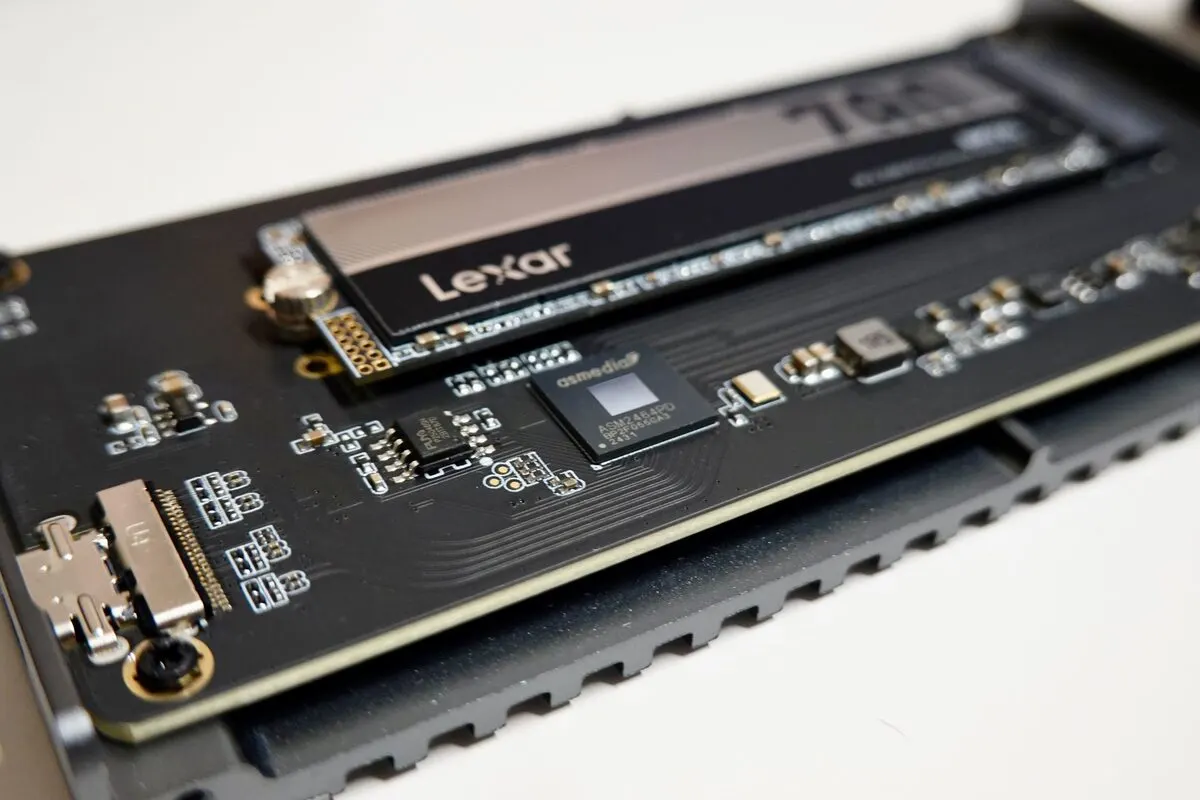
Wymiana dysku talerzowego (HDD) na dysk SSD lub NVMe to jedno z najskuteczniejszych i najtańszych realnych przyspieszeń starszego laptopa — bez konieczności wymiany całego sprzętu.
Laptop długo się uruchamia, programy otwierają się z zauważalnym opóźnieniem, a przeglądarka z wieloma kartami zaczyna „zawieszać się" i nie odpowiadać. Często towarzyszy temu głośna praca dysku talerzowego, szczególnie zauważalna, gdy laptop pozornie nic nie robi.
Kluczowym elementem usługi jest klonowanie systemu jeden do jednego — cała zawartość starego dysku, łącznie z systemem Windows, zainstalowanymi programami, ustawieniami i danymi, zostaje przeniesiona na nowy dysk SSD lub NVMe bez konieczności instalowania czegokolwiek od nowa. Po klonowaniu laptop uruchamia się dokładnie tak, jak wcześniej, tylko wielokrotnie szybciej. Stary dysk talerzowy pozostaje nienaruszony i może posłużyć jako dodatkowy nośnik danych, jeśli konstrukcja laptopa na to pozwala, albo zostać zwrócony klientowi osobno.
Przesiadka na SSD lub NVMe realizowana jest zwykle do 24 godzin od przyjęcia sprzętu — to jedna z usług objętych krótszym, ekspresowym czasem realizacji.
Warto sprawdzić w danych technicznych laptopa lub w ustawieniach systemu, jaki typ dysku jest obecnie zamontowany — to przyspiesza dobór odpowiedniego nośnika zamiennego. Dobrze jest też upewnić się, że na laptopie nie ma niezapisanych, ważnych zmian w otwartych dokumentach przed przekazaniem sprzętu.
Czego nie robić: nie warto samodzielnie próbować klonować dysku amatorskim oprogramowaniem bez kopii zapasowej danych — nieudane klonowanie bywa trudniejsze do naprawienia niż wolno działający, ale sprawny laptop.
Diagnoza laptopa w trybie door-to-door jest bezpłatna. Dojazd na terenie Warszawy i okolic realizowany jest gratis, a wykonana usługa objęta jest gwarancją do 12 miesięcy.
Pod wspólnym hasłem „przesiadka na SSD" kryje się kilka różnych sytuacji sprzętowych, a dobór właściwego wariantu ma bezpośredni wpływ na uzyskane przyspieszenie.
Najprostszy przypadek to laptop z dyskiem talerzowym podłączonym przez złącze SATA (interfejs, przez który dysk komunikuje się z płytą główną) — wystarczy w tym miejscu zamontować dysk SSD w tym samym standardzie, o obudowie 2,5 cala, i sklonować na niego system. To rozwiązanie pasujące do większości starszych konstrukcji, w tym wielu modeli marek Acer, Asus, Dell, HP, Lenovo czy Toshiba.
Drugi wariant dotyczy laptopów, które oprócz złącza SATA mają wolne gniazdo M.2 (fizyczne złącze na płycie głównej, w którym montuje się nośnik NVMe — szybszy standard komunikacji dysku z resztą komputera, znacznie wydajniejszy od SATA). W takich modelach nowy dysk NVMe można zamontować w wolnym gnieździe, a stary HDD zostawić jako dodatkowy magazyn na dane, bez konieczności demontażu żadnego z nich.
Trzeci wariant to laptopy, w których dysk talerzowy już wcześniej został zastąpiony wolniejszym dyskiem SSD w standardzie SATA — tu przesiadka na NVMe ma sens tylko wtedy, gdy płyta główna faktycznie obsługuje ten szybszy standard, co wymaga sprawdzenia podczas diagnozy.
Zdarzają się też starsze konstrukcje z rzadziej spotykanym złączem mSATA — miniaturową odmianą interfejsu SATA, stosowaną w części laptopów sprzed kilku generacji. W takich przypadkach dobór odpowiedniego zamiennika wymaga większej uwagi, ponieważ standardowe dyski SSD 2,5 cala fizycznie tam nie pasują.
Wymiana dysku wygląda z pozoru na prostą czynność, dlatego część klientów próbuje wykonać ją samodzielnie, zanim zdecyduje się na wezwanie serwisanta. Najczęstsze problemy, które z tego wynikają, to:
Tak, to właśnie sens klonowania jeden do jednego — system, zainstalowane programy, ustawienia i pliki użytkownika trafiają na nowy dysk w takiej postaci, w jakiej były na starym. Nie trzeba niczego instalować ani konfigurować od nowa.
Jeśli konstrukcja laptopa na to pozwala, stary HDD może zostać zamontowany jako dodatkowy nośnik danych obok nowego SSD lub NVMe. W laptopach, w których nie ma miejsca na dwa dyski jednocześnie, stary dysk jest zwracany klientowi osobno i może posłużyć jako dysk zewnętrzny po włożeniu do obudowy USB.
Nie każdy — zależy to od tego, czy płyta główna ma złącze M.2 obsługujące ten standard. W starszych konstrukcjach, w których takiego złącza nie ma, jedynym dostępnym wariantem pozostaje dysk SSD w standardzie SATA, co i tak daje wyraźnie odczuwalne przyspieszenie względem dysku talerzowego.
Na czas przesiadki na SSD lub NVMe klient otrzymuje bezpłatny laptop zastępczy z systemem Windows, bez kaucji i bez limitu czasowego korzystania, dzięki czemu przerwa w pracy na własnym sprzęcie jest ograniczona do minimum.
Nie — ponieważ system nie jest instalowany od nowa, tylko klonowany razem z aktywacją, licencja Windows pozostaje aktywna po przeniesieniu na nowy dysk, bez konieczności ponownego wprowadzania kluczy czy logowania się do konta Microsoft.
W wielu przypadkach tak — sam dysk SSD czy NVMe działa niezależnie od wieku pozostałych podzespołów i potrafi odczuwalnie przyspieszyć nawet kilkuletnią konstrukcję, o ile procesor i pamięć RAM nie są przy tym głównym ograniczeniem. Podczas diagnozy sprawdzane jest, czy w danym modelu przesiadka na szybszy nośnik przyniesie realną, a nie tylko teoretyczną poprawę — jeśli okaże się, że głównym hamulcem jest coś innego, informacja o tym pojawia się jeszcze przed podjęciem decyzji o wymianie.
Nie każdy „wolny" laptop wymaga wymiany dysku, a mylne rozpoznanie przyczyny prowadzi do wydania środków na usługę, która nie rozwiąże faktycznego problemu. Dlatego diagnoza poprzedza decyzję o klonowaniu.
Jeśli laptop ma już zamontowany dysk SSD, a mimo to wolno reaguje głównie przy pracy na wielu otwartych programach jednocześnie, przyczyną bywa zbyt mała ilość pamięci RAM, a nie sam nośnik danych — w takim przypadku klonowanie na szybszy dysk nie przyniesie wyraźnej poprawy.
Innym częstym powodem spowolnienia jest przegrzewanie się podzespołów (throttling — mechanizm automatycznie zmniejszający wydajność procesora, gdy temperatura robi się zbyt wysoka), zwykle spowodowane zapchanym kurzem układem chłodzenia lub wysuszoną pastą termoprzewodzącą. Objawy bywają podobne — laptop „zwalnia" i głośno pracuje wentylatorem — ale rozwiązaniem jest wtedy czyszczenie i wymiana pasty, nie wymiana dysku.
Spowolnienie może też wynikać z pracy złośliwego oprogramowania w tle albo z aktualizacji systemu Windows pobierających się bez wiedzy użytkownika — w obu przypadkach objawy ustępują po oczyszczeniu systemu lub odczekaniu na zakończenie aktualizacji, a nie po wymianie nośnika.
Zdarza się również, że przyczyną jest zaawansowane zużycie baterii, przez które laptop ogranicza wydajność podczas pracy bez zasilacza — to zupełnie inna usterka niż wolny dysk, mimo pozornie podobnego odczucia „laptop działa wolniej niż kiedyś".
Przesiadka na dysk SSD lub NVMe pozostaje jednym z najbardziej opłacalnych sposobów na odczuwalne przyspieszenie starszego laptopa, ale skuteczność tej usługi zależy od trafnego rozpoznania, czy to rzeczywiście dysk talerzowy jest źródłem spowolnienia, oraz od dobrania wariantu montażu dopasowanego do konkretnej płyty głównej. Dlatego diagnoza sprzętu każdorazowo poprzedza decyzję o klonowaniu systemu na nowy nośnik.