- Kierowca dostępny teraz
- całą dobę, 7 dni w tygodniu
- Dojazd do 1 h w promieniu 40 km
- Diagnoza laptopa 0 zł

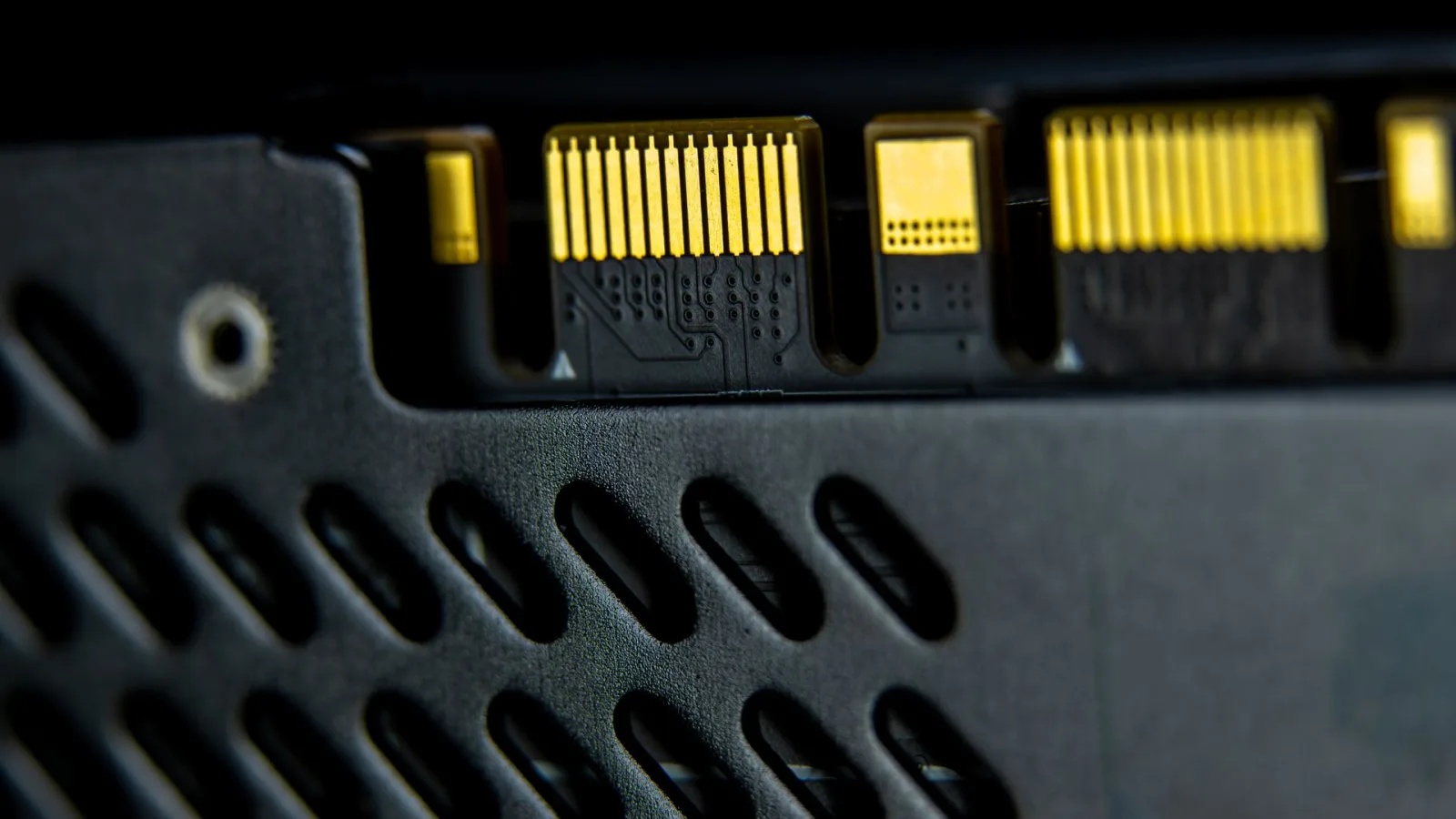
W przeciwieństwie do laptopów, komputery stacjonarne najczęściej mają miejsce na kilka dysków jednocześnie. Dołożenie kolejnego nośnika bywa najprostszym sposobem na rozwiązanie problemu z brakiem miejsca.
Montaż dodatkowego dysku wykonywany jest, gdy obudowa komputera ma wolne miejsce montażowe i gniazdo na płycie głównej (SATA lub M.2), a klientowi zależy na dodatkowej przestrzeni bez wymiany obecnego nośnika systemowego.
Diagnoza sprawdza dostępne miejsce montażowe w obudowie oraz wolne gniazda na płycie głównej i zasilaczu. Nowy dysk jest montowany, podłączany i formatowany, a dane z pierwszego nośnika pozostają nietknięte. Druga przestrzeń dyskowa staje się dodatkowym miejscem na pliki, kopie zapasowe lub gry.
Montaż dodatkowego dysku to zabieg realizowany zwykle do 24 godzin od przyjęcia sprzętu.
Warto sprawdzić w specyfikacji obudowy i płyty głównej liczbę dostępnych miejsc montażowych i gniazd — pomaga to zaplanować rozbudowę.
Diagnoza komputera stacjonarnego door-to-door kosztuje 200 zł i wlicza się w cenę naprawy. Dojazd na terenie Warszawy i okolic jest bezpłatny, a usługa objęta jest gwarancją do 12 miesięcy.
Dobór odpowiedniego nośnika zależy od konstrukcji płyty głównej, dostępności gniazd oraz przeznaczenia dodatkowej pamięci masowej. W komputerach stacjonarnych stosuje się kilka odmiennych standardów:
Planowanie dołożenia kolejnego dysku wymaga weryfikacji architektury płyty głównej oraz możliwości zasilacza. Chipsety (układy scalone zarządzające przepływem danych między procesorem, pamięcią a urządzeniami peryferyjnymi) posiadają określoną liczbę linii transmisyjnych, co rodzi specyficzne zależności techniczne.
Częstym zjawiskiem na płytach głównych jest współdzielenie linii transmisyjnych (ang. lane sharing). Obsadzenie drugiego lub trzeciego gniazda M.2 może spowodować automatyczne odłączenie części portów SATA (na przykład portu 5 i 6) albo ograniczenie prędkości dolnego slotu PCIe x16 do trybu x4 lub x2. Jeśli w komputerze podłączone są już inne napędy lub karty rozszerzeń, wpięcie kolejnego nośnika bez wcześniejszej analizy dokumentacji płyty może doprowadzić do wyłączenia dotychczas działającego dysku.
W przypadku nośników M.2 NVMe generacji PCIe 4.0 oraz PCIe 5.0 istotnym czynnikiem jest temperatura pracy. Kontrolery pamięci podczas intensywnego zapisu wydzielają znaczne ilości ciepła. Brak odpowiedniego radiatora odprowadzającego energię termiczną prowadzi do zjawiska thermal throttlingu (automatycznego obniżania taktowania i transferów nośnika przez wbudowany układ zabezpieczający przed przegrzaniem). W obudowach o ograniczonej cyrkulacji powietrza niezbędny bywa montaż dedykowanych radiatorów aluminiowych z termopadami (taśmami termoprzewodzącymi) odpowiedniej grubości.
W przypadku dysków formatu 2,5 oraz 3,5 cala istotny jest stan zasilacza oraz okablowania. Część jednostek zasilających nie posiada wystarczającej liczby wolnych wtyczek zasilania SATA na wiązkach przewodów. Stosowanie niskiej jakości przejściówek z tradycyjnych złączy typu Molex na złącza SATA bywa zawodne i stwarza ryzyko spadków napięć na linii 12V i 5V, co może powodować błędy w pracy dysku.
Czynność wpięcia dysku wydaje się prosta, jednak podczas samodzielnych prób często dochodzi do problemów technicznych:
Fizyczny montaż dysku wewnątrz jednostki centralnej to pierwszy etap rozbudowy. Aby przestrzeń dyskowa była widoczna w menedżerze plików i gotowa do zapisu, konieczne jest przeprowadzenie konfiguracji logicznej w systemie operacyjnym.
Fabrycznie nowy nośnik nie posiada zainicjalizowanej struktury. W systemie Windows należy otworzyć narzędzie Zarządzanie dyskami (diskmgmt.msc), gdzie dysk widnieje jako nośnik niezainicjowany. Pierwszym krokiem jest wybór stylu partycji:
Po zainicjalizowaniu struktury tworzy się nowy wolumin prosty i przypisuje literę dysku. Następnie wykonywane jest formatowanie w wybranym systemie plików — najczęściej NTFS (New Technology File System — standardowy system plików w środowisku Windows z obsługą uprawnień, kompresji i księgowania) lub exFAT (gdy nośnik ma być regularnie wymieniany między różnymi środowiskami operacyjnymi).
W środowiskach opartych na systemie Linux konfiguracja obejmuje utworzenie partycji narzędziami fdisk lub parted, utworzenie systemu plików (na przykład ext4, btrfs lub xfs) za pomocą polecenia mkfs, a następnie dodanie punktu montowania w pliku konfiguracyjnym /etc/fstab przy użyciu unikalnego identyfikatora UUID (Universally Unique Identifier), co zapewnia montowanie woluminu przy każdym uruchomieniu komputera.
Po przygotowaniu woluminu można skonfigurować przeniesienie domyślnych lokalizacji zapisu danych użytkownika (takich jak Pobrane, Wideo czy Dokumenty) lub wskazać nowy dysk jako domyślną bibliotekę instalacyjną w aplikacjach i grach.
Montaż dodatkowego nośnika jest skutecznym rozwiązaniem problemu braku miejsca, jednak nie w każdym przypadku usuwa trudności ze stabilnością czy powolnym działaniem komputera. Istnieją sytuacje, w których konieczne są inne czynności serwisowe:
Prawidłowo wykonany montaż drugiego nośnika nie ingeruje w dane znajdujące się na pierwszym dysku. Nowy dysk jest podłączany jako niezależne urządzenie i formatowany jako osobna przestrzeń dyskowa. Dotychczasowe pliki, programy, ustawienia oraz system operacyjny pozostają nienaruszone na swoim miejscu.
Fabrycznie nowy dysk nie posiada utworzonej tablicy partycji ani sformatowanego systemu plików, dlatego menedżer plików nie wyświetla go automatycznie. Wymaga on jednorazowej inicjalizacji i utworzenia nowego woluminu w narzędziu Zarządzanie dyskami systemu Windows. Po nadaniu litery dysku i sformatowaniu nośnik staje się widoczny i gotowy do zapisu.
Wybór zależy od przeznaczenia. Dysk SSD (szczególnie NVMe) jest wielokrotnie szybszy, bezgłośny i odporny na wstrząsy, dlatego stanowi optymalny wybór na programy, gry, bazy danych oraz bieżące projekty robocze. Dysk HDD oferuje natomiast niższy koszt w przeliczeniu na terabajt pojemności, co czyni go opłacalnym rozwiązaniem do przechowywania dużych archiwów, filmów, zdjęć oraz rzadziej używanych kopii zapasowych.
W większości przypadków zasilacz komputerowy posiada wystarczającą rezerwę mocy, aby obsłużyć dodatkowy dysk SSD (który pobiera od 2 do 8 watów) lub dysk HDD (pobierający od 5 do 10 watów). Wymiana zasilacza bywa konieczna jedynie wtedy, gdy jednostka nie posiada fizycznie wolnych wtyczek zasilania SATA lub gdy w komputerze pracuje duża liczba innych podzespołów o bardzo wysokim poborze prądu.
Tak, dodatkowy nośnik fizyczny jest odpowiednim miejscem do instalacji drugiego, niezależnego środowiska operacyjnego (na przykład dystrybucji Linux obok systemu Windows). Posiadanie osobnego dysku dla każdego systemu zmniejsza ryzyko uszkodzenia menedżera rozruchu podczas aktualizacji i pozwala na wybór środowiska startowego z poziomu menu UEFI.
Rozbudowa komputera stacjonarnego o dodatkowy dysk to skuteczny sposób na powiększenie przestrzeni roboczej i zachowanie płynności pracy bez konieczności wymiany całej jednostki. Prawidłowy dobór interfejsu, właściwe odprowadzanie ciepła oraz poprawna konfiguracja logiczna gwarantują stabilne działanie pamięci masowej. W przypadku wątpliwości dotyczących kompatybilności płyty głównej lub braku wolnych złączy, weryfikacja konfiguracji sprzętowej na miejscu pozwala precyzyjnie dobrać właściwy rodzaj nośnika do potrzeb danej jednostki.