- Kierowca dostępny teraz
- całą dobę, 7 dni w tygodniu
- Dojazd do 1 h w promieniu 40 km
- Diagnoza laptopa 0 zł

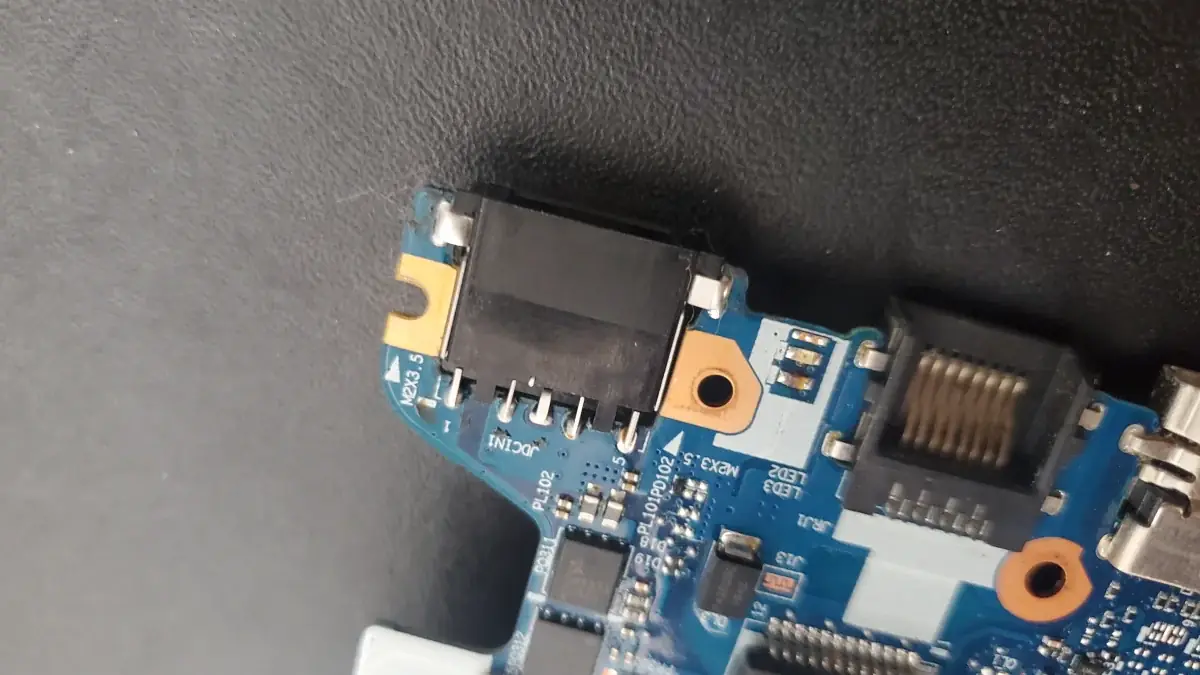
Port Thunderbolt, wykorzystywany między innymi do podłączania stacji dokujących i szybkich nośników danych, wymaga precyzyjnej naprawy w razie uszkodzenia.
Naprawa obejmuje zdiagnozowanie przyczyny problemu z portem Thunderbolt oraz jego naprawę lub wymianę na płycie głównej.
Naprawa jest wskazana, gdy port Thunderbolt nie rozpoznaje podłączonych urządzeń lub nie zapewnia oczekiwanej prędkości transferu.
Diagnoza i naprawa mieszczą się z reguły w standardowym czasie do 3 dni.
Diagnoza wstępna i wycena są bezpłatne, a wykonana usługa objęta jest gwarancją do 12 miesięcy.
Interfejs Thunderbolt korzysta z fizycznego złącza USB-C (uniwersalny standard symetrycznego gniazda), jednak pod względem architektury elektronicznej jest rozwiązaniem znacznie bardziej zaawansowanym niż tradycyjne porty USB. W standardach Thunderbolt 3 oraz Thunderbolt 4 pojedyncze gniazdo integruje kilka niezależnych protokołów transmisyjnych: magistralę PCIe (Peripheral Component Interconnect Express, czyli bezpośrednie połączenie z procesorem komputera), linie wideo DisplayPort Alternate Mode (tryb przesyłania obrazu wysokiej rozdzielczości) oraz zasilanie w standardzie USB Power Delivery (protokół negocjacji napięcia i prądu ładowania o mocy dochodzącej do 100 W lub 140 W). Przesyłanie danych z prędkością do 40 Gbps (gigabitów na sekundę) wymaga zastosowania dedykowanych układów scalonych na płycie głównej laptopa, w tym wyspecjalizowanych kontrolerów oraz układów typu retimer lub redriver (komponenty odpowiedzialne za regenerację i wzmacnianie sygnałów wysokiej częstotliwości na długości ścieżek laminatu).
Złożoność ta sprawia, że uszkodzenie portu Thunderbolt rzadko ogranicza się wyłącznie do mechanicznego wygięcia styków. Awarii może ulec sekcja zasilania, układ zabezpieczeń przeciwprzepięciowych, kontroler cyfrowy lub pamięć przechowująca oprogramowanie układowe interfejsu. W nowoczesnych laptopach marek Dell, Lenovo, HP, Asus, Acer, MSI czy Toshiba port ten jest często jedynym gniazdem służącym jednocześnie do ładowania baterii, wyprowadzania obrazu na monitory zewnętrzne oraz podłączania stacji dokujących.
Problemy z działaniem portu Thunderbolt można podzielić na kilka odmiennych kategorii w zależności od elementu, który uległ degradacji lub zniszczeniu:
Usterka kontrolera lub gniazda Thunderbolt manifestuje się w codziennym użytkowaniu na różne sposoby. Do typowych symptomów należą:
Przed przystąpieniem do ingerencji w elektronikę płyty głównej konieczne jest wykluczenie czynników zewnętrznych, które dają identyczne objawy jak awaria sprzętowa:
Pierwszym elementem podlegającym weryfikacji jest zastosowany przewód. Standard Thunderbolt 3 i 4 wymaga certyfikowanych kabli wyposażonych w układ E-Marker (układ elektroniczny we wtyczce informujący urządzenia o parametrach przewodu). Zwykły kabel USB-C przeznaczony wyłącznie do ładowania telefonów nie posiada par przewodów dla sygnałów wysokiej częstotliwości i nie pozwoli na uruchomienie transmisji PCIe ani przesyłania wideo.
Drugim czynnikiem są blokady bezpieczeństwa na poziomie BIOS/UEFI. W wielu laptopach biznesowych wdrożony jest mechanizm Kernel DMA Protection (ochrona przed bezpośrednim dostępem do pamięci RAM przez urządzenia zewnętrzne) lub wymóg autoryzacji każdego nowego urządzenia w aplikacji Thunderbolt Control Center. Jeśli urządzenie peryferyjne nie zostanie zatwierdzone przez użytkownika z uprawnieniami administratora, system zablokuje komunikację z kontrolerem.
Trzecią kwestią jest zabrudzenie mechaniczne. Wewnątrz gniazda USB-C zbierają się zbite włókna tkanin i kurz z torby lub otoczenia, które uniemożliwiają pełne zatrzaśnięcie wtyczki i prawidłowy styk pinów sygnałowych. Usunięcie zabrudzeń wymaga jednak ostrożności, aby nie uszkodzić delikatnych blaszek kontaktowych.
Nieprawidłowe próby rozwiązania problemu z niedziałającym portem Thunderbolt często prowadzą do powiększenia skali uszkodzeń na płycie głównej:
Naprawa układu Thunderbolt wymaga specjalistycznego zaplecza pomiarowego i doświadczenia w lutowaniu układów scalonych dużej gęstości:
Proces rozpoczyna się od pomiarów w trybie testu diody na liniach sygnałowych przy użyciu dedykowanego modułu pomiarowego (tzw. USB-C breakout board). Pozwala to na porównanie spadków napięć na parach różnicowych Rx/Tx oraz liniach CC1/CC2 z wartościami wzorcowymi dla danej platformy sprzętowej. Nieprawidłowy spadek napięcia (zwarcie do masy lub rozwarcie) precyzyjnie wskazuje, który komponent uległ uszkodzeniu – filtr ESD, układ retimera czy główny kontroler.
Kolejnym etapem jest analiza sekcji zasilania Power Delivery za pomocą oscyloskopu cyfrowego. Sprawdzana jest poprawność negocjacji pakietów cyfrowych na linii CC pomiędzy ładowarką a kontrolerem PD oraz stabilność napięć wyjściowych z przetwornic pomocniczych (np. zasilania 3,3 V oraz 1,1 V dla rdzenia kontrolera Thunderbolt).
W przypadku konieczności wymiany fizycznego gniazda, płyta główna umieszczana jest na podgrzewaczu kwarcowym, który zapewnia równomierne nagrzanie laminatu i zapobiega jego wygięciu. Po wylutowaniu uszkodzonego portu powierzchnia montażowa jest oczyszczana z resztek spoiwa, a ewentualne zerwane ścieżki sygnałowe są rekonstruowane pod mikroskopem stereoskopowym przy użyciu mikrodrutu miedzianego o średnicy kilkudziesięciu mikrometrów i zabezpieczane maską utwardzaną światłem UV.
Wymiana uszkodzonych kontrolerów BGA lub układów retimer polega na precyzyjnym pozycjonowaniu nowego układu scalonego i jego wlutowaniu z zachowaniem odpowiedniego profilu termicznego. Po zakończeniu prac montażowych programowana jest kość pamięci flash właściwym dla danego modelu wsadzie NVM Firmware. Na koniec laptop przechodzi testy obciążeniowe z wykorzystaniem stacji dokującej z kilkoma monitorami o rozdzielczości 4K oraz zewnętrznych dysków SSD przesyłających dane z maksymalną prędkością interfejsu.
Tak. Prawidłowo przeprowadzona wymiana gniazda na fabrycznie nowy element o odpowiedniej specyfikacji technicznej oraz odtworzenie integralności par sygnałowych w pełni przywraca parametry magistrali Thunderbolt 3 lub 4, w tym transfer danych z prędkością 40 Gbps oraz obsługę zewnętrznych kart graficznych eGPU.
Tak. Jeżeli uszkodzenie kontrolera Thunderbolt lub układu Power Delivery spowodowało zwarcie głównej linii zasilania (głównej gałęzi zasilania płyty głównej do masy), układ zabezpieczeń przetwornicy głównej zablokuje uruchomienie komputera, aby chronić pozostałe podzespoły przed spaleniem. Laptop nie będzie wtedy reagował na przycisk włącznika ani sygnalizował ładowania diodami LED.
Port Thunderbolt posiada znacznie większą gęstość wyprowadzeń sygnałowych, pracuje na wielokrotnie wyższych częstotliwościach i jest bezpośrednio połączony z liniami PCIe procesora oraz zaawansowaną sekcją negocjacji zasilania wysokonapięciowego. Wymaga to bardziej złożonej diagnostyki oscyloskopowej, precyzyjnego sprzętu lutowniczego BGA oraz weryfikacji oprogramowania układowego NVM, co nie występuje przy prostych portach USB 3.0 typu A.
Większość stacji dokujących renomowanych producentów jest zgodna ze standardami USB-C i Thunderbolt, jednak tanie zamienniki lub uszkodzone zasilacze stacji dokujących mogą podać nieprawidłowe napięcie na linie sygnałowe lub linie komunikacji CC, co prowadzi do natychmiastowej awarii kontrolera w laptopie. Warto zweryfikować stan stacji dokującej przed ponownym podłączeniem jej do naprawionego komputera.
Domyślnie nie prosimy o hasło użytkownika. Wstępne pomiary elektroniczne, naprawa połączeń lutowanych oraz testy sprzętowe poziomu BIOS/UEFI odbywają się bez uruchamiania środowiska systemowego klienta lub przy użyciu naszego zewnętrznego nośnika diagnostycznego. Dostęp do systemu jest potrzebny wyłącznie w sporadycznych przypadkach, gdy konieczna jest weryfikacja specyficznego oprogramowania stacji dokującej w środowisku pracy klienta, co zawsze jest wcześniej szczegółowo wyjaśniane.
Naprawy zaawansowanej elektroniki płyt głównych realizujemy w wygodnym dla klienta modelu door-to-door. Kierowca odbiera uszkodzony sprzęt bezpośrednio z domu lub firmy na terenie całej Warszawy oraz okolicznych powiatów (obszar w promieniu 40 km, obejmujący powiat grodziski, legionowski, otwocki, piaseczyński, pruszkowski, warszawski zachodni oraz wołomiński), a po wykonaniu prac dostarcza go z powrotem. Punktem wyjazdu naszej ekipy jest biuro przy Al. Stanów Zjednoczonych 72.
W trybie door-to-door wstępna diagnoza laptopa jest całkowicie bezpłatna. Na czas trwania naprawy każdy klient otrzymuje bezpłatny laptop zastępczy z systemem Windows (bez kaucji i bez limitu czasowego), co pozwala na zachowanie ciągłości pracy lub nauki. Wszelkie wymienione elementy elektroniczne i gniazda objęte są gwarancją do 12 miesięcy, a kontakt pod numerem 22 378 48 09 jest dostępny przez całą dobę we wszystkie dni tygodnia.
Prawidłowe przywrócenie funkcjonowania interfejsu Thunderbolt gwarantuje bezpieczną współpracę laptopa ze stacjami dokującymi, monitorami wysokiej rozdzielczości oraz szybkimi macierzami dyskowymi bez ryzyka niestabilności zasilania czy utraty przesyłanych danych.