- Kierowca dostępny teraz
- całą dobę, 7 dni w tygodniu
- Dojazd do 1 h w promieniu 40 km
- Diagnoza laptopa 0 zł

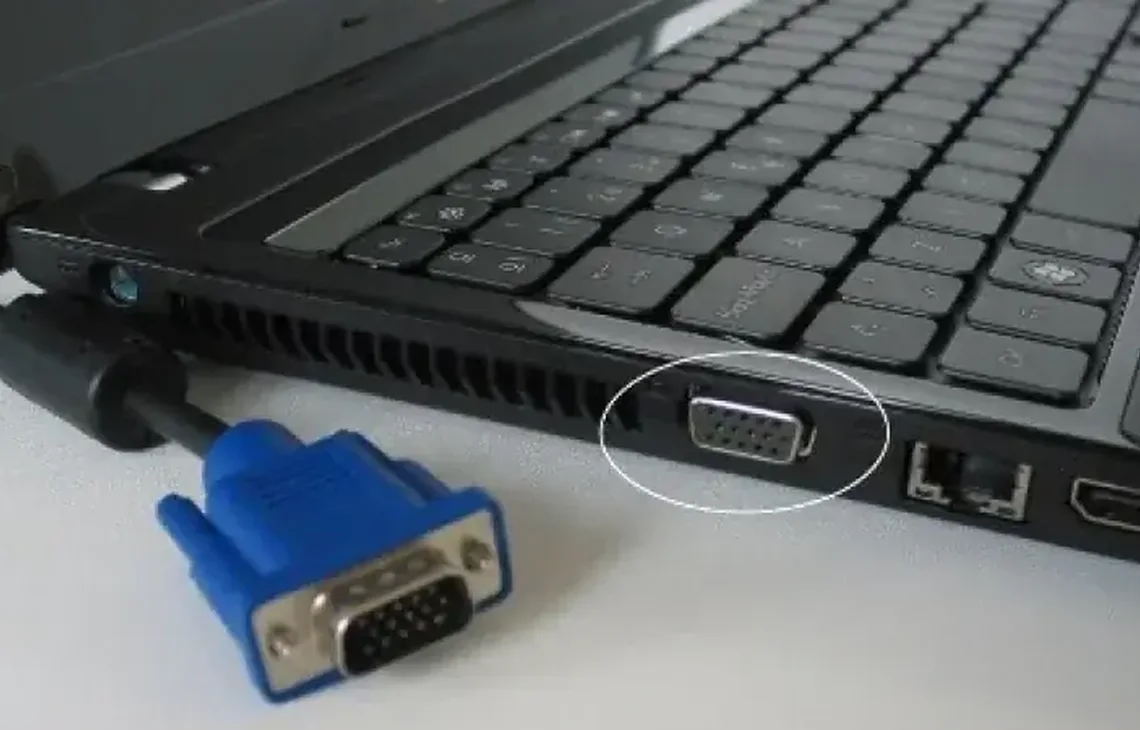
Uszkodzony port HDMI lub VGA uniemożliwia podłączenie zewnętrznego monitora czy projektora, co bywa szczególnie uciążliwe podczas pracy lub prezentacji.
Naprawa obejmuje zdiagnozowanie przyczyny problemu z portem — mechanicznego uszkodzenia lub usterki na płycie głównej — oraz naprawę lub wymianę uszkodzonego elementu.
Naprawa jest wskazana, gdy laptop nie przesyła obrazu do zewnętrznego monitora przez port HDMI lub VGA, mimo poprawnych ustawień systemowych.
Diagnoza i naprawa portu wideo mieszczą się z reguły w standardowym czasie do 3 dni.
Diagnoza wstępna i wycena są bezpłatne, a wykonana usługa objęta jest gwarancją do 12 miesięcy.
Złącza wideo umożliwiają wyprowadzenie sygnału wizyjnego z układu graficznego komputera przenośnego na zewnętrzny wyświetlacz, taki jak monitor biurkowy, projektor multimedialny lub telewizor. W konstrukcjach laptopów stosowane są dwa fundamentalnie różne standardy komunikacji: cyfrowy HDMI oraz analogowy VGA.
Złącze HDMI (High-Definition Multimedia Interface – cyfrowy interfejs multimedialny wysokiej rozdzielczości) przesyła jednocześnie nieskompresowany strumień wideo oraz wielokanałowy dźwięk cyfrowy. Konstrukcja złącza obejmuje 19 pinów, wśród których kluczowe znaczenie mają cztery linie różnicowe TMDS (Transition Minimized Differential Signaling – technologia transmisji sygnałów różnicowych ze zminimalizowaną liczbą przełączeń logicznych), linia DDC (Display Data Channel – magistrala I2C służąca do przesyłania danych EDID o parametrach technicznych monitora), linia HPD (Hot Plug Detect – sygnał wykrywania obecności podłączonego odbiornika) oraz szyna zasilania pomocniczego +5V (pin 18), zasilająca pamięć identyfikacyjną w monitorze.
Złącze VGA (Video Graphics Array, potocznie określane jako D-Sub 15-pin) reprezentuje starszy, w pełni analogowy standard transmisji. Sygnał wizyjny jest w nim rozbity na trzy niezależne linie kolorów podstawowych RGB (Red, Green, Blue – składowe czerwona, zielona i niebieska) oraz dwie linie synchronizacji: H-Sync (Horizontal Synchronization – synchronizacja pozioma) i V-Sync (Vertical Synchronization – synchronizacja pionowa). Standard ten nie obsługuje przesyłania sygnału audio i ze względu na analogowy charakter transmisji wykazuje wysoką podatność na zakłócenia elektromagnetyczne, tłumienie sygnału oraz powstawanie odbić przy dłuższych przewodach.
Awarie wyjść obrazu w laptopach można podzielić na kilka powtarzalnych wariantów, które różnią się mechanizmem powstawania usterki oraz zakresem niezbędnych prac serwisowych.
Pierwszym wariantem są mechaniczne uszkodzenia gniazda. Wynikają one najczęściej z gwałtownego pociągnięcia za podłączony przewód, potknięcia się o kabel, uderzenia wtyczką lub próby wpięcia przewodu pod niewłaściwym kątem. W gnieździe HDMI dochodzi wówczas do wyłamania wewnętrznego języczka z tworzywa sztucznego, pogniecenia delikatnych pinów stykowych lub pęknięcia metalowej obudowy ekranującej. W złączach VGA częstą usterką jest zerwanie wewnętrznych tulei gwintowanych mocujących wtyczkę oraz wygięcie lub wepchnięcie pinów kontaktowych.
Drugim wariantem jest wyrwanie punktów lutowniczych z płyty głównej (tak zwanych padów lutowniczych). Duża siła dźwigni wywierana przez sztywny przewód wideo przenosi się na nóżki montażowe gniazda, co prowadzi do mechanicznego odklejenia miedzianych ścieżek od wielowarstwowego laminatu PCB (Printed Circuit Board – obwód drukowany płyty głównej). Tego typu usterka wymaga nie tylko wymiany samego złącza, ale także precyzyjnej odbudowy zerwanych połączeń sygnałowych pod mikroskopem.
Trzecim wariantem są uszkodzenia elektroniczne toru zasilania i zabezpieczeń ESD (Electrostatic Discharge – wyładowania elektrostatyczne). Wpięcie kabla wideo do monitora podłączonego do innego gniazdka sieciowego o odmiennym potencjale uziemienia może wywołać impuls napięciowy. Prowadzi to do przepalenia miniaturowego bezpiecznika polimerowego na linii +5V, zwarcia diod zabezpieczających TVS (Transient Voltage Suppressor – tłumik napięć przejściowych) lub uszkodzenia dławików przeciwzakłóceniowych filtrujących pary transmisyjne TMDS.
Czwartym wariantem jest awaria układów scalonych odpowiedzialnych za przetwarzanie i dystrybucję sygnału. W przypadku toru HDMI uszkodzeniu ulec może układ wzmacniający sygnał (redriver lub retimer) albo kontroler przełączający źródła obrazu. W przypadku portu VGA uszkodzeniu ulega przetwornik cyfrowo-analogowy DAC (Digital-to-Analog Converter), który generuje napięcia dla linii składowych barwnych.
Piątym wariantem jest usterka nadrzędnego procesora graficznego GPU (Graphics Processing Unit) lub mostka zintegrowanego w procesorze głównym. W wyniku długotrwałego przegrzewania się laptopa dochodzi do degradacji połączeń lutowanych BGA (Ball Grid Array – układ wyprowadzeń w postaci siatki mikrokulek ze stopu lutowniczego) lub uszkodzenia krzemowej struktury samego rdzenia graficznego.
Nieprawidłowe działanie toru wizyjnego objawia się na kilka specyficznych sposobów, które pozwalają wstępnie określić charakter usterki.
Całkowity brak sygnału to sytuacja, w której monitor zewnętrzny po wpięciu przewodu wyświetla stały komunikat o braku sygnału (No Signal) i przechodzi w tryb uśpienia, a system operacyjny laptopa nie wykrywa podłączenia dodatkowego ekranu. Objaw ten wskazuje zazwyczaj na przerwę w obwodzie wykrywania wtyczki (linia HPD), brak napięcia zasilania pomocniczego +5V lub całkowite odłamanie pinów sygnałowych.
Przerywanie obrazu i wrażliwość na ruch to objaw, przy którym obraz pojawia się i znika przy delikatnym poruszeniu przewodem lub zmianie położenia obudowy komputera. Świadczy to o pęknięciu spoiwa lutowniczego pod gniazdem (powstaniu tak zwanego zimnego lutu) lub o wyrobieniu sprężystych blaszek kontaktowych wewnątrz portu.
Zniekształcenia kolorystyczne i zakłócenia graficzne różnią się w zależności od typu złącza. W przypadku złącza analogowego VGA utrata kontaktu na jednej z linii RGB skutkuje wyświetlaniem obrazu z dominacją określonej barwy (na przykład brak składowej czerwonej daje obraz zielonkawo-morski, a brak niebieskiej – żółtawy). W przypadku cyfrowego złącza HDMI uszkodzenie jednej z par różnicowych TMDS powoduje powstawanie kolorowego śnieżenia, migoczących linii poziomych lub losowych punktów na ekranie (tak zwanych artefaktów wizualnych).
Nieprawidłowa rozdzielczość i brak nazwy monitora występują wtedy, gdy uszkodzeniu ulegnie dwukierunkowa magistrala DDC. Karta graficzna nie może wówczas odczytać z monitora struktury danych EDID (Extended Display Identification Data – rozszerzone dane identyfikacyjne wyświetlacza). W efekcie system operacyjny klasyfikuje monitor jako urządzenie nieznane i blokuje możliwość ustawienia natywnej rozdzielczości matrycy, ograniczając wyświetlanie do trybów podstawowych.
Restart lub wyłączanie się laptopa w momencie podłączania wtyczki sygnalizuje bezpośrednie zwarcie linii zasilającej +5V lub linii sygnałowej do masy obudowy (GND). Układ zabezpieczenia zwarciowego płyty głównej odcina wówczas zasilanie głównej przetwornicy, aby uchronić procesor przed zniszczeniem.
W praktyce diagnostycznej występują sytuacje, w których brak transmisji obrazu do monitora jest wywołany czynnikami zewnętrznymi, niezwiązanymi z fizycznym uszkodzeniem gniazda w laptopie.
Częstą przyczyną jest uszkodzenie samego kabla połączeniowego. Przewody HDMI i VGA podlegają ciągłemu zginaniu i przydeptywaniu, co prowadzi do przerwania delikatnych żył miedzianych wewnątrz izolacji. W przypadku wysokich rozdzielczości (na przykład 1440p lub 4K) tani, nieekranowany kabel HDMI może nie zapewniać wystarczającej przepustowości pasma, powodując cykliczne gaśnięcie ekranu.
Źródłem problemu może być także uszkodzenie wejścia w monitorze, telewizorze lub projektorze. Przepalenie procesora wizyjnego (tak zwanego scalera) w odbiorniku daje identyczne objawy jak awaria portu w komputerze.
Kolejnym obszarem są nieprawidłowe ustawienia programowe w systemie Windows lub Linux. Błędny wybór trybu wyświetlania (na przykład ustawienie projekcji wyłącznie na ekranie wbudowanym) uniemożliwia przesłanie sygnału na zewnątrz. Pomocne bywa użycie skrótu klawiszowego Windows + P i wybranie opcji powielenia lub rozszerzenia pulpitu.
Wpływ mają również błędy sterowników układu graficznego. Niepoprawna aktualizacja oprogramowania sterującego kartami Intel, AMD lub Nvidia może zablokować inicjalizację wyjść zewnętrznych. W laptopach wyposażonych w dwa układy graficzne (zintegrowany i dedykowany) awaria mechanizmu przełączania grafik hybrydowych (takiego jak Nvidia Optimus lub sprzętowy przełącznik MUX) może uniemożliwić przekierowanie klatek obrazu do fizycznego portu wyjściowego.
Próby samodzielnego usuwania awarii złączy wideo bez odpowiedniego zaplecza warsztatowego niosą ze sobą wysokie ryzyko pogłębienia usterki i nieodwracalnego uszkodzenia płyty głównej.
Jednym z najczęstszych błędów jest mechaniczne prostowanie wygiętych pinów za pomocą igły, pęsety lub śrubokręta. Piny wewnątrz gniazda HDMI są bardzo cienkie i wykonane ze sprężystego stopu miedzi, który po jednokrotnym zgięciu traci elastyczność i łatwo się odłamuje. Co gorsza, nieumiejętne manewrowanie metalowym narzędziem przy podłączonej baterii może doprowadzić do zwarcia pinu zasilania +5V z liniami sygnałowymi, które biegną bezpośrednio do rdzenia procesora graficznego. Skutkuje to natychmiastowym spaleniem struktury krzemowej układu GPU lub mostka PCH (Platform Controller Hub – zintegrowany kontroler platformy).
Drugim poważnym błędem jest stosowanie klejów cyjanoakrylowych (typu kropelka) lub klejów epoksydowych w celu usztywnienia luźnego lub ruszającego się gniazda. Rzadki klej pod wpływem sił kapilarnych wnika do wnętrza portu oraz pod obudowę złącza, oblepiając styki elektryczne warstwą izolatora. Ponadto substancje chemiczne zawarte w klejach utrudniają późniejsze odlutowanie uszkodzonego komponentu i mogą zanieczyścić laminat PCB.
Trzecim błędem są próby lutowania gniazda przy użyciu zwykłej lutownicy transformatorowej lub prostej lutownicy kolbowej bez precyzyjnej stabilizacji temperatury. Płyta główna laptopa jest wielowarstwowym obwodem drukowanym o dużej pojemności cieplnej. Przegrzanie punktowe grozi odklejeniem pól lutowniczych (padów), zniszczeniem przelotek łączących warstwy wewnętrzne laminatu oraz uszkodzeniem sąsiednich elementów miniaturowych w obudowach SMD (Surface-Mount Device – elementy montowane powierzchniowo).
Czwartym błędem jest stosowanie tanich, pasywnych przejściówek i niecertyfikowanych rozdzielaczy sygnału wideo. Akcesoria te często nie zachowują odpowiednich impedancji linii transmisyjnych i przeciążają szynę zasilającą portu, co doprowadza do uszkodzenia układów stabilizacji napięcia na płycie głównej.
Prawidłowe przywrócenie sprawności portu wideo wymaga przeprowadzenia sekwencji procedur pomiarowych i precyzyjnych prac lutowniczych.
Proces rozpoczyna się od bezpiecznego transportu komputera. Sprzęt jest odbierany bezpośrednio od klienta przez kierowcę w procedurze door-to-door i przekazywany do stanowiska diagnostycznego.
Pierwszym etapem technicznym jest szczegółowa inspekcja optyczna przy użyciu mikroskopu stereoskopowego o wysokiej rozdzielczości optycznej. Pozwala to ocenić stan mechaniczny blaszek stykowych, sprawdzić integralność punktów lutowniczych oraz wykryć ewentualne pęknięcia laminatu w strefie montażowej złącza.
Następnie wykonywane są pomiary elektroniczne za pomocą multimetru cyfrowego w trybie testu spadku napięcia na złączu diodowym (test diody) oraz pomiary rezystancji względem masy (GND). Weryfikacji podlegają wszystkie linie transmisyjne TMDS lub linie składowych RGB, linia zegarowa, szyna DDC oraz linia zasilająca +5V. Pomiary te pozwalają bezbłędnie ustalić, czy usterka ma charakter wyłącznie mechaniczny, czy doszło do uszkodzenia elementów filtrujących, bezpieczników lub samego układu graficznego.
W przypadku konieczności wymiany złącza płyta główna zostaje całkowicie zdemontowana z obudowy i umieszczona na kwarcowym podgrzewaczu wstępnym (preheaterze). Płynne podgrzanie laminatu do bezpiecznej temperatury bazowej zapobiega odkształceniom termicznym płyty. Następnie, przy użyciu stacji na gorące powietrze (hot-air) ze specjalistyczną dyszą oraz odpowiednio dobranym topnikiem (fluxem), uszkodzone złącze zostaje bezpiecznie wylutowane.
Pola lutownicze na płycie są precyzyjnie oczyszczane z resztek starego spoiwa za pomocą miedzianej plecionki odsysającej. W sytuacji, gdy poprzednie uszkodzenie mechaniczne wyrwało ścieżki sygnałowe, wykonywana jest operacja mikro-lutowania (micro-soldering) – zerwane połączenia są odbudowywane za pomocą cienkiego drutu miedzianego i zabezpieczane lakierem światłoutwardzalnym (soldermaską UV).
W kolejnym kroku montowane jest fabrycznie nowe, oryginalne gniazdo wideo dedykowane do danego modelu płyty głównej. Zastosowanie wysokiej jakości spoiwa lutowniczego gwarantuje pełną wytrzymałość mechaniczną oraz doskonałe przewodzenie sygnałów wysokiej częstotliwości. W razie potrzeby wymieniane są również uszkodzone diody zabezpieczające TVS oraz bezpieczniki polimerowe.
Po zakończeniu montażu i oczyszczeniu płyty głównej z pozostałości topnika w myjce ultradźwiękowej lub za pomocą alkoholu izopropylowego (IPA), urządzenie przechodzi testy funkcjonalne. Obejmują one weryfikację przesyłania obrazu w pełnej rozdzielczości, testy transmisji dźwięku wielokanałowego, sprawdzenie protokołu zabezpieczeń HDCP (High-bandwidth Digital Content Protection – cyfrowa ochrona treści multimedialnych przed kopiowaniem) oraz wielogodzinny test stabilności termicznej pod obciążeniem graficznym.
Tak, mechaniczne uszkodzenie gniazda HDMI stwarza realne ryzyko trwałego uszkodzenia całego komputera. Jeżeli wygięty pin linii zasilającej +5V zetknie się z pinem linii sygnałowej TMDS, napięcie to popłynie bezpośrednio do procesora graficznego lub mostka PCH. Może to wywołać wewnętrzne zwarcie w strukturze krzemowej i całkowicie zablokować uruchamianie płyty głównej.
Jeżeli laptop posiada uniwersalny port USB-C obsługujący tryb DisplayPort Alternate Mode (przesyłanie sygnału wideo przez złącze USB-C) lub interfejs Thunderbolt, możliwe jest podłączenie zewnętrznego monitora za pomocą odpowiedniego kabla lub adaptera. Należy jednak pamiętać, że jeśli uszkodzenie portu HDMI wywołało zwarcie elektryczne na płycie głównej, może ono powodować nadmierny pobór prądu lub niestabilność całego komputera, co wymaga usunięcia źródła problemu.
Transmisja dźwięku przez interfejs HDMI wymaga poprawnego działania cyfrowego kontrolera audio zintegrowanego z kartą graficzną oraz właściwego wyboru domyślnego urządzenia odtwarzania w ustawieniach dźwięku systemu operacyjnego. Jeśli ustawienia systemowe są poprawne, brak dźwięku może wynikać z uszkodzenia pakietów danych pomocniczych w strumieniu TMDS, uszkodzenia sterownika karty graficznej lub niekompatybilności oprogramowania monitora.
Każda naprawa laptopa objęta jest bezwarunkową możliwością skorzystania z bezpłatnego laptopa zastępczego z zainstalowanym systemem operacyjnym Windows. Sprzęt zastępczy jest przekazywany bezpośrednio przez kierowcę podczas odbioru uszkodzonego komputera, bez pobierania kaucji i bez ograniczeń czasowych na cały okres trwania procedury naprawczej.
Wymiana gniazda HDMI lub VGA jest zabiegiem czysto sprzętowym, przeprowadzanym na obwodach wyjściowych płyty głównej, i nie ingeruje w strukturę danych zapisanych na nośnikach SSD lub HDD. Domyślnie podczas przyjęcia sprzętu nie wymagamy podawania hasła użytkownika, a wszelkie testy wyjścia obrazu po naprawie mogą być realizowane przy użyciu zewnętrznego nośnika diagnostycznego.
Prawidłowe działanie wyjść wideo jest kluczowe dla komfortowej pracy wielomonitorowej oraz prowadzenia prezentacji multimedialnych. Realizujemy kompleksową obsługę sprzętu komputerowego w modelu door-to-door, zapewniając bezpośredni odbiór i zwrot urządzeń na terenie całej Warszawy oraz w promieniu do 40 km w obrębie 7 okolicznych powiatów: grodziskiego, legionowskiego, otwockiego, piaseczyńskiego, pruszkowskiego, warszawskiego zachodniego oraz wołomińskiego.
Wstępna diagnoza laptopa w trybie door-to-door jest w pełni bezpłatna. Wszelkie prace serwisowe realizowane są z wykorzystaniem wyłącznie nowych, fabrycznych komponentów, a każda usługa objęta jest gwarancją do 12 miesięcy. W celu zgłoszenia sprzętu do odbioru lub uzyskania bezpłatnej porady technicznej dostępny jest całodobowy numer telefonu 22 378 48 09, czynny przez 7 dni w tygodniu bez dodatkowych opłat za porę nocną czy dni świąteczne.