- Kierowca dostępny teraz
- całą dobę, 7 dni w tygodniu
- Dojazd do 1 h w promieniu 40 km
- Diagnoza laptopa 0 zł

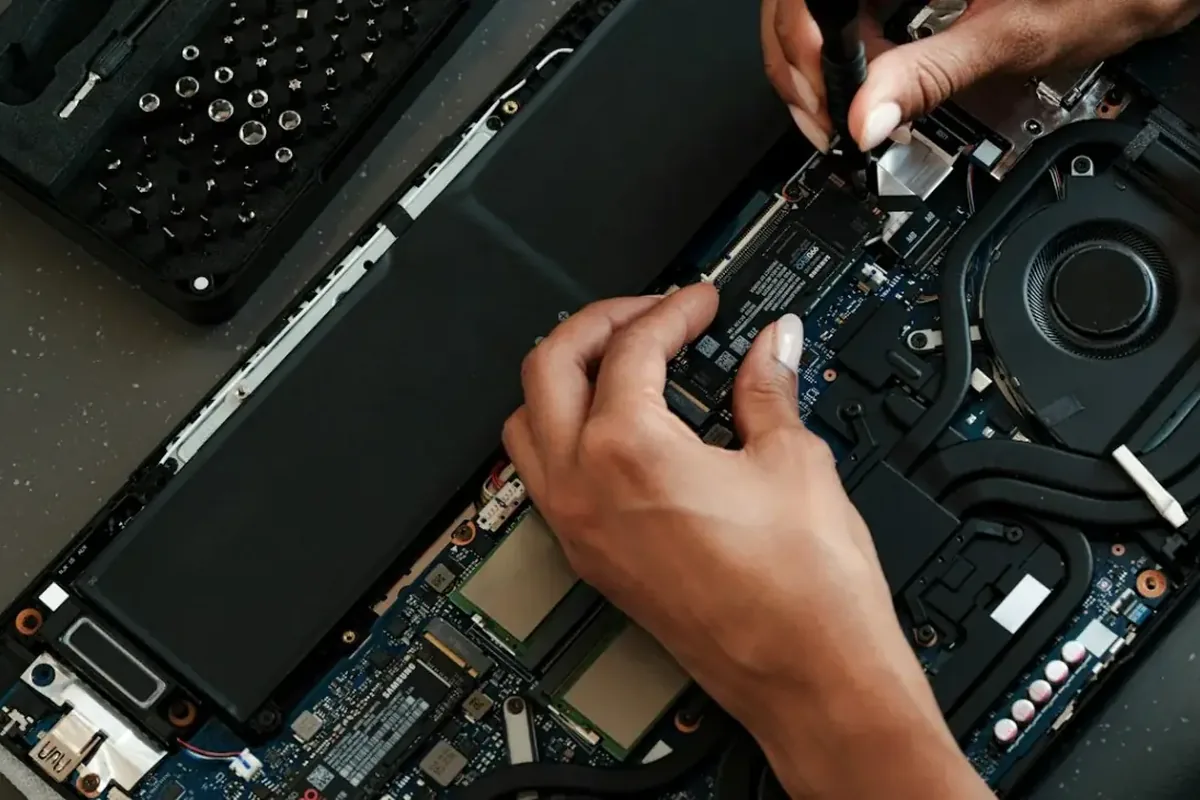
Wymiana starego dysku twardego na dysk SSD to jedna z najbardziej odczuwalnych modernizacji, jakie można wykonać w domowym komputerze.
Usługa obejmuje dobór odpowiedniego dysku SSD, jego montaż oraz przeniesienie systemu i danych ze starego dysku.
Usługa jest przydatna dla osób z domowym komputerem korzystającym wciąż z tradycyjnego dysku twardego, które chcą wyraźnie przyspieszyć jego działanie.
Wymiana dysku na SSD mieści się z reguły w standardowym czasie do 3 dni.
Diagnoza wstępna i wycena są bezpłatne. Dojazd na terenie Warszawy i okolic jest bezpłatny, a wykonana usługa objęta jest gwarancją do 12 miesięcy.
Tradycyjny dysk twardy HDD (Hard Disk Drive, czyli dysk magnetyczny z wirującymi talerzami) jest urządzeniem w pełni mechanicznym. Aby odczytać lub zapisać jakiekolwiek dane, głowica elektromagnetyczna musi fizycznie przemieścić się nad odpowiednią ścieżkę na wirującym talerzu. Taka konstrukcja sprawia, że czas dostępu do pojedynczej porcji danych wynosi zazwyczaj od kilkunastu do kilkudziesięciu milisekund. Współczesny system operacyjny oraz przeglądarki internetowe stale wykonują tysiące jednoczesnych operacji na małych plikach tymczasowych i bazach danych. W efekcie mechaniczny dysk staje się głównym wąskim gardłem, które blokuje potencjał procesora i pamięci operacyjnej.
Dysk SSD (Solid State Drive, czyli nośnik półprzewodnikowy oparty na pamięciach flash NAND) nie posiada żadnych ruchomych części. Dostęp do dowolnej komórki pamięci odbywa się drogą czysto elektroniczną w ułamku milisekundy. Kluczowym parametrem opisującym tę różnicę jest wskaźnik IOPS (Input/Output Operations Per Second, czyli liczba operacji wejścia i wyjścia wykonywanych w ciągu jednej sekundy). W przypadku nośników talerzowych parametr ten wynosi zazwyczaj od 75 do 150 IOPS, podczas gdy podstawowe dyski SSD osiągają wartości rzędu kilkudziesięciu tysięcy IOPS. W codziennym użytkowaniu komputera domowego oznacza to uruchamianie systemu Windows lub Linux w kilkanaście sekund, natychmiastowe otwieranie programów oraz brak zawieszania się jednostki podczas pobierania aktualizacji w tle.
Dobór właściwego nośnika zależy bezpośrednio od konstrukcji płyty głównej (głównego obwodu drukowanego łączącego wszystkie podzespoły jednostki) oraz dostępnych złączy zasilających i sygnałowych. W komputerach stacjonarnych, jednostkach typu All-in-One oraz mini PC stosuje się kilka podstawowych rozwiązań:
Modernizacja komputera może zostać przeprowadzona dwoma odmiennymi torami technicznymi, w zależności od kondycji dotychczasowego środowiska systemowego oraz indywidualnych potrzeb użytkownika:
Pierwszą metodą jest klonowanie dysku (tworzenie dokładnej kopii binarnej całej zawartości nośnika, łącznie ze strukturą partycji, sektorem rozruchowym, zainstalowanymi programami i plikami). Klonowanie pozwala na bezproblemową kontynuację pracy bez konieczności ponownego konfigurowania aplikacji, wprowadzania haseł do stron internetowych czy ustawiania kont pocztowych. Warunkiem wykonania prawidłowego klonowania jest spójność logiczna starego systemu oraz brak uszkodzeń fizycznych na starym nośniku HDD.
Drugą metodą jest czysta instalacja systemu operacyjnego (wgranie nowego, niemodyfikowanego systemu Windows lub dystrybucji Linux od zera), a następnie precyzyjne skopiowanie dokumentów, zdjęć, filmów i baz danych ze starego nośnika. To rozwiązanie jest szczególnie zalecane, gdy dotychczasowy system pracował niestabilnie, występowały błędy rejestru, pozostałości po nieodinstalowanych programach lub gdy stary dysk talerzowy posiadał niestabilne sektory uniemożliwiające odczyt niektórych plików systemowych. Świeża instalacja zapewnia najwyższą stabilność i optymalne wykorzystanie zasobów sprzętowych.
Wymiana dysku w domowym komputerze stacjonarnym rzadko wiąże się z koniecznością wyrzucenia starego nośnika, o ile jego stan techniczny na to pozwala. Po weryfikacji parametrów S.M.A.R.T. (Self-Monitoring, Analysis and Reporting Technology, czyli wbudowanego mechanizmu autodiagnostyki nośnika) można zastosować jedno z poniższych rozwiązań:
Samodzielny montaż nośnika SSD i próby przenoszenia systemu we własnym zakresie często prowadzą do problemów technicznych, które skutkują brakiem możliwości uruchomienia komputera lub spadkiem wydajności nowego sprzętu:
Częstym problemem jest nieodpowiednia konfiguracja kontrolera SATA w oprogramowaniu płyty głównej (UEFI/BIOS). Pozostawienie aktywnego trybu IDE zamiast nowocześniejszego trybu AHCI (Advanced Host Controller Interface) uniemożliwia nośnikowi SSD korzystanie z zaawansowanych funkcji, takich jak NCQ (Native Command Queuing, czyli kolejkowanie poleceń) oraz blokuje działanie komendy TRIM. Brak aktywnej komendy TRIM (instrukcji przekazującej do dysku SSD informację o skasowanych plikach) prowadzi z czasem do drastycznego spadku prędkości zapisu i nierównomiernego zużycia komórek pamięci flash.
Kolejnym błędem jest brak zachowania prawidłowego wyrównania sektorów (tzw. 4K alignment). W przypadku nieumiejętnego kopiowania partycji początek partycji logicznej może nie pokrywać się z fizycznymi granicami bloków pamięci flash (o rozmiarze 4096 bajtów). W takiej sytuacji każdy pojedynczy zapis wymaga fizycznej modyfikacji dwóch sąsiadujących bloków pamięci zamiast jednego, co obniża wydajność dysku nawet o połowę i skraca jego żywotność.
Zdarzają się również błędy związane z niewłaściwym doborem nośnika do płyty głównej, próby wymuszenia montażu dysku NVMe na starszych płytach bez wsparcia dla modułu NVMe w BIOS, a także uszkodzenia mechaniczne złączy sygnałowych i zwarcia wywołane ładunkami elektrostatycznymi ESD (Electrostatic Discharge) przy braku odpowiedniego uziemienia podczas prac wewnątrz obudowy.
Choć wymiana nośnika na SSD jest najprostszą metodą podniesienia responsywności sprzętu, powolna praca komputera domowego może mieć inne źródła, które należy wykluczyć przed rozpoczęciem modernizacji:
Istotnym problemem bywa zjawisko throttlingu termicznego (automatycznego ograniczania częstotliwości taktowania procesora lub karty graficznej w celu ochrony przed przegrzaniem). Jeśli układ chłodzenia jednostki jest zablokowany kurzem, a fabryczna pasta termoprzewodząca uległa degradacji, procesor pod obciążeniem drastycznie zmniejsza swoją wydajność, co powoduje zacinanie systemu niezależnie od szybkości dysku.
Inną przyczyną może być niewystarczająca ilość pamięci operacyjnej RAM (Random Access Memory). W sytuacji, gdy uruchomione programy i karty w przeglądarce zużywają całą dostępną pamięć RAM, system operacyjny przenosi część danych do pliku wymiany, co obciąża nośnik i spowalnia przełączanie między oknami.
Spowolnienia bywają także wywołane obecnością szkodliwego oprogramowania działającego w tle (np. procesów wykorzystujących moc obliczeniową do generowania kryptowalut) lub uszkodzeniami sekcji zasilania płyty głównej, objawiającymi się niestabilnymi napięciami podzespołów. Dokładna weryfikacja sprzętowa pozwala ustalić, czy modernizacja dysku w pełni rozwiąże problemy ze stabilnością i płynnością pracy.
Wszystkie usługi realizowane są w modelu dojazdu do klienta na terenie Warszawy oraz okolicznych powiatów w promieniu do 40 kilometrów. W zależności od wybranego trybu prac, usługa może zostać wykonana bezpośrednio na miejscu przez serwisanta lub jednostka może zostać odebrana przez kierowcę w trybie door-to-door, zdiagnozowana i zwrócona po zakończeniu montażu oraz weryfikacji transferu danych.
W przypadku obsługi laptopów w trybie door-to-door, na czas realizacji prac zapewniany jest bezpłatny laptop zastępczy z systemem Windows, bez kaucji i bez limitu czasowego. Do montażu wykorzystywane są wyłącznie fabrycznie nowe nośniki SSD od sprawdzonych producentów, a wykonana usługa objęta jest gwarancją do 12 miesięcy.
Podczas procedury kopiowania danych nie ma konieczności podawania hasła do prywatnego konta użytkownika. Narzędzia do diagnostyki powierzchni dyskowej oraz klonowania struktur partycji uruchamiane są z zewnętrznych środowisk serwisowych, co gwarantuje pełne bezpieczeństwo i poufność przechowywanych dokumentów i plików osobistych.
W przypadku wyboru metody klonowania dysku cały dotychczasowy stan systemu operacyjnego zostaje skopiowany w relacji jeden do jednego. Wszystkie zainstalowane programy, układ ikon na pulpicie, historia przeglądania, hasła zapisane w przeglądarkach oraz dokumenty osobiste pozostają dokładnie w takich samych miejscach, jak przed wymianą.
Tak. Standard komunikacji SATA cechuje się pełną kompatybilnością wsteczną. Dysk półprzewodnikowy w standardzie SATA 2.5 cala można zamontować w niemal każdym komputerze stacjonarnym wyposażonym w porty SATA I, SATA II lub SATA III. Niezależnie od wieku płyty głównej, niemal zerowy czas dostępu do danych pamięci flash przynosi natychmiastową i wyraźną poprawę komfortu użytkowania.
Dotychczasowy dysk pozostaje własnością klienta. Jeśli nośnik jest w pełni sprawny, a obudowa komputera stacjonarnego na to pozwala, może zostać zamontowany wewnątrz jako dodatkowa przestrzeń na rzadziej używane pliki i kopie zapasowe. Może także zostać przekształcony w dysk zewnętrzny USB za pomocą dedykowanej obudowy.
Trwałość współczesnych nośników półprzewodnikowych określa parametr TBW (Total Bytes Written, czyli łączna liczba terabajtów danych, jaką można zapisać na dysku przed zużyciem komórek pamięci). W typowych zastosowaniach domowych, takich jak przeglądanie internetu, praca biurowa czy odtwarzanie multimediów, wyczerpanie tego limitu zajmuje od kilkunastu do kilkudziesięciu lat. Do montażu stosowane są wyłącznie nowe części, co wraz z prawidłową konfiguracją funkcji TRIM zapewnia wieloletnią, bezawaryjną pracę.
Nie ma takiej konieczności. Czynności diagnostyczne, testy sprawności kontrolerów oraz proces klonowania sektorów realizowane są przy użyciu wyspecjalizowanego oprogramowania serwisowego uruchamianego z zewnętrznego nośnika rozruchowego. Serwisant nie musi logować się do profilu użytkownika, co gwarantuje pełną ochronę prywatności.
Wymiana tradycyjnego nośnika talerzowego na dysk półprzewodnikowy SSD stanowi najbardziej opłacalną modernizację domowego komputera stacjonarnego. Prawidłowe dopasowanie standardu nośnika do płyty głównej, bezbłędny transfer danych z zachowaniem struktury plików oraz właściwa konfiguracja parametrów pracy kontrolera pozwalają uzyskać płynną pracę systemu operacyjnego i komfortowe korzystanie z aplikacji bez ponoszenia kosztów zakupu nowej jednostki komputerowej.