- Kierowca dostępny teraz
- całą dobę, 7 dni w tygodniu
- Dojazd do 1 h w promieniu 40 km
- Diagnoza laptopa 0 zł

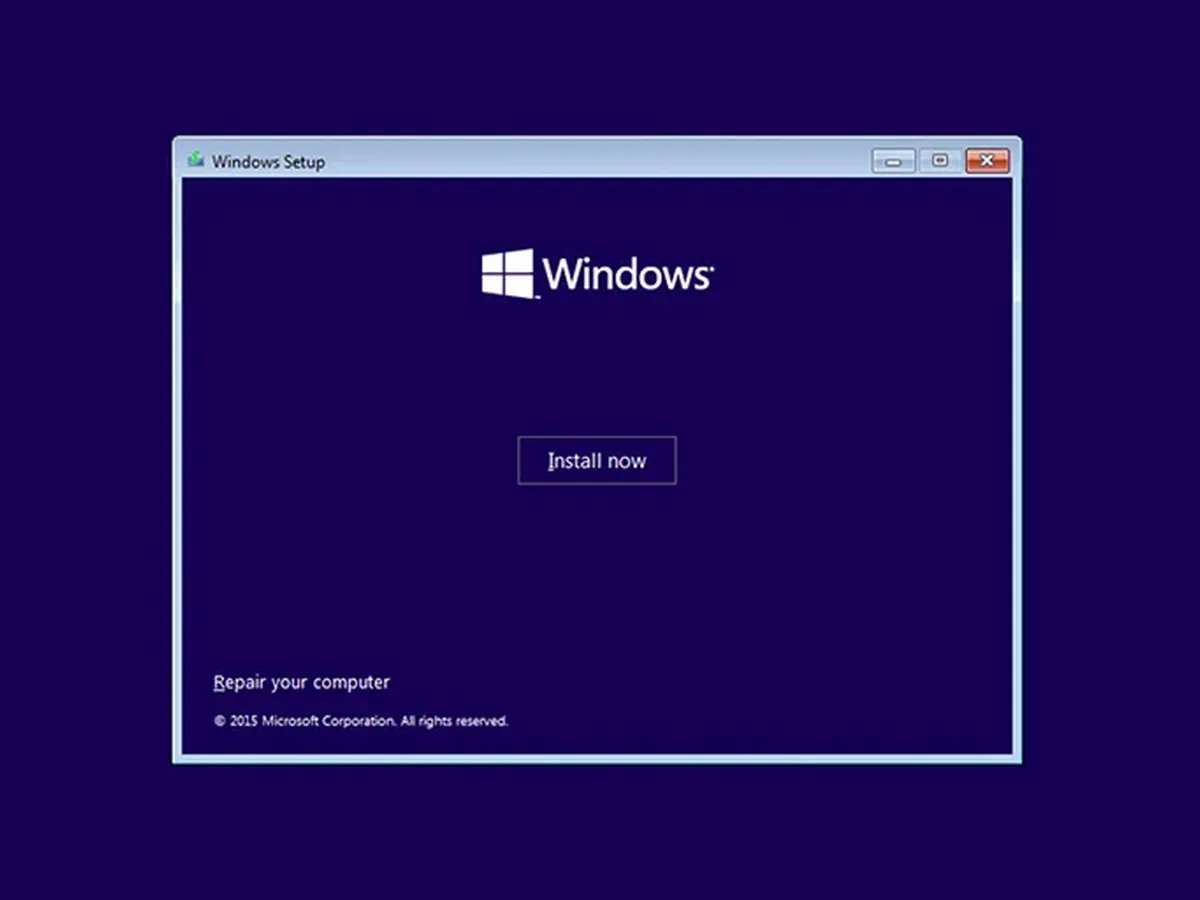
Nowa, czysta instalacja systemu operacyjnego potrafi rozwiązać wiele nawarstwionych problemów z komputerem, których nie da się usunąć w inny sposób.
Usługa obejmuje przygotowanie komputera do instalacji, zabezpieczenie ważnych danych przed jej rozpoczęciem oraz instalację i podstawową konfigurację systemu operacyjnego po zakończeniu procesu.
Usługa jest przydatna dla osób, których komputer domowy wymaga czystej instalacji systemu z powodu nawarstwionych problemów lub przygotowania go do dalszej pracy.
Instalacja systemu operacyjnego mieści się z reguły w standardowym czasie do 3 dni.
Diagnoza wstępna i wycena są bezpłatne. Dojazd na terenie Warszawy i okolic jest bezpłatny, a wykonana usługa objęta jest gwarancją do 12 miesięcy.
Wieloletnie użytkowanie komputera domowego bez reinstalacji oprogramowania prowadzi do nagromadzenia zbędnych plików tymczasowych, pozostałości po odinstalowanych aplikacjach oraz błędnych wpisów w rejestrze systemowym (centralnej bazie danych przechowującej konfigurację systemu i aplikacji). Z czasem komputer zaczyna uruchamiać się znacznie dłużej, a programy użytkowe reagują ze znacznym opóźnieniem.
Czysta instalacja systemu jest zalecana w następujących sytuacjach:
W zależności od architektury podzespołów oraz przeznaczenia komputera domowego dobierany jest odpowiedni wariant oprogramowania operacyjnego:
Prawidłowe wdrożenie systemu operacyjnego nie sprowadza się wyłącznie do uruchomienia instalatora. Procedura realizowana przez serwis obejmuje szereg kroków technicznych gwarantujących stabilność i bezpieczeństwo danych:
1. Wstępna diagnostyka nośnika i pamięci operacyjnej
Przed rozpoczęciem jakichkolwiek modyfikacji oprogramowania przeprowadzana jest analiza parametrów SMART (systemu monitorowania i raportowania stanu dysku twardego) w celu wykrycia ewentualnych uszkodzonych sektorów (błędnych bloków pamięci). Dodatkowo testowana jest pamięć RAM (pamięć o dostępie swobodnym służąca do przechowywania bieżących danych procesów), ponieważ uszkodzone komórki pamięci uniemożliwiają poprawny zapis plików systemowych.
2. Zabezpieczenie danych użytkownika
Wszystkie cenne pliki – foldery dokumentów, zdjęcia, pliki pobrane, bazy programów pocztowych, zakładki i profile przeglądarek internetowych – są kopiowane na zewnętrzny nośnik serwisowy. Warto podkreślić, że domyślnie nie prosimy o hasło klienta, a dostęp do plików odbywa się wyłącznie w zakresie niezbędnym do wykonania kopii bezpieczeństwa.
3. Przygotowanie struktury partycji
Dysk jest oczyszczany ze starych, uszkodzonych struktur logicznych. Tworzony jest optymalny podział na partycję systemową (obszar dysku przeznaczony na system i instalowane programy) oraz partycję na dane prywatne, co w przyszłości ułatwia zarządzanie plikami i chroni dane w przypadku awarii systemu.
4. Instalacja czystego obrazu systemu
System jest instalowany z oficjalnego nośnika instalacyjnego, bez niepotrzebnego oprogramowania sponsorowanego, wersji próbnych aplikacji antywirusowych czy dodatków reklamowych, które spowalniają pracę świeżego środowiska.
5. Instalacja dedykowanych sterowników producenta
Instalowane są oficjalne sterowniki (oprogramowanie pośredniczące w komunikacji między systemem a fizycznymi podzespołami) dla chipsetu płyty głównej, dedykowanej karty graficznej, układu dźwiękowego, przewodowej karty sieciowej oraz bezprzewodowego modułu Wi-Fi.
6. Wstępna konfiguracja i zabezpieczenie środowiska
Wdrażane są najnowsze aktualizacje bezpieczeństwa, instalowane podstawowe pakiety bibliotek uruchomieniowych (np. pakiety Microsoft Visual C++ i DirectX ułatwiające uruchamianie gier i multimediów) oraz optymalizowane są ustawienia telemetrii (funkcji przesyłających dane diagnostyczne do producenta oprogramowania) i programów uruchamianych podczas startu komputera.
Próby samodzielnego zainstalowania systemu operacyjnego bez odpowiedniej wiedzy technicznej często prowadzą do problemów z działaniem sprzętu lub bezpowrotnej utraty cennych plików:
Objawy spowolnienia lub niestabilności komputera bywają mylnie przypisywane uszkodzeniu systemu operacyjnego, podczas gdy ich źródło tkwi w usterkach sprzętowych:
Tak, czysta instalacja usuwa zainstalowane wcześniej aplikacje i gry, ponieważ tworzony jest nowy rejestr systemowy oraz nowa struktura katalogów. Przed rozpoczęciem prac zabezpieczane są pliki instalacyjne, konfiguracje oraz wszelkie dane użytkownika, dzięki czemu po zakończeniu instalacji systemu można bez trudu ponownie zainstalować potrzebne oprogramowanie.
Tryb UEFI (nowoczesne oprogramowanie układowe płyty głównej) w połączeniu z partycjonowaniem GPT (nowoczesną tablicą partycji) zapewnia szybszy czas rozruchu komputera, obsługę dysków o pojemności przekraczającej 2 TB oraz wyższy poziom bezpieczeństwa dzięki funkcji Secure Boot (weryfikacji cyfrowej plików startowych). Starszy tryb BIOS Legacy ze schematem MBR ma ograniczenie do dysków o pojemności 2 TB i maksymalnie czterech partycji podstawowych, dlatego stosuje się go wyłącznie w komputerach starszej generacji.
W przypadku komputerów z fabrycznie przypisaną licencją OEM (licencją powiązaną trwale z płytą główną urządzenia) klucz produktu jest zapisany bezpośrednio w oprogramowaniu układowym UEFI. Po zainstalowaniu właściwej edycji systemu i nawiązaniu połączenia z internetem system aktywuje się w pełni automatycznie. W przypadku licencji powiązanych z kontem cyfrowym wystarczy zalogowanie się na konto użytkownika po zakończeniu instalacji.
Podstawowy instalator systemu zawiera jedynie uniwersalny zestaw oprogramowania sterującego. Wiele zintegrowanych kart dźwiękowych oraz nowoczesnych kart sieciowych bezprzewodowych wymaga instalacji dedykowanych sterowników (oprogramowania producenta układu scalonego). Bez ich wdrożenia układ dźwiękowy pozostaje wyciszony, a karta sieciowa nie wykrywa dostępnych sieci bezprzewodowych.
Współczesne 64-bitowe systemy operacyjne dla komputerów domowych wymagają minimum 4 GB pamięci RAM (pamięci o dostępie swobodnym), choć do w pełni płynnej pracy zaleca się 8 GB lub 16 GB. Przestrzeń dyskowa na samą partycję systemową powinna wynosić minimum 64 GB, przy czym zaleca się przeznaczenie co najmniej 100 GB lub 120 GB, aby zapewnić miejsce na pliki wymiany, pamięć wirtualną oraz przyszłe pakiety aktualizacji.
Usługa realizowana jest w modelu mobilnym z bezpośrednim dojazdem serwisanta pod wskazany adres na terenie całej Warszawy oraz 7 okolicznych powiatów (grodziski, legionowski, otwocki, piaseczyński, pruszkowski, warszawski zachodni, wołomiński). W przypadku laptopów dostępna jest także bezpłatna opcja door-to-door z odbiorem sprzętu przez kierowcę, bezpłatną diagnozą oraz bezwarunkowym, bezpłatnym laptopem zastępczym z systemem Windows na cały czas trwania prac.
Czysta i profesjonalnie przeprowadzona instalacja systemu operacyjnego przywraca pełną dynamikę pracy komputera domowego, eliminuje błędy oprogramowania oraz zabezpiecza sprzęt przed niepożądanymi awariami. Precyzyjny dobór oficjalnych sterowników, optymalizacja usług systemowych oraz weryfikacja parametrów technicznych nośnika pozwalają na długotrwałą i bezproblemową eksploatację sprzętu bez konieczności ponoszenia kosztów zakupu nowego komputera.
Wszystkie prace realizowane są z dojazdem pod wskazany adres, bez dodatkowych dopłat za godziny wieczorne lub weekendy, a wykonane wdrożenie objęte jest gwarancją do 12 miesięcy.