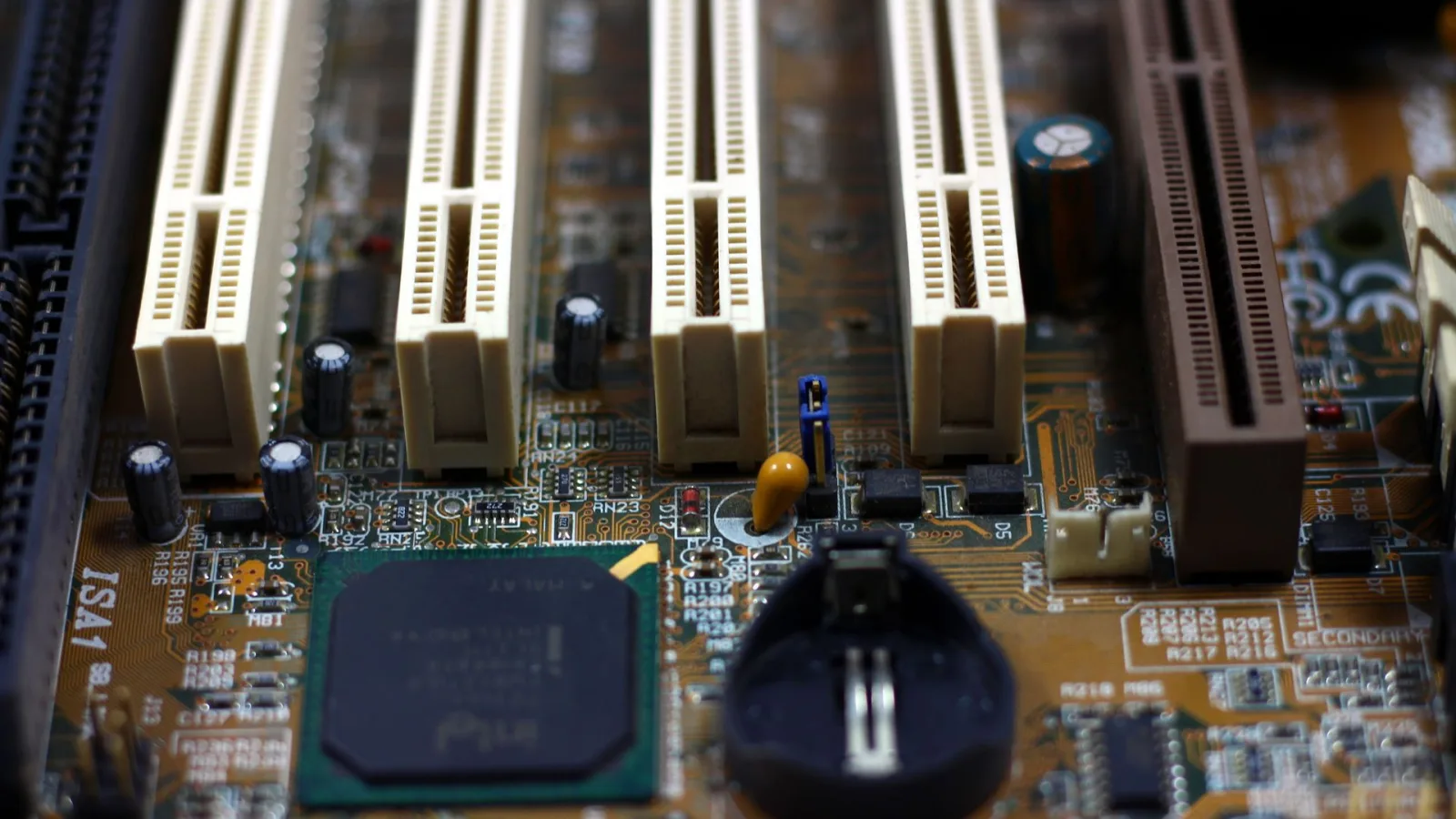
Starszy komputer domowy, który zaczął odczuwalnie zwalniać, często da się wyraźnie przyspieszyć drobną modernizacją — bez konieczności wymiany na nowy sprzęt.
Na czym polega ta usługa
Usługa obejmuje ocenę, które podzespoły warto wymienić lub rozbudować, aby realnie przyspieszyć działanie starszego komputera, oraz przeprowadzenie takiej modernizacji.
Dla kogo ma sens
Usługa jest przydatna dla osób ze starszym, wolno działającym komputerem domowym, które chcą przedłużyć jego użyteczność zamiast kupować nowy sprzęt.
Ile to trwa
Modernizacja komputera przebiega zwykle w standardowym czasie do 3 dni od zgłoszenia.
Warunki
Diagnoza wstępna i wycena są bezpłatne. Dojazd na terenie Warszawy i okolic jest bezpłatny, a wykonana usługa objęta jest gwarancją do 12 miesięcy.
Kluczowe podzespoły podlegające modernizacji w komputerze stacjonarnym
Starsze komputery stacjonarne posiadają modułową budowę, która umożliwia selektywną wymianę pojedynczych elementów bez konieczności zakupu nowej jednostki. Odpowiednio dobrana rozbudowa pozwala wyeliminować wąskie gardła (podzespoły ograniczające przepustowość całej konfiguracji) i przywrócić stabilną płynność pracy systemu operacyjnego oraz programów użytkowych.
Podstawowe elementy jednostki centralnej podlegające modernizacji obejmują:
- Wymiana dysku talerzowego na nośnik półprzewodnikowy SSD: Tradycyjny dysk twardy HDD (magnetyczny nośnik danych z obracającymi się talerzami i ruchomą głowicą) jest najczęstszą przyczyną powolnego działania starszego sprzętu. Zastąpienie go dyskiem SSD (półprzewodnikowy nośnik pamięci flash pozbawiony elementów mechanicznych) na złączu SATA (szeregowa magistrala przesyłu danych) lub NVMe (protokół komunikacji wykorzystujący szybką magistralę PCIe) skraca czas ładowania systemu Windows lub Linux z kilku minut do kilkunastu sekund. Programy biurowe i przeglądarki internetowe uruchamiają się bezzwłocznie. Do modernizacji stosowane są wyłącznie fabrycznie nowe nośniki danych.
- Rozbudowa pamięci operacyjnej RAM: Pamięć RAM (pamięć o dostępie swobodnym przechowująca dane uruchomionych procesów) o małej pojemności wymusza korzystanie z pamięci wirtualnej na dysku, co spowalnia cały komputer. Zwiększenie zasobów pamięci DDR3 lub DDR4 (kolejne standardy pamięci synchronicznej) oraz uruchomienie trybu Dual Channel (obsługa dwukanałowa podwajająca przepustowość szyny pamięci) zapobiega zacinaniu się komputera podczas pracy z wieloma kartami przeglądarki i kilkoma aplikacjami naraz.
- Wymiana procesora CPU: Centralna jednostka obliczeniowa CPU (główny układ scalony wykonujący instrukcje programowe) może zostać wymieniona na mocniejszy model obsługiwany przez to samo gniazdo procesora socket (fizyczne złącze na płycie głównej). Przejście z procesora dwurdzeniowego na model cztero- lub sześciordzeniowy w ramach tej samej platformy technologicznej usprawnia przetwarzanie multimediów i wielozadaniowość po wcześniejszej aktualizacji oprogramowania układowego BIOS/UEFI (podstawowy system wejścia-wyjścia płyty głównej).
- Montaż dedykowanej karty graficznej GPU: Karta graficzna GPU (procesor graficzny odpowiadający za generowanie obrazu) wyposażona we własną pamięć VRAM (dedykowana pamięć wideo) odciąża procesor główny i pamięć systemową. Pozwala to na płynne odtwarzanie filmów w wysokiej rozdzielczości oraz podłączenie nowszych monitorów ze złączami cyfrowymi HDMI lub DisplayPort.
- Wymiana zasilacza PSU i optymalizacja chłodzenia: Zasilacz komputerowy PSU (jednostka transformująca napięcie sieciowe na stabilne napięcia stałe dla komponentów) po latach pracy traci stabilność parametrów elektrycznych. Montaż nowej jednostki z odpowiednimi zabezpieczaniami przeciwprzepięciowymi chroni sprzęt przed awariami. Uzupełnieniem prac jest nałożenie nowej pasty termoprzewodzącej (substancji wypełniającej mikroszczeliny między procesorem a radiatorem) oraz montaż cichych wentylatorów obudowy.
Warianty problemów ze starym komputerem i kierunki modernizacji
Zakres prac modernizacyjnych dobierany jest na podstawie widocznych symptomów spowolnienia oraz planowanego przeznaczenia komputera:
- Długi czas uruchamiania i powolne otwieranie plików: Jest to typowy objaw zużycia lub niskiej prędkości tradycyjnego dysku HDD. W takim wariancie kluczowym krokiem jest instalacja dysku SSD oraz precyzyjne przeniesienie systemu operacyjnego i danych użytkownika.
- Zawieszanie się komputera przy otwarciu wielu programów: Ograniczeniem jest w tym przypadku niska pojemność pamięci operacyjnej RAM. Rozwiązaniem jest dodanie kompatybilnych modułów o parametrach dobranych do płyty głównej.
- Głośna praca wentylatorów i spowolnienia pod obciążeniem: Narastający hałas oraz nagłe spadki płynności wskazują na throttling termiczny (automatyczne obniżanie taktowania zegara procesora w celu zabezpieczenia go przed przegrzaniem). Wymagana jest wtedy konserwacja układu chłodzenia, usunięcie kurzu, wymiana past termoprzewodzących lub montaż wydajniejszego radiatora.
- Brak płynności przy odtwarzaniu wideo w wysokiej rozdzielczości: Starsze, zintegrowane układy graficzne nie radzą sobie ze sprzętowym dekodowaniem współczesnych formatów wideo. Dołożenie nowożytnej, podstawowej karty graficznej rozwiązuje problem zacinania filmów bez przeciążania procesora.
Błędy popełniane podczas samodzielnych prób modernizacji sprzętu
Samodzielne dokupywanie podzespołów bez szczegółowej weryfikacji specyfikacji technicznej płyty głównej i zasilacza często prowadzi do problemów z działaniem komputera:
- Dobór niekompatybilnej pamięci RAM: Zakup modułów o niewłaściwym napięciu zasilania (na przykład DDR3L zamiast standardowego DDR3), zbyt wysokiej częstotliwości taktowania nieobsługiwanej przez chipset (układ sterujący przepływem informacji na płycie) lub niedopasowanych opóźnieniach CL (czas dostępu do komórek pamięci) skutkuje niestabilnością systemu lub brakiem reakcji na włącznik.
- Montaż procesora przekraczającego możliwości sekcji zasilania: Instalacja jednostki o wysokim wskaźniku TDP (ilość wydzielanego ciepła wymagająca odpowiedniego zasilania) na budżetowej płycie głównej z niechłodzoną sekcją VRM (moduł regulacji napięcia procesora) powoduje przegrzewanie tranzystorów zasilających i samoczynne wyłączanie się jednostki.
- Podłączanie nowych części do wyeksploatowanego zasilacza: Niestabilny zasilacz o niskiej sprawności energetycznej może generować tętnienia napięć, co grozi trwałym uszkodzeniem nowo zakupionego dysku SSD lub karty graficznej.
- Błędy przy klonowaniu systemu operacyjnego: Samodzielne przenoszenie partycji często skutkuje uszkodzeniem struktury rozruchowej MBR (główny rekord rozruchowy) lub GPT (tabela partycji GUID), brakiem wyrównania sektorów dla pamięci flash lub problemami ze sterownikami kontrolera pamięci masowej.
- Uszkodzenia mechaniczne złączy i gniazd: Niefachowy montaż podzespołów grozi pokrzywieniem pinów w gnieździe procesora socket LGA (gniazdo ze stykami sprężynowymi na płycie głównej) lub wyłamaniem zatrzasków na slotach pamięci.
Kiedy modernizacja nie ma uzasadnienia technicznego i ekonomicznego
Przed przystąpieniem do prac oceniana jest opłacalność inwestycji. W niektórych przypadkach rozbudowa nie przyniesie oczekiwanych korzyści:
- Skrajnie przestarzała architektura bazowa: W przypadku jednostek opartych na pamięciach DDR2, magistrali SATA I (o przepustowości do 1,5 Gb/s) oraz procesorach jednoukładowych starszej generacji, nakład finansowy na części przewyższa wartość rynkową komputera, a przyrost wydajności jest znikomy.
- Uszkodzenia laminatu i układów płyty głównej: Obecność spuchniętych kondensatorów elektrolitycznych, mikropęknięć ścieżek czy przegrzewających się mostków sterujących oznacza wysokie ryzyko awarii płyty w krótkim czasie po modernizacji.
- Nietypowe standardy obudów fabrycznych: Niektóre komputery biurowe posiadają niestandardowe wymiary zasilaczy i płyt głównych oraz unikalne wtyki zasilające, co uniemożliwia montaż standardowych, ogólnodostępnych podzespołów.
W przypadku stwierdzenia nieopłacalności modernizacji przedstawiana jest jasna informacja techniczna wraz z propozycją racjonalnych alternatyw.
Jak przebiega profesjonalna modernizacja komputera z dojazdem
Usługa realizowana jest bezpośrednio pod adresem klienta na terenie Warszawy i pobliskich miejscowości:
- Weryfikacja parametrów i testy wstępne na miejscu: Serwisant sprawdza możliwości rozbudowy płyty głównej, stan zasilacza oraz kondycję dotychczasowego dysku za pomocą parametrów S.M.A.R.T. (system autodiagnostyki i raportowania błędów nośnika danych).
- Dobór optymalnych podzespołów: Na podstawie diagnozy ustalany jest zakres zmian zapewniający największy przyrost prędkości działania w założonym budżecie. Montowane są wyłącznie fabrycznie nowe podzespoły objęte gwarancją.
- Bezpieczny montaż i zabezpieczenie antystatyczne: Wymiana części przeprowadzana jest zgodnie z procedurami ochrony przed wyładowaniami elektrostatycznymi ESD (wyładowania ładunków statycznych mogące uszkodzić wrażliwe układy scalone).
- Przeniesienie danych i konfiguracja systemu: Dotychczasowy system Windows lub Linux wraz z programami i plikami użytkownika jest bezpiecznie przenoszony na nowy nośnik SSD, ewentualnie instalowany na nowo z zachowaniem struktury prywatnych dokumentów i zdjęć.
- Czyszczenie wnętrza i testy obciążeniowe: Z wnętrza obudowy usuwany jest kurz, nakładana jest nowa pasta termoprzewodząca, a całość poddawana jest testom stabilności pamięci programem diagnostycznym oraz testom obciążeniowym weryfikującym temperatury podzespołów.
- Rozliczenie i dokumentacja: Po wykonaniu prac wystawiana jest zwykła faktura oraz pisemna gwarancja do 12 miesięcy na wykonaną usługę i zamontowane elementy.
Najczęściej zadawane pytania o modernizację komputera
Czy po wymianie dysku na SSD wszystkie prywatne pliki i zdjęcia zostaną zachowane?
Tak. Procedura migracji danych polega na wykonaniu wiernej kopii sektorowej dotychczasowego dysku na nowy nośnik SSD (klonowanie dysku) lub na bezpiecznym przeniesieniu struktury folderów użytkownika na świeży system. Wszystkie dokumenty, zdjęcia, pliki wideo oraz zakładki w przeglądarce pozostają nienaruszone. Dodatkowo stary dysk talerzowy może zostać sformatowany i skonfigurowany jako dodatkowy magazyn na rzadziej używane dane archiwalne.
Czy do przeprowadzenia modernizacji konieczne jest podawanie hasła do systemu?
Domyślnie nie prosimy o hasło do konta użytkownika. Prace sprzętowe, testy pamięci RAM oraz kopiowanie nośników danych realizowane są za pomocą zewnętrznych nośników diagnostycznych uruchamianych przed załadowaniem systemu operacyjnego. Dostęp do profilu użytkownika jest potrzebny wyłącznie w wyjątkowych sytuacjach, na przykład przy konfiguracji specyficznego oprogramowania, po uprzednim wyjaśnieniu celu i uzyskaniu zgody.
Ile pamięci RAM jest obecnie potrzebne do płynnego działania komputera domowego?
Do stabilnego działania systemu Windows lub dystrybucji Linux oraz swobodnego przeglądania stron internetowych z wieloma otwartymi kartami zaleca się minimum 8 GB pamięci RAM. W przypadku komputerów wykorzystywanych dodatkowo do obróbki fotografii, prostego montażu wideo czy zaawansowanych prac biurowych, optymalnym rozwiązaniem jest 16 GB pamięci w konfiguracji dwukanałowej Dual Channel.
Czy po wymianie podzespołów licencja na system Windows pozostanie aktywna?
Wymiana dysku twardego oraz powiększenie pamięci RAM nie powodują utraty cyfrowej licencji systemu Windows powiązanej z płytą główną komputera. System aktywuje się automatycznie po nawiązaniu połączenia internetowego. W przypadku konieczności wymiany płyty głównej serwisant pomaga w prawidłowym przypisaniu licencji zgodnie z zasadami producenta oprogramowania.
Czy modernizacja komputera może zostać wykonana w całości na miejscu podczas jednej wizyty?
Większość typowych modernizacji, takich jak montaż dysku SSD, dołożenie pamięci RAM, instalacja nowej karty graficznej czy wymiana past termoprzewodzących, realizowana jest bezpośrednio u klienta podczas pierwszej wizyty. W przypadku konieczności przeprowadzenia czasochłonnej archiwizacji wielu terabajtów danych lub skomplikowanych napraw płyty głównej, sprzęt może zostać odebrany w trybie door-to-door i zwrócony po zakończeniu wszystkich procedur testowych.
Jak wygląda organizacja dojazdu serwisanta w rejonie Warszawy i okolic?
Wizyty serwisowe realizowane są na terenie całej Warszawy oraz w miejscowościach podwarszawskich w promieniu do 40 km, obejmując między innymi powiat grodziski, legionowski, otwocki, piaseczyński, pruszkowski, warszawski zachodni oraz wołomiński. Dojazd pod adres klienta jest bezpłatny, a kontakt telefoniczny możliwy jest przez całą dobę, 7 dni w tygodniu, pod numerem 22 378 48 09 bez dopłat za pory nocne, weekendy czy dni świąteczne.
Dopasowanie modernizacji do rzeczywistych potrzeb domowych
Każda jednostka stacjonarna posiada inną specyfikację i historię eksploatacji. Zamiast pochopnego zakupu nowego zestawu komputerowego, rzetelna ocena techniczna pozwala precyzyjnie wskazać elementy, których wymiana przyniesie natychmiastową i odczuwalną poprawę komfortu codziennej pracy. Wieloletnie doświadczenie serwisowe pozwala na dobranie sprawdzonych rozwiązań technicznych, które skutecznie wydłużają okres sprawnego działania komputera domowego o kolejne lata.
Powiązane teksty