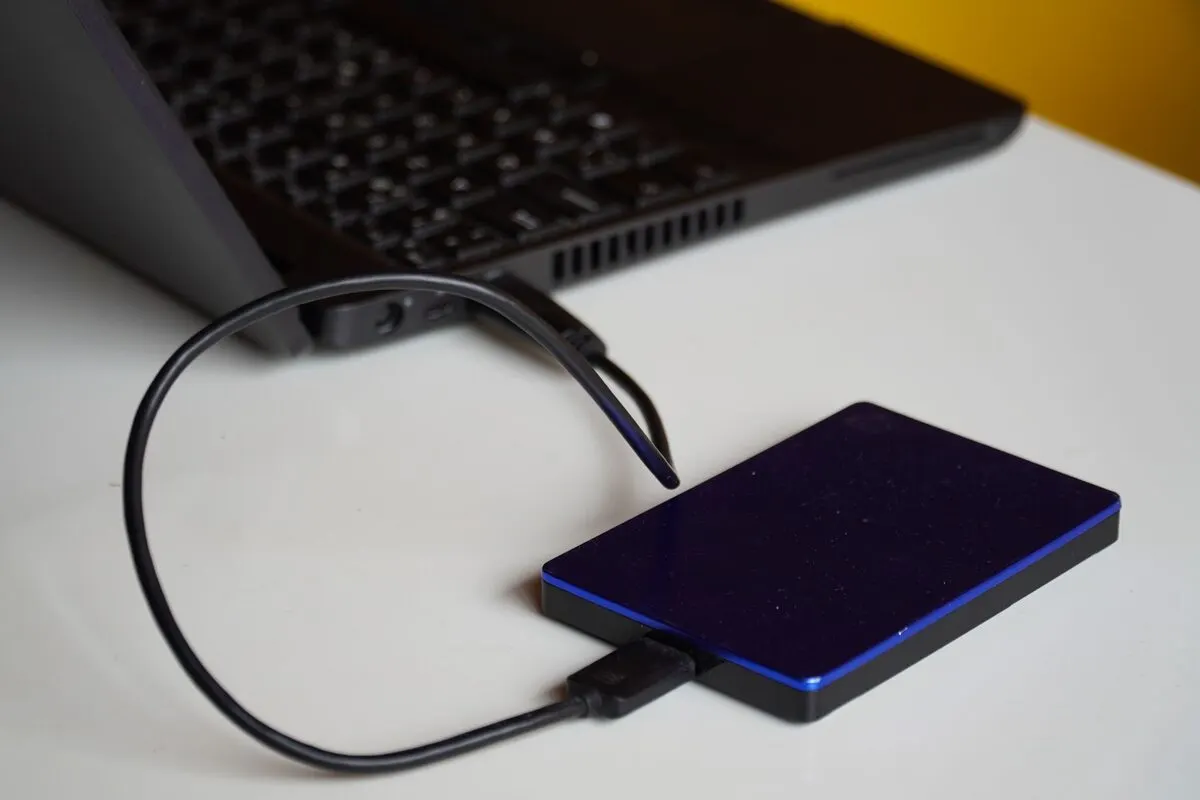
Przeniesienie dotychczasowego profilu użytkownika na nowy komputer pozwala uniknąć ponownego, ręcznego konfigurowania wszystkich ustawień od zera.
Na czym polega ta usługa
Usługa obejmuje przeniesienie plików, ustawień oraz, w miarę możliwości, konfiguracji programów ze starego komputera na nowy.
Dla kogo ma sens
Usługa jest przydatna dla osób, które kupiły nowy komputer i chcą zachować dotychczasowy sposób jego skonfigurowania.
Ile to trwa
Przenoszenie profilu użytkownika mieści się z reguły w standardowym czasie do 3 dni.
Warunki
Diagnoza wstępna i wycena są bezpłatne, a wykonana usługa objęta jest gwarancją do 12 miesięcy.
Szczegółowy zakres przenoszonych danych i konfiguracji
Prawidłowo przeprowadzona migracja środowiska pracy nie ogranicza się wyłącznie do skopiowania widocznych dokumentów. Obejmuje ona przeniesienie kompletnej struktury konta, dzięki czemu po uruchomieniu nowego urządzenia układ pracy pozostaje identyczny jak na dotychczasowym sprzęcie. Zakres prac obejmuje:
- Struktury katalogów osobistych: foldery Pulpit, Dokumenty, Pobrane, Obrazy, Wideo, Muzyka oraz niestandardowe katalogi użytkownika utworzone bezpośrednio na partycjach systemowych i dodatkowych dyskach.
- Konfiguracje przeglądarek internetowych: historia przeglądania, zakładki (ulubione witryny), zapisane hasła w menedżerach haseł, sesje logowania, ciasteczka uwierzytelniające oraz zainstalowane rozszerzenia i wtyczki w przeglądarkach takich jak Google Chrome, Mozilla Firefox, Microsoft Edge, Opera czy Brave.
- Klienty poczty elektronicznej i bazy korespondencji: pełne profile programów pocztowych, w tym bazy plików PST (pliki magazynu danych osobistych programu Microsoft Outlook) oraz OST (pliki danych offline synchronizowane z serwerem pocztowym), profile programu Mozilla Thunderbird, archiwa wiadomości, książki adresowe, reguły sortowania poczty, szablony wiadomości oraz podpowiedzi autouzupełniania kontaktów.
- Dane aplikacji z katalogów AppData: foldery Local, LocalLow oraz Roaming, które zawierają specyficzne ustawienia używanych programów biurowych, komunikatorów tekstowych i głosowych, narzędzi graficznych oraz oprogramowania inżynieryjnego.
- Certyfikaty i podpisy cyfrowe: certyfikaty kwalifikowane służące do składania podpisu elektronicznego, certyfikaty zaufane instalowane w magazynie systemowym, klucze autoryzacyjne VPN (wirtualnej sieci prywatnej) oraz klucze dostępu SSH używane do bezpiecznych połączeń ze zdalnymi serwerami.
- Oprogramowanie księgowe, kadrowe i magazynowe: konfiguracja stanowisk klienckich dla systemów takich jak InsERT GT i nexo (Subiekt, Rewizor, Rachmistrz, Gratyfikant, Gestor, Biuro), WAPRO ERP (Mag, Fakturka, Gang, Kaper, Fakir, JPK), Comarch ERP Optima, Sage Symfonia, RAKS czy Płatnik ZUS, wraz z prawidłowym ustawieniem parametrów połączeń do instancji Microsoft SQL Server (motoru relacyjnych baz danych).
- Ustawienia systemowe i personalizację: skojarzenia typów plików z wybranymi aplikacjami, zapamiętane profile sieci bezprzewodowych Wi-Fi, mapowane zasoby i dyski sieciowe SMB (protokołu udostępniania plików w sieci lokalnej), podłączone drukarki sieciowe oraz konfiguracje lokalnych skrótów klawiszowych.
Warianty realizacji migracji środowiska użytkownika
Sposób realizacji procesu migracji zależy bezpośrednio od architektury systemu, rodzaju konta oraz stanu technicznego dotychczasowego urządzenia. Stosowane są odmienne procedury techniczne w zależności od sytuacji:
Przenoszenie konta lokalnego i konta powiązanego z usługami chmurowymi
W przypadku standardowych stacji roboczych pracujących w oparciu o konto lokalne Windows, proces polega na przeniesieniu profilu z zachowaniem struktury uprawnień NTFS (systemu plików stosowanego w środowiskach Windows) oraz gałęzi rejestru systemowego HKEY_CURRENT_USER (części bazy konfiguracyjnej przechowującej parametry zalogowanego użytkownika). W przypadku kont zsynchronizowanych z usługami chmurowymi Microsoftu konieczne jest dodatkowo poprawne powiązanie lokalnych folderów z pamięcią masową OneDrive oraz ponowne ustanowienie zaufania urządzenia w ramach pakietu biurowego Microsoft 365.
Migracja w strukturze domenowej Active Directory
W środowiskach firmowych, gdzie komputery są podłączone do kontrolera domeny Active Directory (usługi katalogowej zarządzającej uprawnieniami w sieci przedsiębiorstwa), profil użytkownika jest powiązany z unikalnym identyfikatorem bezpieczeństwa SID (Security Identifier). Procedura migracji na nowym komputerze wymaga poprawnego dołączenia stacji do domeny, zainicjowania konta domenowego oraz powiązania dotychczasowych danych lokalnych z nowo utworzonym profilem bez utraty uprawnień do zasobów serwerowych.
Przenoszenie profilu z komputera uszkodzonego lub niewłączającego się
Gdy stary laptop lub komputer stacjonarny uległ awarii płyty głównej, układu zasilania lub matrycy, ale nośnik danych HDD (dysk magnetyczny) lub SSD (półprzewodnikowy nośnik danych) pozostał sprawny, procedura jest wykonywana bezpośrednio z wymontowanego nośnika. Dysk podłączany jest do stacji diagnostycznej, gdzie następuje odczyt struktury plików oraz ekstrakcja plików rejestru NTUSER.DAT i UsrClass.dat, które zawierają kompletną konfigurację użytkownika.
Migracja między różnymi wersjami systemów operacyjnych
Podczas przejścia z systemu Windows 10 na Windows 11 lub ze starszych środowisk (takich jak Windows 7 bądź Windows 8.1) na współczesne platformy, bezpośrednie kopiowanie całości rejestru mogłoby wprowadzić błędy ze względu na różnice w architekturze powłoki systemowej. W takich przypadkach stosowana jest selektywna ekstrakcja danych konfiguracyjnych, która przenosi ustawienia programów i dane robocze, zachowując jednocześnie stabilność nowego jądra systemu.
Dlaczego selektywna migracja jest bezpieczniejsza niż klonowanie całego dysku
Częstym pytaniem jest powód, dla którego przy zmianie komputera na nowy nie wykonuje się prostego sklonowania (utworzenia dokładnej kopii lustrzanej 1:1) całego dysku ze starego urządzenia na nowe. Klonowanie sprawdza się w sytuacji wymiany nośnika w ramach tego samego komputera, natomiast przy zmianie całej platformy sprzętowej niesie ze sobą istotne ryzyko:
- Konflikty sterowników magistrali i chipsetu: przeniesienie obrazu starego systemu na płytę główną o innej architekturze procesora i kontrolerów pamięci często powoduje błędy zatrzymania BSOD (niebieski ekran błędu jądra systemu) związane z niekompatybilnymi sterownikami kontrolera NVMe/SATA lub warstwy HAL (Hardware Abstraction Layer).
- Pozostałości oprogramowania producenta: stary system zawiera usługi i aplikacje narzędziowe dedykowane dla podzespołów poprzedniego laptopa (np. oprogramowanie do zarządzania energią lub podświetleniem klawiatury), które na nowym sprzęcie obciążają procesor i generują błędy w dzienniku zdarzeń.
- Nagromadzone błędy rejestru i śmieci systemowe: wieloletnie użytkowanie systemu prowadzi do nagromadzenia osieroconych kluczy w rejestrze, nieaktywnych usług i tymczasowych plików. Selektywne przeniesienie profilu na świeżo zainstalowany system łączy zalety idealnie czystego, szybkiego środowiska z pełnym komfortem zachowania własnych plików i konfiguracji.
Typowe błędy popełniane przy próbie samodzielnego przenoszenia profilu
Próby ręcznego przenoszenia profilu bez odpowiedniego przygotowania technicznego często kończą się utratą danych lub uszkodzeniem integralności systemu operacyjnego. Do najczęstszych problemów należą:
- Kopiowanie folderu użytkownika przez zwykłe przeciąganie w Eksploratorze plików: ta metoda pomija pliki ukryte i systemowe, a także kończy się błędem odmowy dostępu przy próbie skopiowania plików aktualnie zablokowanych przez system operacyjny. W rezultacie po zalogowaniu na nowym komputerze system tworzy profil tymczasowy (TEMP), z którego wszystkie nowe pliki znikają po ponownym uruchomieniu.
- Niezgodność nazw użytkowników i ścieżek bezwzględnych: utworzenie na nowym komputerze konta o innej nazwie niż na starym sprzęcie sprawia, że programy odwołujące się do sztywnych ścieżek dostępu (np. C:\Users\Jan zamiast C:\Users\JanKowalski) przestają prawidłowo odczytywać bazy danych i pliki konfiguracyjne.
- Pominięcie eksportu certyfikatów z kluczami prywatnymi: certyfikaty cyfrowe chronione kluczem prywatnym nie mogą być przeniesione przez proste skopiowanie plików, lecz wymagają poprawnego wyeksportowania do formatu PFX/P12 z magazynu certyfikatów Windows. Brak tego kroku uniemożliwia późniejszy dostęp do zasobów szyfrowanych lub systemów rozliczeniowych.
- Niepoprawny transfer baz programów pocztowych: kopiowanie otwartego pliku PST programu Microsoft Outlook podczas działającego w tle procesu powoduje uszkodzenie wewnętrznej struktury bazy indeksów, co skutkuje brakiem możliwości otwarcia skrzynki pocztowej na nowym sprzęcie.
- Brak weryfikacji sum kontrolnych: przenoszenie wielogigabajtowych archiwów bez weryfikacji sumy kontrolnej plików (np. skrótu SHA-256 lub MD5) może doprowadzić do niewykrytego uszkodzenia pojedynczych plików projektowych lub baz danych podczas transferu przez nośniki pośrednie.
Kiedy sama migracja profilu to za mało i jakie kroki są wtedy podejmowane
W określonych sytuacjach proste przeniesienie profilu musi zostać poprzedzone dodatkowymi działaniami diagnostycznymi i naprawczymi:
- Zainfekowanie starego systemu złośliwym oprogramowaniem: jeśli dotychczasowy komputer wykazywał objawy działania wirusów, trojanów lub oprogramowania szpiegującego, bezpośredni transfer profilu mógłby zainfekować nowe urządzenie. W takiej sytuacji dane profilowe są poddawane szczegółowemu skanowaniu i dekontaminacji w odizolowanym środowisku przed wdrożeniem na nowy komputer.
- Fizyczna degradacja nośnika źródłowego: w przypadku gdy stary dysk posiada uszkodzone sektory (tzw. bad sectory w dyskach talerzowych) lub wykazuje błędy kontrolera w nośnikach SSD, konieczne jest najpierw wykonanie posektorowej kopii bezpieczeństwa nośnika na sprawny dysk roboczy, aby uniknąć bezpowrotnej utraty informacji podczas prób odczytu.
- Niezgodność wersji aplikacji specjalistycznych: stare wersje oprogramowania magazynowego lub narzędziowego mogą nie wspierać 64-bitowej architektury nowoczesnych systemów Windows. Wymaga to wówczas rekonfiguracji oprogramowania, aktualizacji komponentów wykonawczych (np. pakietów .NET Framework, bibliotek Visual C++ Redistributable) lub konfiguracji dedykowanych trybów zgodności.
Często zadawane pytania
Czy po przeniesieniu profilu konieczne będzie ponowne wpisywanie haseł do stron internetowych?
W przypadku poprawnego przeniesienia magazynu danych przeglądarek oraz powiązanych z nimi kluczy szyfrujących DPAPI (Data Protection API – interfejsu ochrony danych systemu Windows), zapisane hasła i sesje logowania pozostają zachowane. Jednak niektóre usługi bankowe oraz serwisy o podwyższonym poziomie bezpieczeństwa mogą wymagać jednorazowego potwierdzenia tożsamości poprzez kod autoryzacyjny z wiadomości SMS lub aplikacji uwierzytelniającej ze względu na logowanie z nowego adresu sprzętowego.
Co dzieje się ze starym komputerem po zakończeniu procesu migracji?
Dane na starym urządzeniu pozostają nienaruszone do momentu potwierdzenia pełnej sprawności nowego środowiska. Na życzenie istnieje możliwość wykonania bezpiecznego, bezpowrotnego wyczyszczenia nośnika starego komputera zgodnie ze standardami niszczenia danych lub przygotowania go do odsprzedaży bądź przekazania innemu użytkownikowi.
Czy można przenieść profil, jeżeli stary komputer nie uruchamia się z powodu zalania lub uszkodzenia zasilania?
Tak, pod warunkiem że sam nośnik pamięci (dysk twardy 2,5 cala, 3,5 cala lub moduł SSD M.2 NVMe/SATA) nie uległ fizycznemu zniszczeniu struktury pamięci lub układu scalonego. Dysk jest demontowany i podłączany do zewnętrznego mostka diagnostycznego, co pozwala na pełny odczyt i ekstrakcję plików profilowych oraz baz danych.
Czy licencje na programy przenoszą się automatycznie wraz z profilem?
Pliki konfiguracyjne i ustawienia programów zostają przeniesione, natomiast kwestia aktywacji licencji zależy od modelu licencjonowania danego producenta. W przypadku subskrypcji chmurowych (takich jak Microsoft 365 lub Adobe Creative Cloud) wystarczy jednorazowe zalogowanie na konto właściciela licencji. W przypadku programów aktywowanych kluczem stałym przypisanym do płyty głównej komputera (licencje OEM lub stanowiskowe) konieczne jest dezaktywowanie licencji na starym stanowisku i ponowne wprowadzenie klucza aktywacyjnego na nowym urządzeniu.
W jaki sposób chroniona jest poufność danych podczas wykonywania usługi?
Wszystkie operacje transferu danych realizowane są z zachowaniem rygorystycznych procedur bezpieczeństwa. Domyślnie nie jest wymagane udostępnianie haseł do kont prywatnych klienta, a jeśli weryfikacja określonej usługi wymaga obecności hasła, cel ten jest precyzyjnie wyjaśniany. Na życzenie podpisywana jest bezpłatna umowa o zachowaniu poufności NDA (Non-Disclosure Agreement).
Kompleksowe przygotowanie nowego stanowiska komputerowego
Prawidłowe przeniesienie profilu użytkownika pozwala wyeliminować wielogodzinny proces ręcznego dostosowywania systemu, instalowania dziesiątek programów, odtwarzania układu folderów czy konfigurowania połączeń sieciowych i pocztowych. Po zakończeniu procedury nowy sprzęt oferuje wydajność i szybkość nowoczesnych podzespołów przy zachowaniu w pełni znajomego, ergonomicznego środowiska pracy.
Obsługa realizowana jest w modelu dojazdu bezpośrednio do klienta na terenie całej Warszawy oraz okolicznych powiatów w promieniu do 40 km (w tym powiat grodziski, legionowski, otwocki, piaseczyński, pruszkowski, warszawski zachodni oraz wołomiński). W zależności od preferencji sprzęt może zostać odebrany przez kierowcę w procedurze door-to-door lub skonfigurowany podczas wizyty serwisanta na miejscu.
Powiązane teksty