- Kierowca dostępny teraz
- całą dobę, 7 dni w tygodniu
- Dojazd do 1 h w promieniu 40 km
- Diagnoza laptopa 0 zł

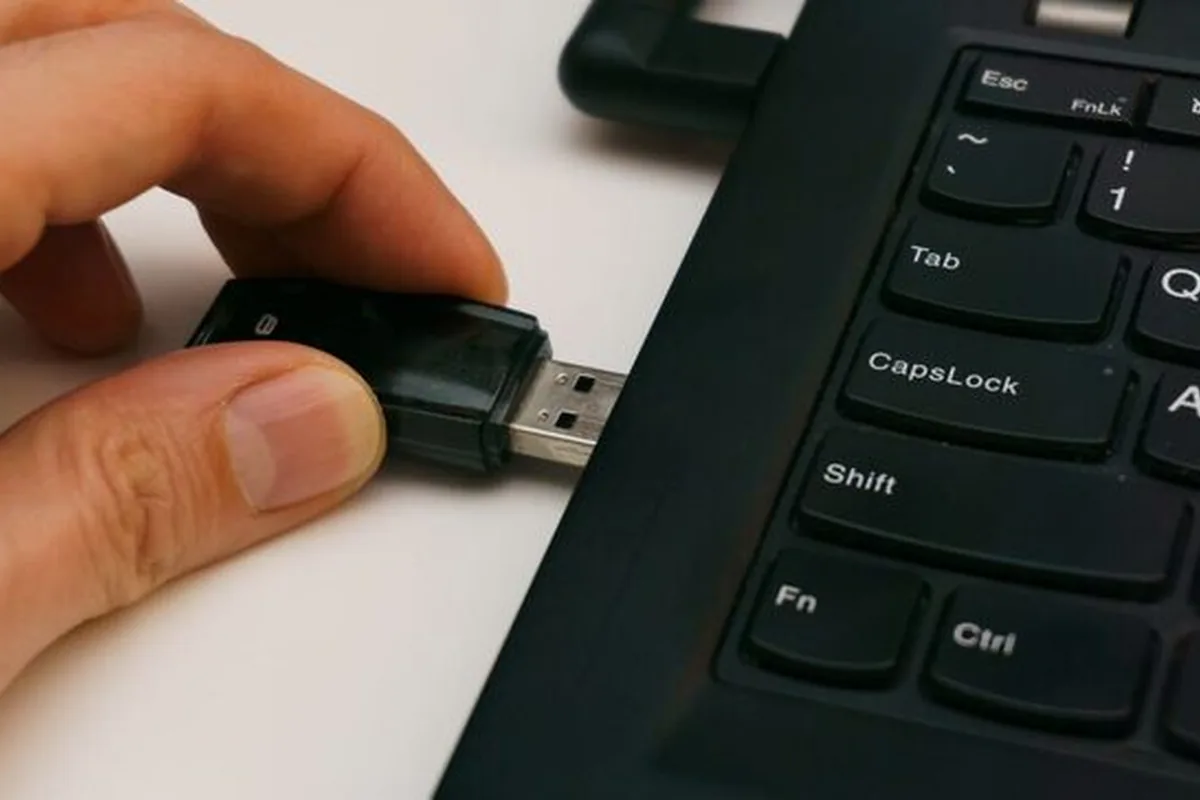
Po czystej instalacji systemu operacyjnego wiele podzespołów komputera nie działa poprawnie, dopóki nie zostaną zainstalowane dedykowane sterowniki.
Usługa obejmuje zidentyfikowanie wszystkich podzespołów komputera oraz zainstalowanie kompletu odpowiednich sterowników.
Usługa jest przydatna dla osób po samodzielnej instalacji systemu, u których część funkcji komputera nie działa prawidłowo.
Instalacja sterowników to zabieg realizowany zwykle do 24 godzin od przyjęcia zgłoszenia.
Diagnoza wstępna i wycena są bezpłatne, a wykonana usługa objęta jest gwarancją do 12 miesięcy.
Sterownik (program pośredniczący między systemem operacyjnym a fizycznym układem scalonym) to podstawowy element środowiska komputerowego. Sam system operacyjny, taki jak Windows czy Linux, po zainstalowaniu nie posiada wbudowanej wiedzy o unikalnych cechach tysięcy modeli kart graficznych, kontrolerów sieciowych czy układów dźwiękowych obecnych na rynku. Zamiast tego system wykorzystuje uproszczone moduły komunikacji, które mają na celu jedynie podstawowe uruchomienie urządzenia.
Wdrożenie dedykowanych pakietów oprogramowania przygotowanych przez producentów podzespołów pozwala odblokować pełną moc obliczeniową, zaawansowane instrukcje procesora, sprzętową akcelerację grafiki oraz precyzyjne mechanizmy kontroli zasilania. Brak tych elementów sprawia, że nawet nowoczesny komputer stacjonarny lub laptop działa ze znacznie obniżoną wydajnością, emituje nadmierne ilości ciepła i wykazuje błędy przy próbie uruchomienia zaawansowanych programów użytkowych.
Po zakończeniu instalacji środowiska Windows mechanizm aktualizacji automatycznych Windows Update pobiera część sterowników z repozytorium WHQL (Windows Hardware Quality Labs – baza certyfikowanego oprogramowania Microsoftu). Mimo że rozwiązanie to ułatwia pierwszy start, niesie za sobą istotne ograniczenia techniczne.
Sterowniki dostarczane przez repozytorium systemowe to zazwyczaj wersje bazowe (ang. generic drivers). Zostały one pozbawione dedykowanych paneli kontrolnych, profili zarządzania kolorami matrycy, zaawansowanych filtrów dźwiękowych dla mikrofonów oraz rozbudowanych schematów zarządzania energią. W przypadku kart graficznych baza systemowa instaluje jedynie podstawowy moduł wyświetlania, który nie obsługuje pełnej biblioteki DirectX (zestaw funkcji programistycznych do generowania grafiki i dźwięku), technologii Vulkan czy rdzeni obliczeniowych CUDA, co uniemożliwia płynne renderowanie obrazu w grach i programach montażowych.
Dodatkowo bazy danych producenta systemu operacyjnego są aktualizowane z dużym opóźnieniem. Oznacza to, że automatycznie pobrane pakiety mogą mieć wiele miesięcy lub nawet lat. Starsze wersje oprogramowania układowego często zawierają nierozwiązane błędy stabilności (wycieki pamięci RAM, błędy synchronizacji klatek obrazu) oraz luki bezpieczeństwa, które zostały już wyeliminowane w nowszych wydaniach udostępnionych bezpośrednio przez twórców układów scalonych.
Wdrażanie oprogramowania w sposób przypadkowy prowadzi do błędów w rejestrze systemowym i nieprawidłowego wykrywania magistrali komunikacyjnych. Prawidłowa procedura serwisowa zakłada zachowanie ścisłej kolejności technologicznej:
Brak odpowiedniego oprogramowania sterującego objawia się wieloma anomaliami podczas codziennej pracy z urządzeniem. Do najbardziej powszechnych należą:
Samodzielne wgrywanie oprogramowania bez odpowiedniego przygotowania technicznego często prowadzi do destabilizacji systemu operacyjnego. Poniżej przedstawiono najczęstsze błędy popełniane podczas takich prób:
Używanie automatycznych programów do aktualizacji sterowników: Narzędzia firm trzecich (tzw. programy typu driver updater) obiecujące instalację wszystkich sterowników jednym kliknięciem stanowią poważne zagrożenie dla stabilności sprzętu. Aplikacje te często pobierają modyfikowane lub niekompatybilne pakiety z nieoficjalnych serwerów, instalują komponenty reklamowe, a nierzadko nadpisują stabilne sterowniki płyt głównych oprogramowaniem przeznaczonym dla zupełnie innych rewizji sprzętowych. Skutkuje to krytycznymi błędami zatrzymania systemu, popularnie nazywanymi niebieskimi ekranami śmierci (BSOD – Blue Screen of Death), o kodach takich jak DRIVER_IRQL_NOT_LESS_OR_EQUAL czy PAGE_FAULT_IN_NONPAGED_AREA.
Pobieranie plików na podstawie niepełnej nazwy modelu: Producenci komputerów często wypuszczają na rynek laptopy o tej samej nazwie handlowej, lecz diametralnie różniącej się konfiguracji wewnętrznej. W zależności od kodu sub-modelu ten sam laptop może posiadać kartę sieciową bezprzewodową marki Intel, Realtek lub MediaTek. Próba wgrania instalatora przeznaczonego dla innego producenta mikroukładu kończy się błędem lub wprowadzeniem błędnych wpisów do rejestru systemowego.
Mieszanie wersji architektury systemowej: Próba wymuszenia instalacji sterowników przeznaczonych dla systemów 32-bitowych w środowisku 64-bitowym lub instalowanie wersji dedykowanych dla starszych generacji systemu Windows na nowszych platformach prowadzi do konfliktów bibliotek dynamicznych (plików DLL) i blokady usług systemowych.
Brak ponownego uruchomienia komputera między instalacjami: Wiele kluczowych sterowników niskopoziomowych wymaga pełnego restartu systemu w celu załadowania nowych plików binarnych do jądra systemu operacyjnego (kernel). Wgrywanie kolejnych pakietów bez restartu sprawia, że instalatory nadpisują pliki będące w użyciu, co prowadzi do uszkodzenia struktury sterownika.
W praktyce serwisowej zdarzają się sytuacje, w których brak możliwości zainstalowania sterownika wynika z fizycznego uszkodzenia podzespołu elektronicznego na płycie głównej. Warto wiedzieć, jak odróżnić problem programowy od awarii sprzętowej:
Karta graficzna zgłaszająca Kod 43 w Menedżerze Urządzeń: Jeśli po zainstalowaniu oficjalnego sterownika dedykowanej karty graficznej system wyświetla żółty trójkąt ostrzegawczy z komunikatem informującym, że system zatrzymał to urządzenie z powodu zaraportowanych problemów (Kod 43), najczęściej przyczyną nie jest błąd oprogramowania. Objaw ten z reguły wskazuje na fizyczne uszkodzenie rdzenia procesora graficznego (GPU), degradację połączeń lutowanych BGA (Ball Grid Array – siatka kulek lutowniczych łącząca układ z płytą) lub awarię modułów pamięci graficznej VRAM. W takiej sytuacji konieczna jest specjalistyczna naprawa elektroniczna płyty głównej.
Brak wykrywania karty Wi-Fi w Menedżerze Urządzeń: Jeżeli w spisie urządzeń w ogóle nie pojawia się kontroler bezprzewodowy (brak nawet pozycji z błędem lub nieznanym urządzeniem), może to oznaczać brak zasilania modułu sieciowego, uszkodzenie złącza M.2/PCIe na płycie głównej lub mechaniczne uszkodzenie samej karty łączności.
Trzaski, buczenie lub brak reakcji gniazda audio: Jeśli mimo poprawnie zainstalowanego kodeka dźwiękowego dźwięk jest zniekształcony lub brak reakcji na podłączenie słuchawek, źródłem problemu bywa mechaniczne wygięcie blaszek stykowych w gnieździe minijack (co powoduje stałe zwarcie linii detekcji) lub uszkodzenie miniaturowego przetwornika cyfrowo-analogowego (DAC) na płycie głównej.
Niedziałające porty USB: Brak reakcji na podłączane pamięci przenośne i akcesoria może być spowodowany zadziałaniem lub przepaleniem bezpieczników polimerowych (bezpieczników PPTC chroniących linie zasilania 5V portów USB) na skutek wcześniejszego zwarcia w uszkodzonym kablu lub urządzeniu peryferyjnym.
Identyfikacja odbywa się za pomocą odczytu unikalnych ciągów znaków sprzętowych (Hardware IDs) bezpośrednio z szyny systemowej. Ciąg ten zawiera kod producenta mikroukładu (Vendor ID – VID lub VEN) oraz kod konkretnego modelu podzespołu (Device ID – DID lub DEV), a także identyfikator podsystemu (Subsystem ID). Na podstawie tych precyzyjnych danych pobierany jest dokładnie ten pakiet oprogramowania, który został certyfikowany dla danego układu scalonego.
Dzieje się tak, ponieważ system bez dedykowanego sterownika graficznego uruchamia podstawową kartę renderującą Microsoft (Microsoft Basic Display Adapter). W tym trybie całe renderowanie interfejsu graficznego jest emulowane programowo przez procesor główny (CPU) zamiast przez wyspecjalizowany układ graficzny (GPU), co drastycznie obciąża komputer i powoduje brak płynności animacji oraz nieprawidłowe proporcje ekranu.
Domyślnie nie prosimy o udostępnianie prywatnych haseł użytkownika. Wszelkie procedury instalacji oprogramowania sterującego, konfiguracji podzespołów i weryfikacji stabilności mogą zostać przeprowadzone na specjalnie utworzonym tymczasowym profilu technicznym lub w bezpośredniej obecności osoby zlecającej usługę.
W przypadku starszych platform, dla których producent komputera przestał publikować pakiety aktualizacyjne na swojej stronie wsparcia, dobierane są kompatybilne sterowniki referencyjne udostępniane bezpośrednio przez producentów poszczególnych układów scalonych (np. Realtek, Intel, Synaptics, Broadcom). Pozwala to na stabilne uruchomienie nowo zainstalowanego systemu bez konieczności rezygnacji z nowoczesnego oprogramowania.
Sama instalacja plików sterownika to pierwszy etap. Następnie przeprowadzana jest kalibracja schematów zasilania, konfiguracja parametrów karty sieciowej (dobór szerokości kanałów i agresywności roamingu), aktywacja profili kolorów w panelu grafiki oraz wyłączenie zbędnych aplikacji pomocniczych uruchamiających się w tle, które mogłyby spowalniać start komputera.
Prawidłowe skonfigurowanie całego pakietu sterowników po świeżej instalacji systemu operacyjnego to gwarancja bezawaryjnej pracy, pełnej wydajności w aplikacjach użytkowych oraz optymalnego zarządzania energią w urządzeniach przenośnych. Zapewniamy kompleksową diagnostykę i instalację oprogramowania w modelu pełnej mobilności.
Nasi serwisanci realizują bezpośredni dojazd do mieszkań oraz siedzib firm na obszarze całej Warszawy oraz okolicznych powiatów w promieniu do 40 kilometrów (powiat grodziski, legionowski, otwocki, piaseczyński, pruszkowski, warszawski zachodni, wołomiński). W przypadku konieczności wykonania bardziej złożonych prac diagnostycznych lub naprawy fizycznych uszkodzeń podzespołów wykrytych podczas instalacji sterowników, sprzęt może zostać odebrany w trybie door-to-door przez kierowcę, a na czas trwania procedury zapewniany jest bezpłatny laptop zastępczy z systemem Windows. Wykonane prace konfiguracyjne podlegają gwarancji do 12 miesięcy, co daje pewność długotrwałej i stabilnej pracy całego środowiska komputerowego.