- Kierowca dostępny teraz
- całą dobę, 7 dni w tygodniu
- Dojazd do 1 h w promieniu 40 km
- Diagnoza laptopa 0 zł

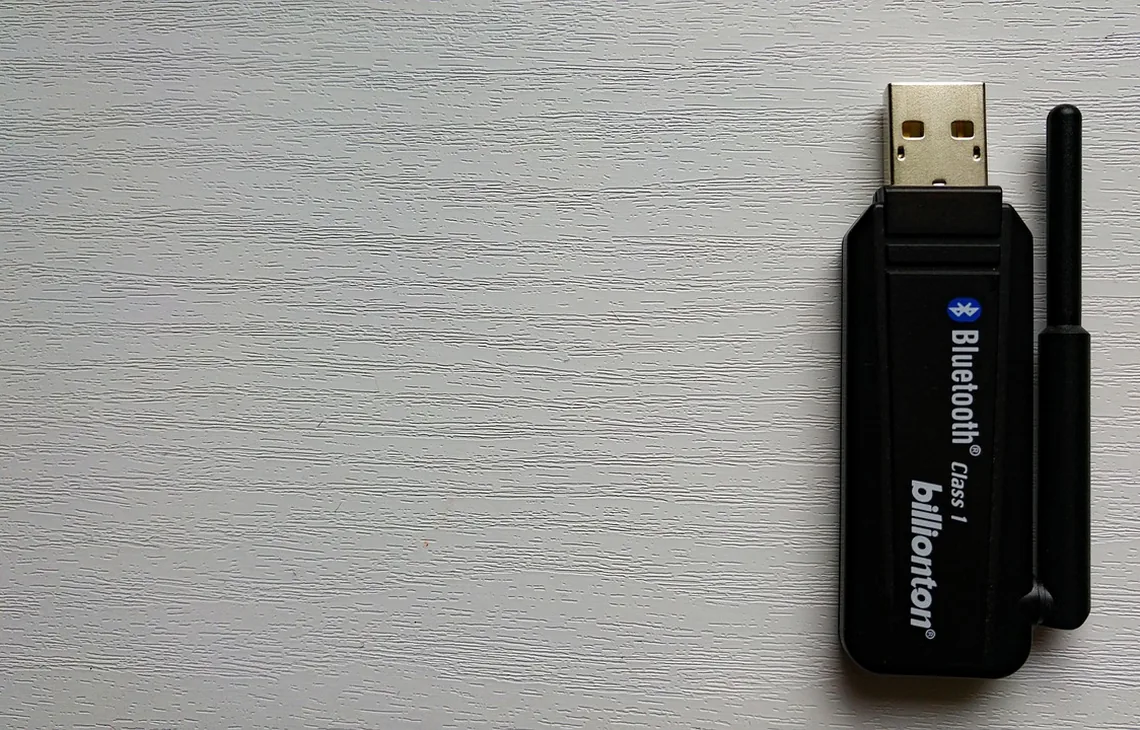
Regularnie zrywające się połączenie Bluetooth — z myszą, słuchawkami czy klawiaturą — wymaga sprawdzenia zarówno modułu bezprzewodowego, jak i jego konfiguracji.
Przyczyną bywa przestarzały lub uszkodzony sterownik, zakłócenia od innych urządzeń bezprzewodowych lub problem ze samym modułem Bluetooth.
Sprawdzamy sterowniki modułu Bluetooth oraz jego sprawność fizyczną, aby ustalić i usunąć przyczynę zrywającego się połączenia.
Diagnoza i naprawa mieszczą się z reguły w standardowym czasie do 3 dni.
Warto sprawdzić, czy problem dotyczy wszystkich urządzeń Bluetooth, czy tylko jednego konkretnego.
Diagnoza wstępna i wycena są bezpłatne, a wykonana usługa objęta jest gwarancją do 12 miesięcy.
Niestabilne działanie łączności bezprzewodowej w laptopie może przybierać różne formy w zależności od tego, czy źródło usterki tkwi w warstwie programowej, sprzętowej, czy w zakłóceniach otoczenia radiowego. Prawidłowe rozpoznanie zachowania urządzeń ułatwia precyzyjną lokalizację źródła problemu.
W praktyce serwisowej najczęściej obserwuje się następujące odmiany tego problemu:
W nowoczesnych laptopach łączność Bluetooth rzadko stanowi całkowicie odrębny układ scalony. W przeważającej większości konstrukcji moduł Bluetooth jest zintegrowany na jednej karcie rozszerzeń wraz z kartą sieciową Wi-Fi, montowanej w gnieździe M.2 (najczęściej w formacie 2230 Key E lub Key A+E) albo w starszym standardzie mini-PCIe (Peripheral Component Interconnect Express Mini Card). W niektórych ultrabookach układ ten jest wlutowany bezpośrednio w płytę główną w technologii BGA (Ball Grid Array, montażu powierzchniowego za pomocą kulek lutowniczych).
Karta hybrydowa komunikuje się z płytą główną za pomocą dwóch niezależnych interfejsów logicznych wyprowadzonych na jednym złączu: część Wi-Fi korzysta z linii magistrali PCIe, natomiast część Bluetooth komunikuje się poprzez wewnętrzny interfejs USB. Oznacza to, że awaria kontrolera USB w chipsecie płyty głównej lub niestabilność zasilania linii 3,3 V może unieruchomić wyłącznie moduł Bluetooth, pozostawiając połączenie Wi-Fi w stanie pozornie nienaruszonym.
Drugim kluczowym elementem fizycznym jest instalacja antenowa. Sygnał radiowy Bluetooth jest doprowadzany do zintegrowanej karty za pomocą miniaturowych przewodów koncentrycznych zakończonych złączami micro-coaxial (standard IPEX lub U.FL). Przewody te biegną wewnątrz obudowy, przechodzą przez zawiasy matrycy i są wyprowadzone do anten umieszczonych w górnej części pokrywy ekranu, z dala od metalowych elementów płyty głównej. Uszkodzenie przewodu w punkcie zgięcia na zawiasie, poluzowanie zatrzasku w złączu antenowym lub zaśniedzenie styków powoduje drastyczny spadek czułości odbiornika i ciągłe zrywanie połączenia przy najmniejszych zakłóceniach otoczenia.
Mniej oczywistym, lecz powszechnym źródłem zrywania połączeń Bluetooth są zakłócenia elektromagnetyczne generowane przez standard USB 3.0 (USB 3.1 Gen 1 oraz USB 3.2 Gen 1 o przepustowości 5 Gb/s). Zgodnie z oficjalną specyfikacją inżynieryjną, transmisja danych w standardzie USB 3.0 generuje szerokopasmowy szum radiowy obejmujący zakres częstotliwości od 2,4 GHz do 2,5 GHz.
Jeżeli do portu USB w laptopie podłączony jest nieekranowany kabel, tani dysk zewnętrzny, koncentrator portów (hub USB) lub pamięć przenośna, promieniowanie elektromagnetyczne może bezpośrednio zakłócać odbiornik Bluetooth znajdujący się wewnątrz obudowy lub w pobliżu portów wejścia-wyjścia. Objawia się to natychmiastowym zerwaniem łączności ze słuchawkami lub myszą dokładnie w momencie rozpoczęcia kopiowania danych na nośnik zewnętrzny.
System operacyjny Windows stosuje zaawansowane mechanizmy oszczędzania energii w celu wydłużenia pracy na baterii, które przy błędnej konfiguracji mogą prowadzić do nieoczekiwanego wyłączania modułu radiowego. Mechanizm ten nosi nazwę selektywnego wstrzymywania USB (USB Selective Suspend) oraz zarządzania stanem łącza zasilania PCIe (ASPM – Active State Power Management).
Gdy kontroler Bluetooth nie rejestruje aktywności przez ułamek sekundy, system może automatycznie odciąć zasilanie modułu. W przypadku nieprawidłowej komunikacji między sterownikiem a oprogramowaniem układowym układ nie jest w stanie wybudzić się na czas po naciśnięciu przycisku myszy lub odebraniu pakietu danych audio, co skutkuje odłączeniem peryferium.
Dodatkowym czynnikiem jest funkcja szybkiego uruchamiania (Fast Startup), która zamiast pełnego zamknięcia systemu zapisuje stan jądra i sterowników do pliku hibernacji. W przypadku wystąpienia drobnego błędu w rejestrach pamięci modułu Bluetooth, błąd ten jest utrwalany przy każdym wyłączeniu i ponownym włączeniu komputera, uniemożliwiając reset sprzętowy układu radiowego bez odłączenia głównej baterii lub wykonania pełnego restartu.
Przed przystąpieniem do naprawy modułu bezprzewodowego w komputerze należy wykluczyć usterki leżące całkowicie po stronie używanych akcesoriów lub środowiska pracy:
Próby przywrócenia stabilności połączenia bezprzewodowego na własną rękę często prowadzą do pogłębienia usterki lub uszkodzenia innych podzespołów komputera:
Zjawisko to wynika ze współdzielenia pasma częstotliwości 2,4 GHz oraz wspólnych anten przez zintegrowaną kartę sieciową. W momencie intensywnego transferu danych przez Wi-Fi nadajnik karty generuje silny sygnał, który zagłusza znacznie słabsze pakiety transmisji Bluetooth. Rozwiązaniem jest przełączenie domowej sieci Wi-Fi i routera na pasmo 5 GHz lub 6 GHz (standard Wi-Fi 5, Wi-Fi 6 lub Wi-Fi 6E), co całkowicie uwalnia pasmo 2,4 GHz dla urządzeń Bluetooth.
Domyślnie nie prosimy o hasło do konta systemowego. Sprawność toru radiowego, zasilania oraz samego modułu weryfikujemy za pomocą niezależnych, zewnętrznych środowisk diagnostycznych uruchamianych z nośnika serwisowego. Hasło jest potrzebne wyłącznie w wyjątkowych sytuacjach, gdy problem dotyczy specyficznego oprogramowania lub profilu użytkownika w zainstalowanym systemie operacyjnym, o czym zawsze informujemy z podaniem dokładnego uzasadnienia technicznego.
Kod 43 oznacza, że sterownik urządzenia zgłosił do systemu operacyjnego błąd krytyczny sprzętu. Może to być spowodowane zawieszeniem się mikrokodu w pamięci układu scalonego, problemem ze spadkiem napięcia na szynie zasilającej 3,3 V na płycie głównej, uszkodzeniem kwarcu zegarowego modułu lub fizyczną degradacją struktury krzemowej chipu na karcie M.2.
Zewnętrzny adapter na USB jest rozwiązaniem doraźnym, jednak przed jego użyciem konieczne jest całkowite wyłączenie uszkodzonego modułu wewnętrznego w Menedżerze urządzeń lub w konfiguracji BIOS/UEFI. W przeciwnym razie stos sterowników Windows będzie stale próbował przełączać komunikację między dwoma kontrolerami, co pogłębi problemy z zawieszaniem się urządzeń peryferyjnych.
Jest to związane z nieprawidłowym działaniem procedury wznawiania zasilania na magistrali USB kontrolera Bluetooth. Sterownik nie wysyła prawidłowego sygnału wybudzenia (Wake-on-Bluetooth) lub wewnętrzny zegar modułu nie synchronizuje się natychmiast z zegarem systemowym. Wymaga to modyfikacji planu zasilania, wyłączenia selektywnego wstrzymywania lub wgrania zaktualizowanego oprogramowania układowego modułu.
W przypadku niestabilnego działania łączności Bluetooth proces weryfikacji rozpoczyna się od rozdzielenia problemów systemowych od usterek czysto sprzętowych. Diagnostyka obejmuje uruchomienie dedykowanego środowiska testowego, w którym sprawdza się stabilność transmisji pakietów danych, siłę sygnału wyrażoną wskaźnikiem RSSI (Received Signal Strength Indication, wskaźnikiem poziomu mocy odbieranego sygnału radiowego) oraz obecność ewentualnych błędów magistrali komunikacyjnej.
W dalszej kolejności weryfikacji poddawany jest stan instalacji antenowej za pomocą mierników ciągłości obwodu oraz inspekcja mikroskopowa złączy IPEX/U.FL pod kątem mikropęknięć i luzów mechanicznych. Sprawdzane są również napięcia zasilające gniazdo M.2 na płycie głównej pod obciążeniem termicznym.
W zależności od wyniku weryfikacji naprawa polega na wymianie karty hybrydowej na nowy, w pełni kompatybilny moduł o wyższym standardzie (np. z obsługą Bluetooth 5.2 lub 5.3), naprawie okablowania antenowego w prowadnicach zawiasów lub usunięciu uszkodzeń elektronicznych w obwodzie zasilania na płycie głównej. W przypadku konieczności przeprowadzenia naprawy sprzętowej w ramach procedury door-to-door, na czas trwania prac zapewniany jest bezpłatny laptop zastępczy z systemem Windows.
Utrzymanie bezawaryjnej i stabilnej pracy urządzeń Bluetooth po przeprowadzonej naprawie wymaga zachowania odpowiednich warunków pracy modułów radiowych. Kluczowym czynnikiem jest redukcja źródeł zakłóceń w bezpośrednim otoczeniu laptopa poprzez stosowanie certyfikowanych, podwójnie ekranowanych przewodów dla urządzeń USB 3.0 oraz przeniesienie lokalnego ruchu sieciowego na pasmo Wi-Fi 5 GHz.
Równie istotne pozostaje monitorowanie stanu oprogramowania układowego i korzystanie wyłącznie z oficjalnych pakietów sterowników dostarczanych przez producenta sprzętu, co zapobiega powstawaniu błędów w obsłudze profili oszczędzania energii i gwarantuje stabilny transfer danych bez opóźnień i utraty pakietów.