- Kierowca dostępny teraz
- całą dobę, 7 dni w tygodniu
- Dojazd do 1 h w promieniu 40 km
- Diagnoza laptopa 0 zł

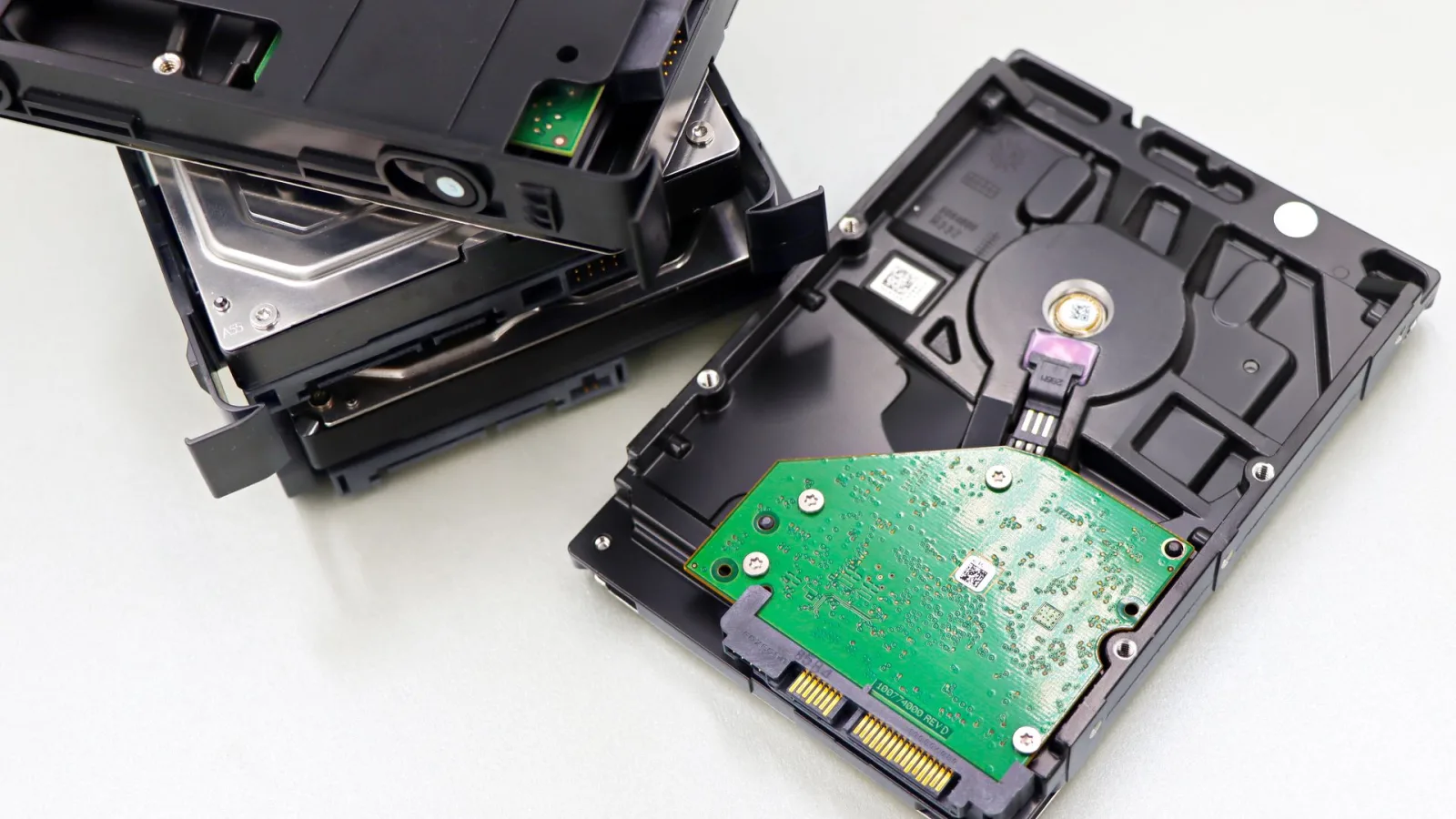
Bezpieczeństwo danych i prywatność to jedne z najczęściej zadawanych pytań, zwłaszcza przez klientów indywidualnych oddających sprzęt z prywatnymi plikami.
Domyślnie nie — serwis pracuje bez hasła klienta. Prosi o nie tylko wtedy, gdy inaczej naprawy nie da się wykonać ani sprawdzić, i zawsze wyjaśnia, po co dokładnie jest potrzebne.
Serwisanci mają dostęp do sprzętu wyłącznie w zakresie potrzebnym do wykonania zgłoszonej naprawy. Większość napraw sprzętowych — matryca, bateria, klawiatura — nie wymaga w ogóle wejścia do systemu.
Tak — bezpłatna umowa o zachowaniu poufności (NDA) dostępna jest na życzenie każdego klienta, nie tylko firm. Dotyczy to również osób prywatnych oddających sprzęt z wrażliwymi danymi.
Serwis odpowiada za sprzęt od momentu podpisania dokumentu przekazania aż do zwrotu urządzenia klientowi.
Tak, jeśli to możliwe — to ogólne zalecenie niezależne od zaufania do serwisu. Przy uszkodzonym dysku nie zawsze jest to już wykonalne, co czyni odzyskiwanie danych osobną usługą.
Tak — dostępna jest osobna usługa trwałego usuwania danych, z nadpisywaniem uniemożliwiającym ich odzyskanie, oraz zaświadczeniem o usunięciu danych na życzenie.
Praca bez hasła to standard obowiązujący przy każdej naprawie. Bezpłatna umowa o poufności dostępna jest na życzenie każdego klienta.
Wielu użytkowników obawia się, że brak przekazania hasła uniemożliwi rzetelną weryfikację poprawności wykonanej naprawy. W praktyce diagnostyka podzespołów komputerowych opiera się na procedurach działających w pełni niezależnie od zainstalowanego systemu operacyjnego oraz prywatnego konta użytkownika. Doświadczeni serwisanci wykorzystują wyspecjalizowane środowiska uruchomieniowe i narzędzia sprzętowe, które pozwalają na dokładne zbadanie parametrów technicznych bez konieczności zaglądania do struktury plików osobistych.
Podstawowe testy sprzętowe wykonuje się na poziomie oprogramowania układowego płyty głównej, czyli UEFI lub BIOS (podstawowy system wejścia-wyjścia zarządzający komunikacją pomiędzy podzespołami a płytą główną). W tym środowisku technik weryfikuje prawidłowość wykrywania procesora, pojemność i taktowanie pamięci operacyjnej RAM (pamięć o dostępie swobodnym), status magistrali dysków twardych, parametry termiczne czujników oraz stan komunikacji z kontrolerem ładowania baterii. Wiele laptopów marek takich jak Dell, HP, Lenovo czy Asus posiada wbudowane fabryczne moduły autodiagnostyczne, które uruchamia się bezpośrednio z poziomu BIOS przed zainicjowaniem ładowania systemu operacyjnego.
Do weryfikacji podzespołów wymagających zaawansowanego obciążenia — takich jak dedykowany układ graficzny GPU, zintegrowana karta graficzna, moduł łączności bezprzewodowej Wi-Fi i Bluetooth, karta dźwiękowa czy matryca ekranu — stosuje się nośniki LiveUSB (niezależny system operacyjny uruchamiany bezpośrednio z pamięci flash USB, który działa wyłącznie w pamięci RAM i nie modyfikuje zawartości nośnika klienta). Środowisko testowe zawiera zestaw dedykowanych programów diagnostycznych i testów obciążeniowych, które badają stabilność temperaturową podzespołów, poprawność napięć oraz brak artefaktów graficznych przy maksymalnym poborze mocy, pozostawiając dysk z prywatnymi danymi w stanie nienaruszonym.
Istnieje określona kategoria usterek o charakterze programowym, sieciowym lub konfiguracyjnym, w których wykonanie naprawy bez uruchomienia docelowego środowiska użytkownika jest niemożliwe. W takich okolicznościach serwisant zawsze precyzyjnie wyjaśnia powód prośby o dostęp, wskazuje konkretne moduły wymagające modyfikacji i ogranicza swoje działania wyłącznie do niezbędnego minimum technicznego.
Dostęp do zainstalowanego systemu bywa konieczny w następujących sytuacjach:
W sytuacji, gdy charakter naprawy wymaga pracy w docelowym systemie operacyjnym Windows, a użytkownik woli nie udostępniać swojego głównego hasła logowania, można zastosować jedno z kilku sprawdzonych rozwiązań technicznych:
Utworzenie dedykowanego konta technicznego — użytkownik może przed przekazaniem sprzętu utworzyć nowe, lokalne konto w systemie Windows z uprawnieniami administratora, nadając mu nazwę na przykład „Serwis” i ustawiając proste hasło tymczasowe. Dzięki temu serwisant ma pełną swobodę instalowania sterowników, aktualizacji oprogramowania układowego czy testowania podzespołów, nie mając wglądu w foldery osobiste głównego profilu, takie jak dokumenty, zdjęcia, pliki pobrane, zapisane hasła w przeglądarkach internetowych czy historię odwiedzanych stron.
Tymczasowa zmiana hasła logowania — jeżeli komputer posiada tylko jedno konto lokalne, najprostszym rozwiązaniem jest zmiana dotychczasowego hasła na ciąg tymczasowy na czas trwania procedury serwisowej. Po zrealizowaniu naprawy i odebraniu sprzętu użytkownik może w kilka sekund przywrócić swoje standardowe, unikalne hasło.
Wykonanie naprawy w obecności klienta — wybierając tryb bezpośredniej wizyty serwisanta w mieszkaniu lub biurze, wszystkie prace naprawcze i diagnostyczne odbywają się na oczach klienta. Właściciel komputera osobiście wpisuje hasło do systemu, nie ujawniając jego treści, i może na bieżąco obserwować wszystkie operacje wykonywane na ekranie monitora.
Fizyczny demontaż nośnika danych — przy usterkach o charakterze typowo mechanicznym i elektronicznym (takich jak wymiana zbitej matrycy, naprawa wyłamanego gniazda zasilania DC, regeneracja zawiasów, czyszczenie układu chłodzenia czy wymiana klawiatury) dysk SSD (półprzewodnikowy nośnik pamięci) lub HDD (magnetyczny dysk talerzowy) może zostać wymontowany i pozostać u klienta na czas naprawy, o ile budowa laptopa pozwala na jego bezpieczny demontaż bez naruszania konstrukcji.
Współczesne komputery przenośne coraz częściej posiadają włączone fabrycznie lub skonfigurowane przez działy IT szyfrowanie całej przestrzeni dyskowej. W środowisku Windows powszechnie stosowany jest mechanizm BitLocker, natomiast w systemach Linux wykorzystuje się standard LUKS (Linux Unified Key Setup). Zaszyfrowanie partycji sprawia, że bez znajomości hasła lub klucza odzyskiwania nikt nie jest w stanie odczytać plików, nawet po fizycznym wyjęciu dysku i podłączeniu go do specjalistycznego adaptera.
Należy jednak pamiętać o istotnej zależności technicznej: każda poważniejsza ingerencja w elementy elektroniczne płyty głównej — w tym programowanie kości pamięci BIOS/UEFI programatorem, wymiana płyty głównej, reset ustawień pamięci CMOS czy ingerencja w moduł TPM (Trusted Platform Module, czyli sprzętowy mikroprocesor kryptograficzny zabezpieczający klucze szyfrujące) — powoduje zmianę sygnatury sprzętowej komputera. W takim wypadku system Windows przy pierwszym uruchomieniu po naprawie zażąda wprowadzenia 48-cyfrowego klucza odzyskiwania funkcji BitLocker.
Zaleca się, aby przed oddaniem komputera do naprawy sprawdzić i zapisać swój klucz odzyskiwania BitLocker (jest on zazwyczaj dostępny na koncie Microsoft użytkownika lub u administratora domeny firmowej). Serwisant nie potrzebuje tego klucza do wykonania naprawy elektronicznej, jednak po stronie użytkownika jego posiadanie jest warunkiem koniecznym do bezproblemowego wznowienia pracy po odebraniu urządzenia ze zmienioną lub zaktualizowaną płytą główną.
W obawie o prywatność danych użytkownicy podejmują czasami pochopne działania na własną rękę, które zamiast chronić pliki, prowadzą do ich bezpowrotnego skasowania lub utrudniają prawidłową diagnozę sprzętu. Do najczęstszych pomyłek należą:
Właściwe rozróżnienie objawów awarii programowej od uszkodzenia mechanicznego nośnika danych pozwala na zastosowanie właściwych procedur ochronnych i zabezpieczenie cennych informacji przed zniszczeniem:
Logiczne uszkodzenia struktury danych — występują najczęściej na skutek nagłego odcięcia zasilania, nieprawidłowo zakończonej aktualizacji systemu lub błędów zapisu. Komputer bez przeszkód wykrywa obecność dysku w menu BIOS/UEFI, jednak system Windows nie potrafi się załadować, zgłaszając błędy partycji lub uruchamiając automatyczną naprawę rozruchu. W takim scenariuszu nośnik jest w pełni sprawny technicznie, a naprawa polega na odbudowie sektora rozruchowego (Master Boot Record lub partycji EFI), naprawie spójności wolumenu za pomocą narzędzi sprawdzających lub odzyskaniu plików z nienaruszonej struktury komórek pamięci.
Fizyczna degradacja i awarie sprzętowe nośnika — w przypadku tradycyjnych dysków magnetycznych HDD objawiają się metalicznym stukaniem głowic, zwalnianiem obrotów talerzy lub terkotaniem. W nowoczesnych dyskach SSD NVMe objawem bywa nagłe przejście kontrolera w tryb tylko do odczytu (read-only), drastyczny spadek prędkości transferu do zera, zawieszanie całego systemu podczas próby odczytu konkretnego folderu lub całkowity brak widoczności nośnika w BIOS. Weryfikacja parametrów SMART (system monitoringu i raportowania stanu dysku) wykazuje wówczas obecność realokowanych sektorów, błędy sum kontrolnych CRC lub krytyczne zużycie komórek pamięci flash. Przy awarii fizycznej kategorycznie unika się dalszych prób uruchamiania systemu z tego nośnika, zabezpieczając dane poprzez wykonanie posektorowej kopii binarnej na sprawny dysk zapasowy.
Nie — procedury serwisowe bezwzględnie zakazują wglądu w prywatne pliki klienta. Zakres pracy serwisanta ogranicza się wyłącznie do folderów systemowych, rejestru, dzienników zdarzeń oraz sterowników niezbędnych do usunięcia zgłoszonej awarii sprzętowej lub programowej.
Tak — jeżeli naprawa dotyczy wyłącznie komponentów mechanicznych bądź elektronicznych (takich jak układ chłodzenia, zawiasy, gniazdo ładowania czy matryca), klient może przekazać laptopa bez nośnika danych. Wszelkie testy sprawności płyty głównej i podzespołów zostaną przeprowadzone przy użyciu serwisowego nośnika zewnętrznego.
Zaleca się wykonanie standardowej kopii zapasowej (tzw. archiwizacji podmiotu) bezpośrednio z poziomu używanego programu (np. InsERT Subiekt, Comarch Optima czy WAPRO Mag) i zapisanie pliku archiwum na zewnętrznym nośniku USB lub w bezpiecznej chmurze. Dodatkowo na życzenie klienta spisywana jest bezpłatna umowa o zachowaniu poufności (NDA).
Lutowanie elementów sekcji zasilania, wymiana układów scalonych czy programowanie kości pamięci flash na płycie głównej nie ingeruje w zawartość dysku twardego. Wszystkie pliki, programy oraz ustawienia systemu pozostają nienaruszone dokładnie w takim stanie, w jakim znajdowały się przed awarią.
Jeśli na czas diagnostyki przekazano hasło logowania lub ustawiono hasło tymczasowe, dobrą praktyką z zakresu higieny cyfrowej jest natychmiastowe zresetowanie hasła po odbiorze komputera. Pozwala to zachować pełną kontrolę nad dostępem do konta i powiązanych z nim usług sieciowych.
Ochrona prywatności oraz bezpieczeństwo cyfrowe powierzonego sprzętu komputerowego są fundamentem każdej rzetelnej usługi serwisowej. Dzięki modelowi pracy opartemu na bezpośrednim dojeździe do klienta na terenie Warszawy oraz okolicznych powiatów, użytkownik zachowuje pełną przejrzystość całego procesu obsługi. Możliwość wykonania testów na niezależnych środowiskach LiveUSB, brak konieczności podawania hasła do prywatnego profilu, opcja pracy w obecności klienta oraz bezpłatna umowa NDA sprawiają, że naprawa laptopa lub komputera stacjonarnego przebiega sprawnie, przy jednoczesnym zachowaniu pełnej nienaruszalności i poufności wszystkich zgromadzonych na dysku informacji.