- Kierowca dostępny teraz
- całą dobę, 7 dni w tygodniu
- Dojazd do 1 h w promieniu 40 km
- Diagnoza laptopa 0 zł

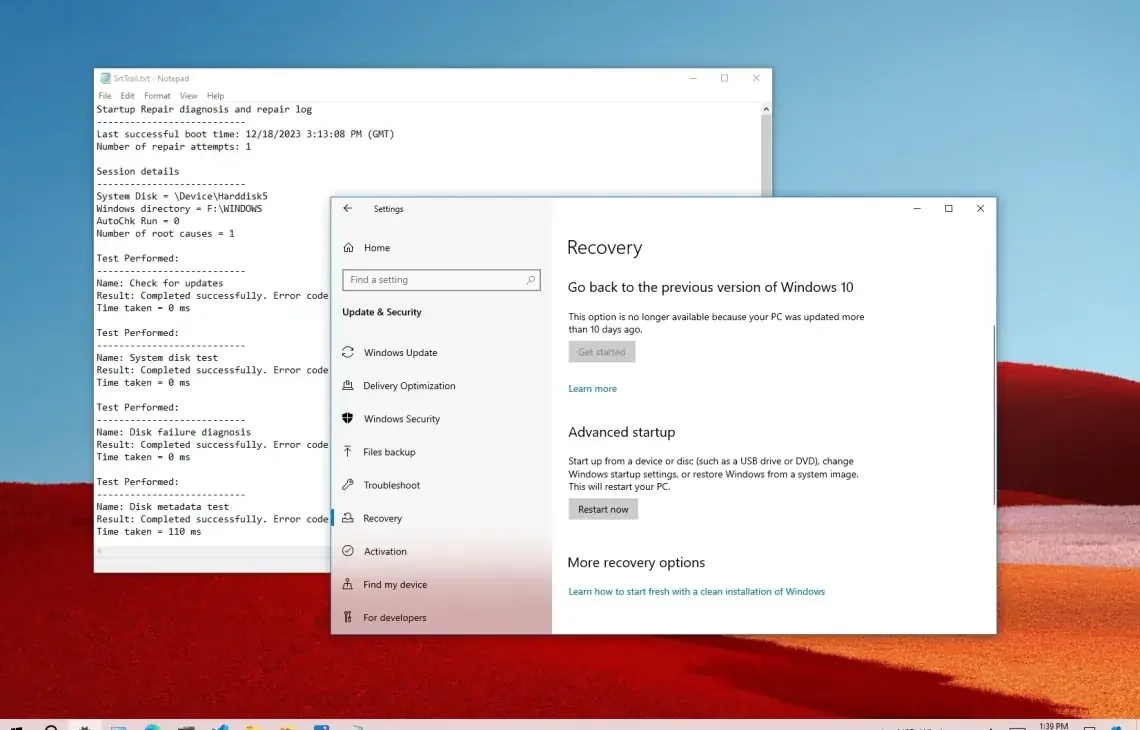
Po reinstalacji systemu albo aktualizacji Windows część sterowników bywa zainstalowana błędnie lub w ogóle — laptop działa, ale niektóre funkcje (dźwięk, sieć, karta graficzna) zachowują się nieprawidłowo albo w ogóle nie działają.
Naprawa sterowników wykonywana jest, gdy w Menedżerze urządzeń widoczne są żółte wykrzykniki przy jednym lub kilku podzespołach, gdy funkcje laptopa działają niestabilnie po aktualizacji systemu, albo po reinstalacji Windows z podstawowymi sterownikami zamiast dedykowanych.
Sprawdzany jest dokładny model każdego podzespołu wymagającego sterownika, a następnie instalowane są aktualne wersje pobrane bezpośrednio od producenta laptopa — nie z przypadkowych źródeł w internecie, co bywa źródłem dodatkowych problemów. Po instalacji sprawdzana jest stabilność działania każdej funkcji.
Aktualizacja i naprawa sterowników to zabieg realizowany zwykle do 24 godzin od przyjęcia sprzętu.
Warto zanotować, które funkcje laptopa nie działają poprawnie (dźwięk, sieć, ekran, touchpad) — przyspiesza to diagnozę, które sterowniki wymagają uwagi w pierwszej kolejności.
Diagnoza laptopa w trybie door-to-door jest bezpłatna. Dojazd na terenie Warszawy i okolic realizowany jest gratis, a usługa objęta jest gwarancją do 12 miesięcy.
Nieprawidłowo działające lub brakujące sterowniki (programy pośredniczące w komunikacji między systemem operacyjnym a podzespołami elektronicznymi) mogą manifestować się na wiele sposobów, nie zawsze wskazując bezpośrednio na błąd oprogramowania. Użytkownicy laptopów marek takich jak Lenovo, Dell, HP, Asus, Acer czy MSI często zgłaszają usterki, które pozornie wyglądają na uszkodzenie mechaniczne lub awarię modułu, a w rzeczywistości wynikają z błędnej konfiguracji systemowej.
Do najczęstszych objawów należą:
Menedżer urządzeń w systemie Windows informuje o stanie każdego komponentu za pomocą ustandaryzowanych kodów numerycznych. Precyzyjna interpretacja tych komunikatów pozwala określić, czy źródłem awarii jest uszkodzony plik, konflikt zasobów, czy fizyczna wada podzespołu.
W praktyce serwisowej najczęściej diagnozowane są następujące kody:
Próby samodzielnego rozwiązywania problemów z Menedżerem urządzeń bez odpowiedniej wiedzy diagnostycznej niosą ze sobą ryzyko pogłębienia niestabilności systemu operacyjnego. Do najczęstszych błędów należą:
Używanie automatycznych programów do pobierania sterowników — instalatory firm trzecich (tzw. driver updatery) często pobierają niezweryfikowane pakiety sterowników z chińskich serwerów, instalują wersje beta (nieukończone wersje testowe) lub dobierają sterowniki pod ogólny model układu, ignorując specyficzne modyfikacje zaimplementowane przez producenta konkretnego modelu laptopa. Dodatkowo programy te nierzadko instalują w tle niechciane oprogramowanie reklamowe.
Pobieranie plików z niesprawdzonych stron internetowych — wyszukiwanie sterowników po samej nazwie pliku .exe w wyszukiwarkach prowadzi często na strony dystrybuujące zmodyfikowane instalatory zawierające złośliwe oprogramowanie. Sterowniki powinny być pozyskiwane wyłącznie z oficjalnych kanałów dystrybucji producenta sprzętu.
Instalacja sterowników przeznaczonych do komputerów stacjonarnych na laptopach — mobilne układy graficzne oraz karty sieciowe w laptopach marek takich jak Toshiba, Sony VAIO, HP czy Dell wymagają oprogramowania uwzględniającego limity energetyczne (TDP, czyli współczynnik ilości wydzielanego ciepła) oraz profile chłodzenia zdefiniowane przez producenta notebooka.
Nieprawidłowa kolejność instalacji — instalacja sterowników karty graficznej, dźwiękowej czy Wi-Fi przed zainstalowaniem sterowników chipsetu płyty głównej (głównego zestawu układów scalonych sterujących przepływem danych) oraz oprogramowania Intel Management Engine lub AMD PSP prowadzi do powstawania błędów komunikacji na poziomie magistrali PCI Express.
Agresywne używanie programów czyszczących rejestr — automatyczne narzędzia czyszczące usuwają wpisy klas urządzeń uznane błędnie za osierocone, co skutkuje trwałym uszkodzeniem konfiguracji Menedżera urządzeń i koniecznością głębokiej naprawy środowiska Windows.
W wielu przypadkach objawy widoczne w Menedżerze urządzeń nie wynikają ze złego oprogramowania, lecz stanowią reakcję obronną systemu Windows na awarię elektroniki płyty głównej. Prawidłowe odróżnienie problemu programowego od sprzętowego pozwala uniknąć bezcelowych reinstalacji systemu.
Sytuacje, w których żółty wykrzyknik lub Kod 43 oznaczają usterkę fizyczną:
Profesjonalna naprawa konfiguracji sterowników opiera się na usystematyzowanym procesie eliminacji błędów, który przywraca pełną stabilność środowiska operacyjnego bez narażania danych użytkownika.
Procedura serwisowa obejmuje:
Usługa Windows Update pobiera sterowniki z repozytorium Microsoftu, które zawiera przede wszystkim wersje generyczne (podstawowe). Producenci laptopów tworzą własne, wysoce zmodyfikowane wersje oprogramowania dla podzespołów takich jak karty dźwiękowe, panele dotykowe czy układy zasilania. Bazy Microsoftu często nie zawierają tych specyficznych modyfikacji lub oferują wersje przestarzałe, co prowadzi do utraty części funkcji laptopa.
Domyślnie nie prosimy o hasło użytkownika. Większość procedur diagnostycznych, odczyt identyfikatorów sprzętu oraz testy podzespołów wykonujemy przy użyciu zewnętrznych środowisk diagnostycznych lub kont tymczasowych. Jeśli specyfika błędu wymaga bezpośredniej naprawy profilu systemowego, podanie hasła jest opcjonalne i zawsze szczegółowo uzasadniane.
Sterownik generyczny dostarczany przez system Windows zawiera jedynie minimalny zestaw instrukcji niezbędny do uruchomienia podstawowej funkcji urządzenia — na przykład pozwala wyświetlić obraz w podstawowej rozdzielczości lub przesłać prosty dźwięk stereo. Dedykowany sterownik OEM od producenta notebooka odblokowuje pełną wydajność sprzętową, akcelerację 3D, zaawansowane zarządzanie poborem prądu, obsługę skrótów klawiaturowych oraz wielodotykowych gestów płytki dotykowej.
Gdy po aktualizacji pojawia się niebieski ekran błędu (Blue Screen of Death), należy uruchomić system w trybie awaryjnym (specjalnym stanie diagnostycznym z wyłączonymi sterownikami firm trzecich) i skorzystać z funkcji przywracania poprzedniego sterownika lub punktu przywracania systemu. Jeśli system nie uruchamia się wcale, konieczna jest naprawa magazynu sterowników z poziomu środowiska odzyskiwania Windows RE.
Tak. Brak sterowników zarządzania energią (takich jak Intel Dynamic Tuning Technology lub AMD PPM) uniemożliwia procesorowi i układowi graficznemu przechodzenie w stany niskiego poboru mocy w spoczynku. W rezultacie podzespoły pracują stale z wysokimi częstotliwościami taktowania, co generuje nadmierną ilość ciepła i powoduje szybkie rozładowywanie baterii.
Prawidłowo skonfigurowany Menedżer urządzeń oraz komplet aktualnych, dedykowanych sterowników zapewniają stabilną pracę laptopa, optymalną wydajność w aplikacjach i grach oraz prawidłowe zarządzanie zużyciem energii. Usługa realizowana jest bezpośrednio u klienta lub w wygodnym modelu door-to-door z bezpłatnym odbiorem i zwrotem sprzętu przez kierowcę na terenie Warszawy oraz okolicznych powiatów (grodziski, legionowski, otwocki, piaseczyński, pruszkowski, warszawski zachodni, wołomiński). W przypadku konieczności wykonania bardziej złożonych procedur diagnostycznych na czas naprawy udostępniany jest bezpłatny laptop zastępczy z systemem Windows, co pozwala na nieprzerwaną pracę lub naukę.