- Kierowca dostępny teraz
- całą dobę, 7 dni w tygodniu
- Dojazd do 1 h w promieniu 40 km
- Diagnoza laptopa 0 zł

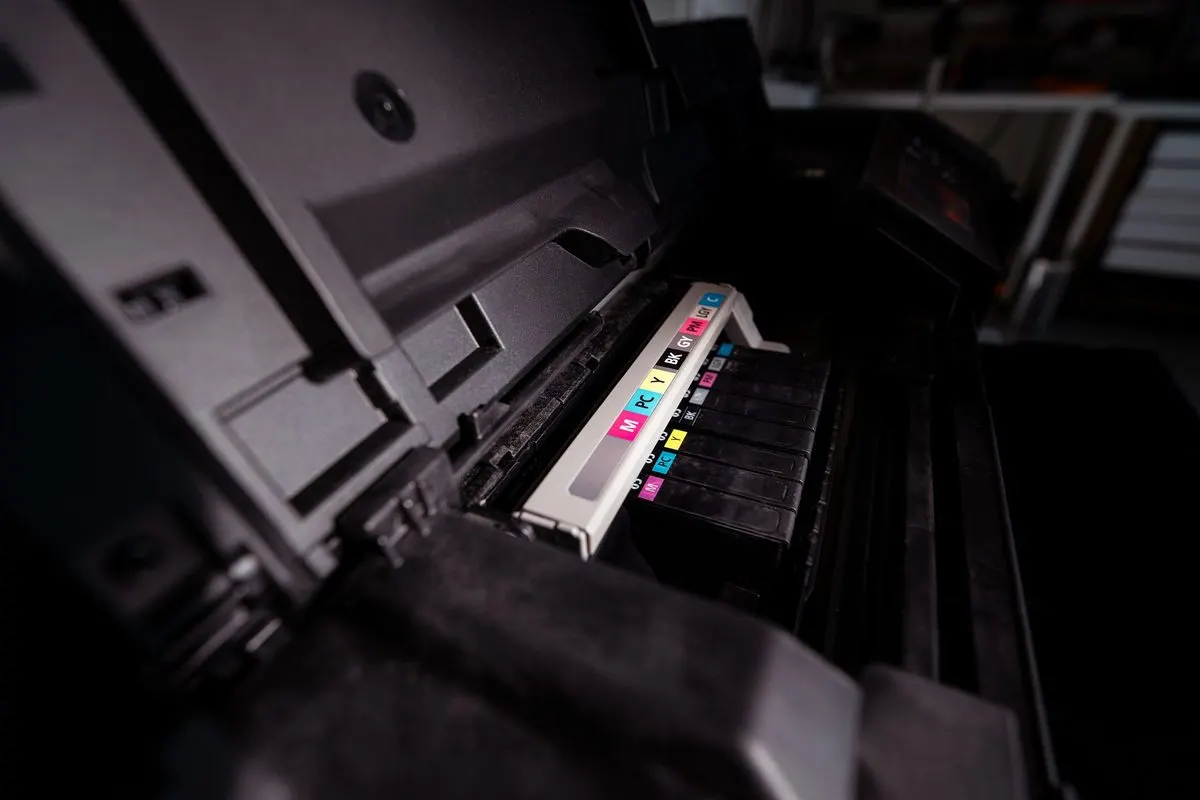
Drukarka, która działała bez problemu na poprzednim komputerze, po podłączeniu do innego laptopa czasem odmawia współpracy — brakujące sterowniki, niezgodność sieciowa albo błędna konfiguracja to najczęstsze przyczyny.
Konfiguracja urządzeń peryferyjnych wykonywana jest, gdy drukarka, skaner, dysk sieciowy lub inne urządzenie nie zostaje poprawnie wykryte przez laptopa, drukuje z błędami, albo połączenie sieciowe z drukarką biurową jest niestabilne.
Sprawdzany jest sposób połączenia (USB, Wi-Fi, sieć lokalna) oraz instalowane są aktualne sterowniki dedykowane konkretnemu urządzeniu. Przy drukarkach sieciowych konfigurowane jest poprawne przypisanie adresu i udostępnianie w sieci lokalnej, tak żeby drukowanie działało stabilnie za każdym razem.
Konfiguracja urządzeń peryferyjnych to zabieg realizowany zwykle do 24 godzin od przyjęcia sprzętu.
Warto zanotować dokładny model urządzenia peryferyjnego oraz sposób, w jaki ma być podłączone — przyspiesza to dobór właściwych sterowników.
Diagnoza laptopa w trybie door-to-door jest bezpłatna. Dojazd na terenie Warszawy i okolic realizowany jest gratis, a usługa objęta jest gwarancją do 12 miesięcy.
Problemy ze współpracą sprzętu zewnętrznego z laptopami marek takich jak Dell, Lenovo, HP, Asus, Acer, Toshiba czy MSI wynikają z różnorodności protokołów komunikacyjnych, zmian w architekturze systemów operacyjnych Windows oraz Linux, a także ze specyfiki infrastruktury sieciowej w biurze lub domu. W praktyce serwisowej wyróżnia się kilka głównych kategorii trudności konfiguracyjnych.
Bezpośrednie połączenie kablem USB (Universal Serial Bus — uniwersalna magistrala szeregowa) bywa zawodne, gdy system operacyjny przypisze urządzeniu generyczny sterownik klasy USB zamiast dedykowanego oprogramowania producenta. Skutkuje to brakiem dostępu do zaawansowanych funkcji, takich jak dwustronny druk (dupleks), wybór podajnika czy obsługa skanera w urządzeniach wielofunkcyjnych. Częstym zjawiskiem jest również problem z zarządzaniem zasilaniem portów USB w laptopie, gdzie funkcja selektywnego wstrzymywania USB (USB selective suspend) odcina zasilanie portu, powodując nagłe znikanie drukarki z menedżera urządzeń po uśpieniu komputera.
W przypadku urządzeń bezprzewodowych najczęstszym źródłem niestabilności jest instalacja drukarki z wykorzystaniem protokołu WSD (Web Services for Devices — protokół automatycznego wykrywania urządzeń sieciowych). Protokół ten po zmianie dynamicznego adresu IP (Internet Protocol — adres identyfikacyjny urządzenia w sieci) przez domowy router gubi ścieżkę do drukarki, a system Windows wyświetla trwały komunikat o stanie offline. Prawidłowa konfiguracja wymaga przypisania stałego portu Standard TCP/IP oraz ustawienia statycznej rezerwacji adresu w tabeli DHCP (Dynamic Host Configuration Protocol — protokół automatycznego przydzielania adresów w sieci lokalnej).
Dodatkową barierę stanowią nowoczesne routery dwuzakresowe pracujące na częstotliwościach 2.4 GHz i 5 GHz z włączoną funkcją izolacji klientów (AP Isolation — blokada bezpośredniej komunikacji między urządzeniami w tej samej sieci bezprzewodowej). Gdy laptop łączy się z pasmem 5 GHz, a moduł radiowy starszej drukarki obsługuje wyłącznie pasmo 2.4 GHz, brak odpowiednich reguł trasowania w sieci uniemożliwia nawiązanie stabilnego połączenia.
Skanery sieciowe oraz urządzenia wielofunkcyjne wykorzystujące funkcję Scan to SMB (Server Message Block — protokół sieciowy służący do udostępniania plików i drukarek) przestają przesyłać dokumenty po aktualizacjach systemu Windows. Wynika to z automatycznego blokowania przestarzałego i podatnego na luki protokołu SMBv1 na rzecz bezpieczniejszych wersji SMBv2 oraz SMBv3. Prawidłowa integracja wymaga utworzenia dedykowanego konta systemowego z odpowiednimi uprawnieniami NTFS (New Technology File System — system plików z zaawansowaną kontrolą dostępu), konfiguracji zapory sieciowej oraz prawidłowego zdefiniowania ścieżek sieciowych UNC (Universal Naming Convention — standard zapisu ścieżek sieciowych).
Podłączanie stacji dokujących ze złączem USB-C lub Thunderbolt wymaga weryfikacji zgodności protokołów przesyłania obrazu DisplayPort Alternate Mode (przesyłanie sygnału wideo przez złącze USB-C) oraz negocjacji profilu zasilania USB Power Delivery. W przypadku replikatorów opartych na układach DisplayLink konieczna jest instalacja wyspecjalizowanych sterowników wideo, które przetwarzają sygnał graficzny z wykorzystaniem procesora laptopa, odciążając zintegrowaną kartę graficzną.
W środowiskach firmowych konfiguracji wymagają także termiczne drukarki etykiet i kodów kreskowych (takich marek jak Zebra czy Dymo), czytniki kart kryptograficznych do bezpiecznego podpisu kwalifikowanego oraz urządzenia komunikujące się przez wirtualne porty szeregowe COM (RS-232 emulowane przez interfejs USB). Wymagają one precyzyjnego ustawienia parametrów transmisji danych, takich jak prędkość w bodach (baud rate), bity danych oraz kontrola parzystości.
Próby samodzielnego rozwiązania problemu z niedziałającą drukarką lub skanerem często prowadzą do nawarstwienia błędów w rejestrze systemowym i strukturze sterowników. Do najczęściej spotykanych pomyłek należą:
Precyzyjna diagnoza pozwala odróżnić błędy logiczne i sieciowe od fizycznego uszkodzenia komponentów. Prawidłowe rozróżnienie tych stanów pozwala zaoszczędzić czas i dobrać właściwą procedurę serwisową.
O błędach konfiguracji i oprogramowania świadczą następujące objawy:
Z kolei objawy wskazujące na fizyczną usterkę samego urządzenia peryferyjnego (których naprawa mechaniczna nie wchodzi w zakres konfiguracji) lub uszkodzenie portów laptopa to:
Prawidłowe wdrożenie sprzętu peryferyjnego realizowane przez serwisanta obejmuje metodyczny proces eliminacji błędów i optymalizacji połączenia.
W pierwszym kroku następuje oczyszczenie środowiska systemowego. Usuwane są uszkodzone wpisy w rejestrze, błędne instancje portów oraz stare pakiety sterowników z systemowego magazynu DriverStore (struktura w systemie Windows przechowująca zweryfikowane pakiety instalacyjne). Zapobiega to nakładaniu się niekompatybilnych bibliotek DLL (Dynamic Link Library — biblioteki dołączane dynamicznie).
W drugim etapie konfigurowana jest warstwa sieciowa. W przypadku urządzeń Wi-Fi/Ethernet serwisant ustawia trwały adres IP poza zakresem puli dynamicznej routera lub konfiguruje powiązanie adresu MAC (Media Access Control — unikalny sprzętowy adres karty sieciowej) ze stałym adresem logicznym w tablicy ARP (Address Resolution Protocol). Dzięki temu laptop nie traci łączności z peryferiami nawet przy całkowitym restarcie domowej lub biurowej sieci LAN.
Kolejnym krokiem jest dobór właściwego sterownika. Zamiast instalować pakiety zawierające niepotrzebne programy reklamowe, instalowany jest czysty sterownik podstawowy (INF / Basic Driver) lub sterownik zgodny z językiem PCL6 (Printer Command Language — standardowy język komunikacji z drukarką) zapewniający maksymalną stabilność buforowania.
Na zakończenie przeprowadzana jest kalibracja ustawień domyślnych: formatu papieru, rozdzielczości skanowania w DPI (Dots Per Inch — punkty na cal), profili zarządzania kolorem ICM (Image Color Management) oraz test dwukierunkowej wymiany danych (odczyt poziomu tonerów i tuszy w czasie rzeczywistym).
Najczęstszą przyczyną jest korzystanie z automatycznego portu WSD zamiast stałego portu Standard TCP/IP. Routery bezprzewodowe okresowo odnawiają dzierżawę adresów sieciowych. Jeśli drukarce zostanie przypisany nowy adres IP, usługa buforowania w systemie Windows nie potrafi jej zlokalizować pod starym identyfikatorem. Konfiguracja stałego adresu sieciowego trwale usuwa ten problem.
Domyślnie serwis nie prosi o hasło do konta użytkownika w laptopie. W przypadku konfiguracji urządzeń sieciowych wymagana jest jedynie obecność przy urządzeniu w celu wprowadzenia klucza sieci bezprzewodowej bezpośrednio na panelu drukarki lub podłączenie jej na czas konfiguracji kablem sieciowym Ethernet.
Nowe aktualizacje systemowe Windows regularnie wyłączają przestarzałe protokoły uwierzytelniania sieciowego (np. SMBv1 oraz NTLMv1) ze względów bezpieczeństwa. Wiele starszych urządzeń wielofunkcyjnych nie obsługuje nowszych standardów bez aktualizacji wewnętrznego oprogramowania układowego (firmware) lub odpowiedniego skonfigurowania alternatywnych metod przesyłu, takich jak FTP (File Transfer Protocol — protokół przesyłania plików) na lokalnym serwerze w laptopie.
Tak, pełna konfiguracja realizowana jest zarówno w środowiskach Microsoft Windows, jak i w dystrybucjach systemu Linux (takich jak Ubuntu, Debian, Fedora czy Linux Mint). Konfiguracja w systemie Linux opiera się na wdrożeniu i optymalizacji podsystemu drukowania CUPS (Common UNIX Printing System — modularny system druku dla systemów uniksowych), instalacji filtrów rastrowych oraz bibliotek SANE (Scanner Access Now Easy — interfejs obsługi skanerów w systemach typu UNIX).
Brak oficjalnego wsparcia dla starszego modelu drukarki pod nowszymi wersjami Windows nie oznacza konieczności zakupu nowego sprzętu. W wielu przypadkach możliwe jest zastosowanie sterownika uniwersalnego (Universal Print Driver), wymuszenie instalacji sterownika z poziomu pliku INF z wyłączonym wymuszaniem podpisów na czas wdrożenia lub uruchomienie emulacji środowiska wirtualnego przekazującego porty fizyczne.
Poprawnie skonfigurowane urządzenia peryferyjne to podstawa sprawnego obiegu dokumentów, pracy zdalnej oraz prowadzenia działalności gospodarczej. Eliminacja konfliktów sieciowych, precyzyjny dobór sterowników oraz stabilne przypisanie portów komunikacyjnych pozwalają na bezawaryjną pracę drukarek, skanerów i stacji dokujących bez nieprzewidzianych przestojów. Profesjonalna konfiguracja realizowana z dojazdem do klienta w Warszawie i okolicznych miejscowościach zapewnia pewność, że każde zadanie drukowania i skanowania zostanie zrealizowane natychmiast po wysłaniu polecenia z laptopa.