- Kierowca dostępny teraz
- całą dobę, 7 dni w tygodniu
- Dojazd do 1 h w promieniu 40 km
- Diagnoza laptopa 0 zł

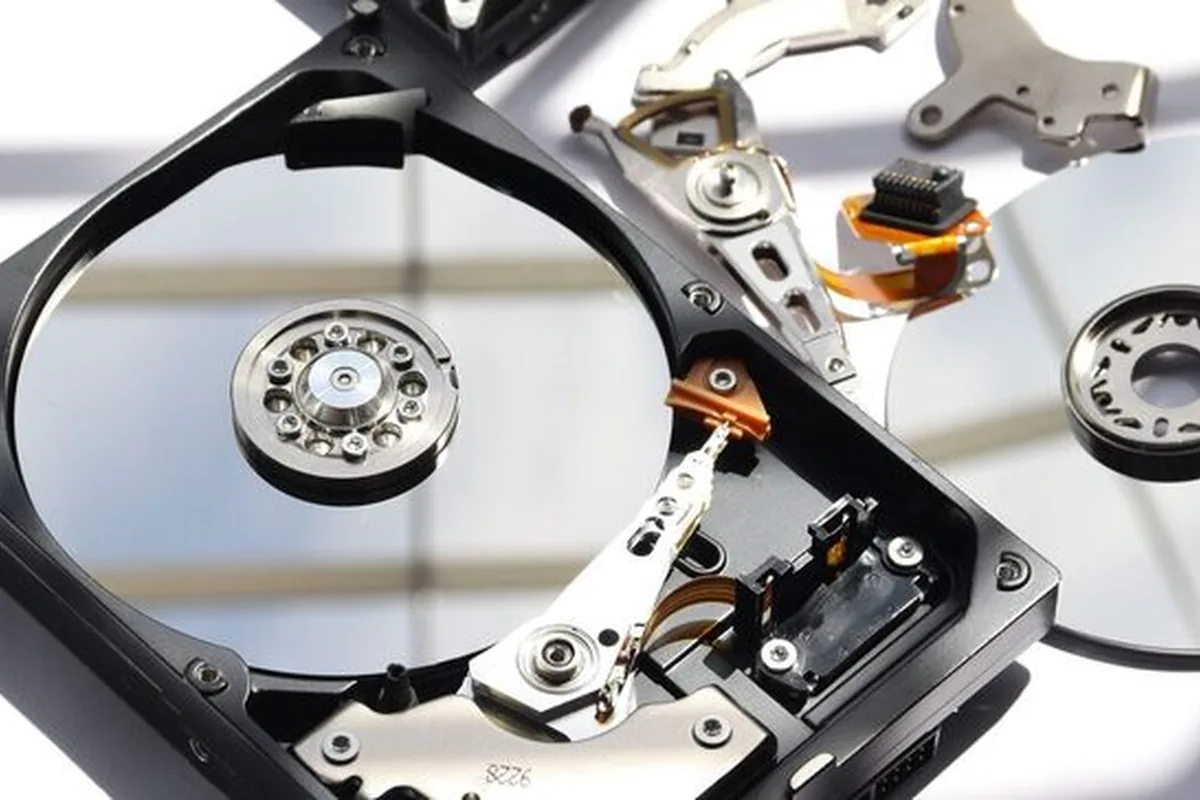
Podział dysku na osobne partycje — systemową i na dane — ułatwia porządkowanie plików oraz przyszłą reinstalację systemu bez utraty danych.
Usługa obejmuje bezpieczny podział istniejącego dysku na partycje oraz przeniesienie danych użytkownika do wydzielonej partycji.
Usługa jest przydatna dla osób, których dane systemowe i osobiste są obecnie zmieszane na jednej, niepodzielonej partycji.
Konfiguracja partycji mieści się z reguły w standardowym czasie do 3 dni.
Diagnoza wstępna i wycena są bezpłatne, a wykonana usługa objęta jest gwarancją do 12 miesięcy.
Fabryczna konfiguracja wielu komputerów przenośnych oraz stacjonarnych zakłada utworzenie jednej, dużej partycji systemowej (oznaczanej zazwyczaj literą C), która zajmuje całą dostępną przestrzeń nośnika. Taki układ niesie ze sobą istotne ograniczenia oraz ryzyko operacyjne. Partycja (czyli logicznie wydzielony obszar pamięci masowej, który system operacyjny traktuje jako niezależny wolumin) pozwala odseparować pliki instalacyjne i procesy systemu Windows lub Linux od prywatnych oraz firmowych zasobów użytkownika.
W sytuacji, gdy wszystkie pliki znajdują się na jednym woluminie, zapełnienie dysku danymi osobistymi może doprowadzić do całkowitego zablokowania działania systemu operacyjnego. System wymaga wolnej przestrzeni na tworzenie plików tymczasowych, obsługę aktualizacji oraz zarządzanie pamięcią wirtualną. Brak miejsca na dysku C objawia się spowolnieniem pracy, błędami zapisu oraz problemami z uruchomieniem komputera. Wydzielenie osobnej przestrzeni na dane (zazwyczaj jako wolumin D) eliminuje ten problem, ponieważ przepełnienie magazynu plików nie wpływa na integralność plików systemowych.
Drugą kluczową zaletą jest uproszczenie procedur serwisowych oraz ratunkowych. W przypadku uszkodzenia plików rozruchowych, infekcji złośliwym oprogramowaniem lub konieczności ponownej instalacji systemu operacyjnego, partycję C można w całości sformatować (usunąć z niej wszystkie wpisy i przygotować na nowo system plików), nie naruszając przy tym struktury katalogów i plików zgromadzonych na partycji D. Znacząco skraca to czas przywracania sprzętu do pełnej sprawności.
Zakres prac konfiguracyjnych na dysku zależy od aktualnej struktury logicznej, typu zastosowanego nośnika oraz potrzeb użytkownika. Do najczęściej wykonywanych operacji należą:
Samo utworzenie nowej partycji nie rozwiązuje problemu automatycznego zapełniania dysku systemowego, jeśli środowisko operacyjne nie zostanie odpowiednio skonfigurowane. Domyślnie system Windows zapisuje pliki pobierane z Internetu, dokumenty, pliki pulpitu oraz multimedia w profilu użytkownika zlokalizowanym na partycji C (w ścieżce C:\Użytkownicy\NazwaUżytkownika).
Prawidłowa reorganizacja obejmuje bezpieczne przekierowanie lokalizacji folderów profilu (Dokumenty, Pobrane, Pulpit, Obrazy, Wideo) na nowo utworzoną partycję D. W ramach tej procedury system zostaje poinstruowany, aby wszelkie nowe pliki były zapisywane bezpośrednio na woluminie danych, a istniejąca zawartość zostaje przeniesiona z zachowaniem uprawnień dostępu i powiązań w rejestrze systemowym.
W środowiskach firmowych oraz na stanowiskach roboczych procedura obejmuje również przeniesienie magazynów danych aplikacji. Dotyczy to między innymi baz programów handlowo-magazynowych i księgowych (takich jak systemy InsERT, WAPRO ERP czy Comarch ERP), plików bazodanowych serwerów Microsoft SQL, a także archiwów poczty elektronicznej (plików PST i OST w programach pocztowych). Umieszczenie tych zasobów na osobnym woluminie ułatwia tworzenie cyklicznych kopii zapasowych oraz zabezpiecza ciągłość pracy.
Modyfikacja struktury partycji jest operacją bezpośrednio ingerującą w tablicę alokacji plików oraz sektory rozruchowe nośnika. Samodzielne próby przeprowadzenia tego procesu przy użyciu przypadkowych programów często prowadzą do poważnych awarii logicznych. Do najczęstszych problemów należą:
Objawy przypominające brak miejsca lub błędy struktury logicznej bywają niekiedy symptomem fizycznego uszkodzenia pamięci masowej. Prawidłowa diagnoza pozwala odróżnić błąd logiczny od awarii sprzętowej:
Prawidłowo przeprowadzona modyfikacja partycji jest operacją bezstratną. Polega ona na relokacji danych znajdujących się w końcowych klastrach woluminu do jego początkowej części, a następnie bezpiecznym obcięciu wolnej przestrzeni. Wszystkie zainstalowane programy, ustawienia systemowe oraz pliki użytkownika pozostają nienaruszone. Przed wykonaniem takiej operacji każdorazowo wykonuje się jednak weryfikację integralności danych oraz kopię bezpieczeństwa.
Narzędzie Zarządzanie dyskami wbudowane w system Windows często blokuje możliwość znacznego zmniejszenia partycji ze względu na obecność tak zwanych plików nieprzenoszalnych. Należą do nich plik stronicowania (pagefile.sys — pamięć wirtualna systemu), plik hibernacji (hiberfil.sys), punkty przywracania systemu oraz pliki dziennika MFT. Pliki te bywają zapisane na samym końcu woluminu. Aby odzyskać tę przestrzeń, konieczne jest tymczasowe wyłączenie tych mechanizmów lub użycie oprogramowania serwisowego operującego na poziomie niskopoziomowym przed uruchomieniem jądra systemu.
Wielkość partycji systemowej powinna uwzględniać nie tylko rozmiar samego systemu operacyjnego, ale również miejsce na przyszłe aktualizacje zbiorcze, punkty przywracania, pliki tymczasowe oraz niezbędne oprogramowanie użytkowe. Dla współczesnych wydań systemu Windows zaleca się przeznaczenie minimum 100–150 GB na wolumin C. W przypadku komputerów wykorzystywanych do pracy z zaawansowanymi pakietami graficznymi, inżynieryjnymi lub środowiskami programistycznymi, optymalny rozmiar partycji systemowej wynosi 200–250 GB, podczas gdy cała pozostała pojemność nośnika może zostać przypisana do partycji na dane.
Podział dysku SSD na partycje ma pełne uzasadnienie organizacyjne i serwisowe, dokładnie tak samo jak na tradycyjnych dyskach talerzowych. Pozwala na bezproblemową reinstalację systemu bez utraty dokumentów. Z technicznego punktu widzenia partycjonowanie nie wpływa negatywnie na działanie dysku SSD ani na mechanizm wear leveling (algorytm kontrolera dbający o równomierne zużycie wszystkich komórek pamięci flash). Kontroler dysku zarządza komórkami pamięci fizycznej na poziomie sprzętowym, niezależnie od logicznego podziału na litery napędów widoczne w systemie operacyjnym.
NTFS (New Technology File System) jest domyślnym, zaawansowanym systemem plików dla środowisk Windows, oferującym wsparcie dla uprawnień dostępu, księgowania (zmniejszającego ryzyko uszkodzenia struktury danych przy nagłym odcięciu zasilania), kompresji oraz szyfrowania. Z kolei exFAT (Extended File Allocation Table) jest lżejszym systemem plików zaprojektowanym z myślą o kompatybilności między różnymi platformami (Windows, Linux, urządzenia multimedialne). Dla partycji wewnętrznych na dyskach komputerów roboczych i domowych standardem pozostaje NTFS, natomiast exFAT stosuje się głównie na nośnikach wymiennych i partycjach współdzielonych.
Każda modyfikacja struktury logicznej nośnika danych wymaga zachowania określonych standardów technicznych. Pierwszym krokiem jest kompleksowa analiza parametrów SMART (Self-Monitoring, Analysis and Reporting Technology — wbudowanego systemu diagnostyki dysku), która pozwala wykluczyć obecność fizycznych uszkodzeń nośnika, błędów zapisu oraz problemów z mechaniką lub kontrolerem. Dopiero po potwierdzeniu stabilnego stanu technicznego urządzenia przystępuje się do sprawdzania spójności systemu plików.
Kolejnym etapem jest sporządzenie kopii zapasowej newralgicznych plików oraz zaplanowanie nowego układu woluminów z uwzględnieniem rezerwy przestrzeni na przyszłe potrzeby systemu i programów. Właściwa zmiana rozmiaru, alokacja klastrów, tworzenie nowych partycji oraz konfiguracja ścieżek dostępu dla folderów użytkownika wykonywane są przy użyciu dedykowanych narzędzi diagnostyczno-serwisowych. Końcowym elementem prac jest weryfikacja poprawności uruchamiania środowiska operacyjnego, sprawdzenie działania zainstalowanego oprogramowania oraz potwierdzenie integralności przeniesionych baz danych i dokumentów.