- Kierowca dostępny teraz
- całą dobę, 7 dni w tygodniu
- Dojazd do 1 h w promieniu 40 km
- Diagnoza laptopa 0 zł

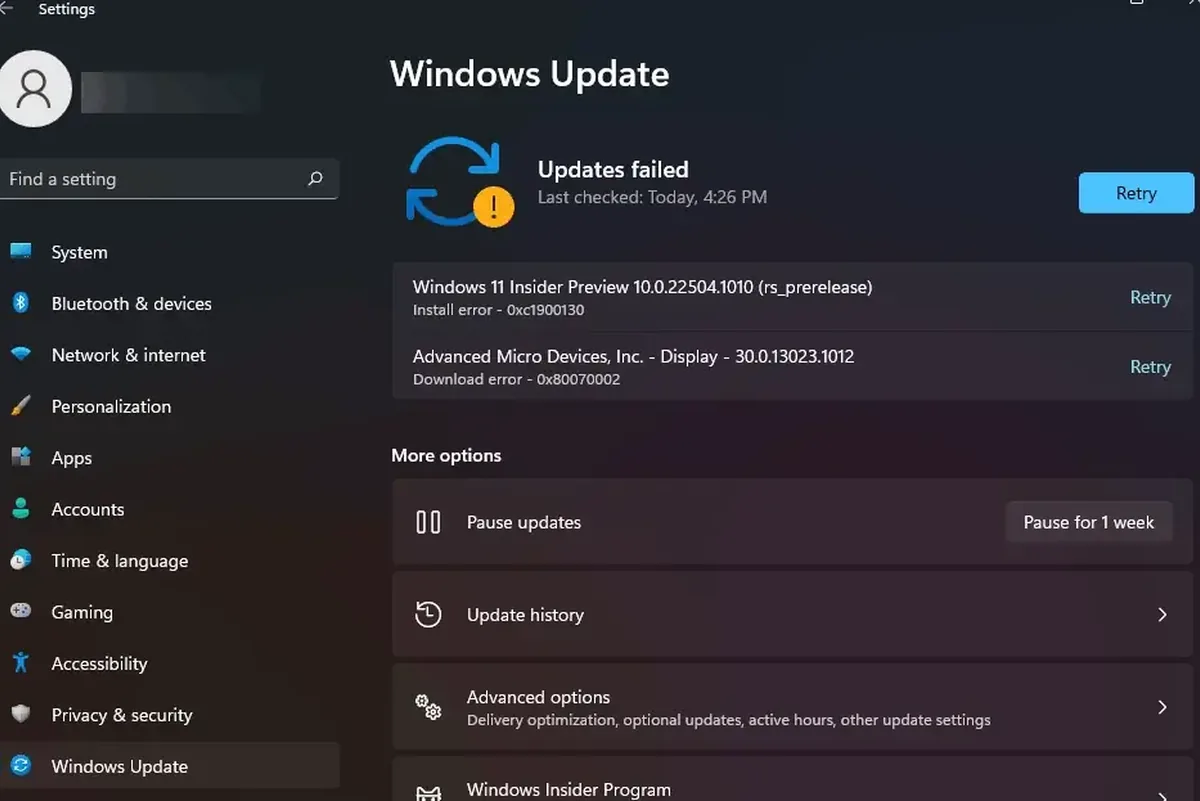
Nieudana aktualizacja systemu może uszkodzić bootloader, uniemożliwiając prawidłowe uruchomienie komputera.
Usługa obejmuje diagnozę przyczyny uszkodzenia bootloadera oraz jego naprawę, przywracającą możliwość uruchomienia systemu.
Usługa jest przydatna dla osób, których komputer przestał się uruchamiać po nieudanej aktualizacji systemu.
Naprawa bootloadera mieści się z reguły w standardowym czasie do 3 dni.
Diagnoza wstępna i wycena są bezpłatne, a usługa objęta jest gwarancją do 12 miesięcy.
Bootloader (program rozruchowy odpowiedzialny za załadowanie jądra systemu operacyjnego do pamięci operacyjnej RAM i przekazanie mu kontroli nad podzespołami komputera) stanowi pierwszy element oprogramowania uruchamiany po pomyślnym zakończeniu testów sprzętowych płyty głównej. We współczesnych komputerach proces ten bazuje na standardzie UEFI (Unified Extensible Firmware Interface, nowoczesny interfejs oprogramowania układowego zastępujący tradycyjny BIOS), który odczytuje konfigurację zapisaną na specjalnej partycji ESP (EFI System Partition, wydzielona partycja sformatowana w systemie plików FAT32). W środowisku Windows kluczową rolę pełni magazyn BCD (Boot Configuration Data, baza danych przechowująca parametry i ścieżki rozruchu), natomiast w środowiskach Linux zadanie to realizuje najczęściej program GRUB (Grand Unified Bootloader, uniwersalny program ładujący jądro systemu).
Podczas instalacji dużych aktualizacji systemowych dochodzi do modyfikacji krytycznych plików rozruchowych, rejestracji nowych wersji jądra oraz aktualizacji sterowników niskopoziomowych. Uszkodzenie tego mechanizmu następuje najczęściej w wyniku następujących czynników:
Uszkodzenie środowiska rozruchowego po aktualizacji może manifestować się na kilka różnych sposobów w zależności od architektury komputera, konfiguracji dysków oraz stopnia uszkodzenia danych:
Przed przystąpieniem do procedur naprawy oprogramowania rozruchowego niezbędne jest odróżnienie błędu logicznego od innych usterek sprzętowych lub programowych, które dają łudząco podobne objawy:
Pierwszym przypadkiem jest fizyczna lub logiczna awaria nośnika danych (dysk SSD NVMe, dysk SSD SATA lub magnetyczny dysk twardy HDD). Gdy w nośniku pojawią się uszkodzone komórki pamięci flash lub niestabilne sektory w obszarze tablicy partycji, system operacyjny podczas aktualizacji może napotkać błąd zapisu, co skutkuje przerwaniem procesu. Naprawa samego bootloadera na niesprawnym nośniku jest nieskuteczna, ponieważ błędy będą natychmiast powracać. W takiej sytuacji konieczna jest weryfikacja parametrów S.M.A.R.T. (Self-Monitoring, Analysis and Reporting Technology, system monitorowania i raportowania stanu dysku).
Drugim przypadkiem jest uszkodzenie głównego systemu plików (na przykład struktury NTFS lub ext4) lub gałęzi rejestru systemowego (pliki SYSTEM i SOFTWARE w katalogu konfiguracyjnym). W takim scenariuszu sam program rozruchowy działa poprawnie i znajduje jądro systemu, jednak uszkodzone pliki konfiguracyjne uniemożliwiają załadowanie środowiska użytkownika, co wywołuje błędy typu „Inaccessible Boot Device” (brak dostępu do urządzenia rozruchowego).
Trzecią możliwością jest samoczynna zmiana konfiguracji w oprogramowaniu układowym płyty głównej (BIOS/UEFI), wywołana na przykład rozładowaniem baterii podtrzymującej pamięć CMOS (bateria pastylkowa CR2032 zasilająca pamięć ustawień płyty głównej). Zmiana trybu pracy kontrolera dysków z AHCI (Advanced Host Controller Interface, zaawansowany standard komunikacji z dyskami) na RAID lub zmiana trybu rozruchu z UEFI na Legacy/CSM (Compatibility Support Module, moduł wsparcia zgodności ze starszymi systemami) powoduje, że w pełni sprawny bootloader staje się niewidoczny dla komputera.
Próby samodzielnego przywrócenia rozruchu za pomocą przypadkowo znalezionych w sieci instrukcji często prowadzą do pogłębienia problemu i utrudniają późniejszą rekonwalescencję systemu:
Prawidłowe przywrócenie sprawności rozruchowej komputera wymaga zachowania ścisłej kolejności działań technicznych, która eliminuje ryzyko utraty danych:
Krok 1: Weryfikacja stanu nośnika pamięci. Przed wykonaniem jakichkolwiek operacji zapisu sprawdzany jest stan techniczny dysku za pomocą diagnostyki parametrów S.M.A.R.T. Pozwala to upewnić się, że przerwanie aktualizacji nie było wywołane awarią komórek pamięci flash lub sektorów magnetycznych.
Krok 2: Zabezpieczenie danych i integralności partycji. W przypadku wykrycia niestabilności nośnika lub skomplikowanych konfiguracji macierzowych tworzony jest obraz nośnika lub bezpieczna kopia zapasowa najważniejszych woluminów przed modyfikacją sektorów rozruchowych.
Krok 3: Analiza i odbudowa partycji rozruchowej ESP. Serwisant sprawdza spójność systemu plików FAT32 na partycji EFI, a w razie jej uszkodzenia formatuje wyłącznie ten dedykowany wolumin i tworzy na nowo strukturę katalogów rozruchowych.
Krok 4: Rekonstrukcja magazynu BCD lub konfiguracji GRUB. Za pomocą narzędzi niskopoziomowych (takich jak bcdboot z precyzyjnym wskazaniem katalogu systemu Windows i języka interfejsu lub środowiska chroot w systemach Linux) generowane są czyste pliki konfiguracyjne rozruchu powiązane z właściwym identyfikatorem partycji systemowej.
Krok 5: Wycofanie zawieszonych pakietów aktualizacji w trybie offline. Jeżeli przyczyną uszkodzenia rozruchu była niekompatybilna poprawka systemowa, która blokuje start sterowników, wykorzystywane są narzędzia obsługi obrazów wdrożeniowych (DISM, Deployment Image Servicing and Management) w celu odinstalowania problematycznych pakietów bez uruchamiania głównego systemu.
Krok 6: Sprawdzenie integralności plików systemowych. Narzędzie SFC (System File Checker, skaner integralności plików systemowych) uruchomione w środowisku naprawczym weryfikuje podpisy cyfrowe i integralność chronionych plików jądra, zastępując uszkodzone biblioteki ich poprawnymi wersjami.
Krok 7: Testy stabilności i weryfikacja mechanizmu aktualizacji. Po udanym uruchomieniu komputera przeprowadzana jest seria restartów testowych, sprawdzana jest poprawność działania pamięci NVRAM oraz weryfikowana jest usługa aktualizacji, aby zapobiec ponownemu wystąpieniu usterki przy kolejnych pakietach poprawek.
Prawidłowo przeprowadzona naprawa programu rozruchowego nie ingeruje w partycję z danymi użytkownika ani w zainstalowane aplikacje. Modyfikacji lub odbudowie podlega wyłącznie mała partycja rozruchowa (zazwyczaj o rozmiarze od 100 do 500 MB) oraz pliki konfiguracyjne rozruchu. Wszystkie dokumenty, zdjęcia, bazy danych programów księgowych oraz konfiguracje użytkownika pozostają nienaruszone.
Oficjalne pakiety aktualizacji są testowane na wielu konfiguracjach sprzętowych, jednak specyficzne kombinacje sterowników, stan techniczny dysku, obecność oprogramowania zabezpieczającego blokującego niskopoziomowy dostęp do sektorów czy chwilowy spadek napięcia podczas zapisu plików w pamięci flash mogą spowodować niepełne wdrożenie zmian. W rezultacie nowe jądro systemu nie jest w stanie współpracować ze starym wpisem rozruchowym lub pliki konfiguracyjne zostają zapisane w postaci szczątkowej.
Usługa realizowana jest w modelu mobilnym na terenie Warszawy oraz w promieniu do 40 kilometrów, obejmującym 7 powiatów podwarszawskich (grodziski, legionowski, otwocki, piaseczyński, pruszkowski, warszawski zachodni oraz wołomiński). W przypadku konieczności wykonania naprawy w trybie door-to-door, na cały czas trwania prac przy laptopie zapewniany jest bezpłatny laptop zastępczy z systemem Windows, bez pobierania kaucji i bez ograniczeń czasowych, co pozwala na nieprzerwaną pracę lub naukę.
Tak, w ramach kompleksowej usługi serwisowej usuwane są nie tylko same skutki uszkodzenia rozruchu, ale również przyczyny błędu w mechanizmie instalacyjnym systemu. Pamięć podręczna usługi aktualizacji zostaje oczyszczona, a uszkodzone pakiety są resetowane, dzięki czemu kolejne aktualizacje mogą instalować się w sposób stabilny i bezpieczny dla systemu.
Jeśli w trakcie wstępnej weryfikacji okaże się, że uszkodzenie bootloadera było jedynie objawem postępującej degradacji nośnika SSD lub HDD, serwis przedstawia pełną diagnozę techniczną. W pierwszej kolejności zabezpieczane są newralgiczne dane, a w przypadku konieczności wymiany nośnika instalowane są wyłącznie fabrycznie nowe podzespoły z zachowaniem pełnej gwarancji do 12 miesięcy.
Uszkodzenie programu rozruchowego po aktualizacji systemu nie musi oznaczać konieczności formatowania komputera ani utraty cennych danych firmowych i prywatnych. Zespół mobilnych serwisantów realizuje kompleksową diagnostykę i naprawy struktur rozruchowych bezpośrednio u klienta lub w wygodnym modelu door-to-door na terenie całej Warszawy i okolicznych powiatów. Wieloletnie doświadczenie techniczne gwarantuje sprawne i bezpieczne przywrócenie sprawności systemu. W przypadku pytań dotyczących problemów z uruchomieniem komputera po aktualizacji kontakt pod numerem telefonu 22 378 48 09 jest dostępny całodobowo przez 7 dni w tygodniu.