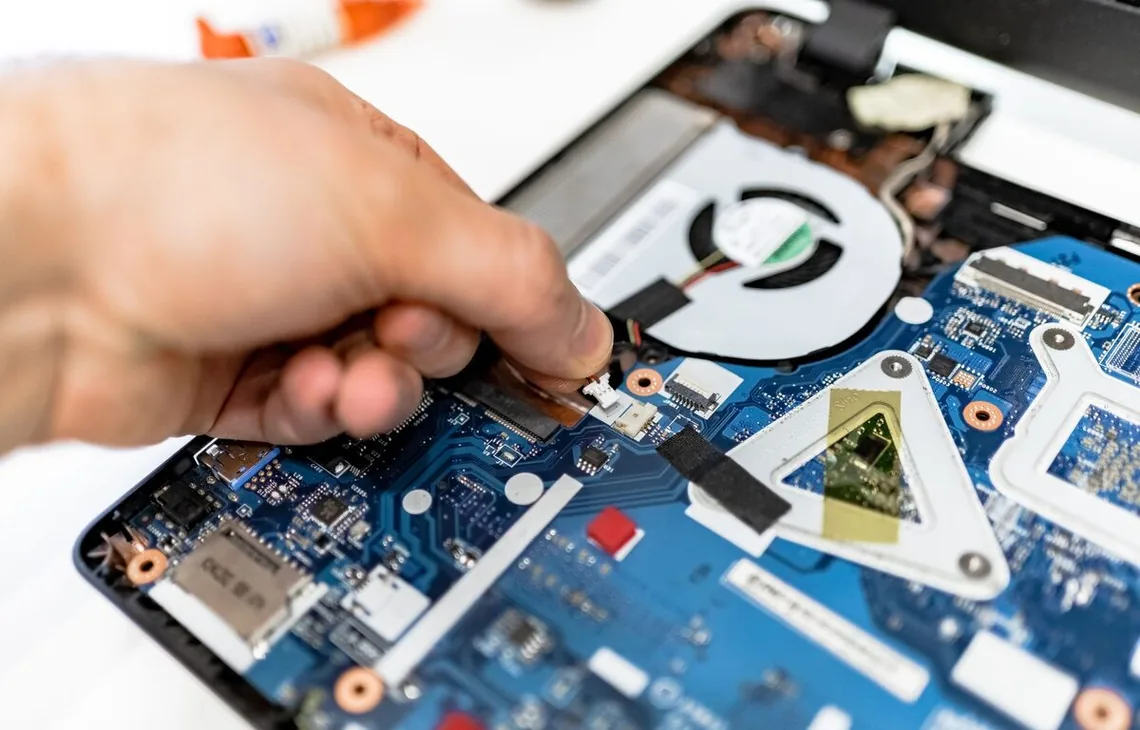
Nieudana aktualizacja systemu może uszkodzić bootloader, uniemożliwiając prawidłowe uruchomienie laptopa.
Na czym polega ta usługa
Usługa obejmuje diagnozę przyczyny uszkodzenia bootloadera oraz jego naprawę, przywracającą możliwość uruchomienia systemu.
Dla kogo ma sens
Usługa jest przydatna dla osób, których laptop przestał się uruchamiać po nieudanej aktualizacji systemu.
Ile to trwa
Naprawa bootloadera mieści się z reguły w standardowym czasie do 3 dni.
Warunki
Diagnoza wstępna i wycena są bezpłatne, a usługa objęta jest gwarancją do 12 miesięcy.
Czym jest bootloader i jak dochodzi do jego uszkodzenia podczas aktualizacji
Bootloader (program rozruchowy odpowiedzialny za zainicjowanie podzespołów komputera i załadowanie jądra systemu operacyjnego do pamięci operacyjnej RAM) jest pierwszym elementem oprogramowania uruchamianym po włączeniu zasilania. We współczesnych komputerach korzystających ze standardu UEFI (Unified Extensible Firmware Interface, nowoczesny interfejs łączący oprogramowanie układowe płyty głównej z systemem operacyjnym) pliki rozruchowe są przechowywane na dedykowanej partycji ESP (EFI System Partition, ukryta partycja systemowa sformatowana w systemie plików FAT32). W starszych konstrukcjach opartych na tradycyjnym BIOS (Basic Input/Output System) i tablicy partycji MBR (Master Boot Record) kod rozruchu znajduje się w początkowym sektorze nośnika danych.
Podczas instalacji pakietów aktualizacyjnych (takich jak uaktualnienia Windows Update lub nowe wersje jądra w systemach z rodziny Linux) system dokonuje zmian w plikach menedżera rozruchu oraz w bazie BCD (Boot Configuration Data, magazyn danych konfiguracji rozruchu przechowujący parametry startowe). Jeśli w trakcie tego procesu nastąpi niespodziewane odcięcie zasilania, rozładowanie akumulatora, zawieszenie procesora lub wymuszone wyłączenie komputera przyciskiem zasilania, pliki startowe mogą zostać zapisane tylko częściowo. W konsekwencji oprogramowanie płyty głównej nie jest w stanie odczytać prawidłowej ścieżki do jądra systemu lub odnaleźć wpisów w pamięci NVRAM (Non-Volatile Random-Access Memory, nieulotna pamięć konfiguracji płyty głównej), co całkowicie blokuje uruchomienie środowiska pracy.
Objawy uszkodzenia sektora startowego i menedżera rozruchu
Awaria środowiska rozruchowego daje specyficzne objawy na ekranie laptopa, które różnią się w zależności od momentu, w którym procedura startowa uległa przerwaniu:
- Komunikaty o braku urządzenia startowego: Na czarnym tle pojawia się tekst „No bootable device”, „Boot Device Not Found” lub „Default Boot Device Missing or Boot Failed”. Oznacza to, że płyta główna nie wykryła aktywnej partycji ESP lub prawidłowo podpisanego pliku rozruchowego bootx64.efi.
- Błędy niebieskiego ekranu (BSOD – Blue Screen of Death) w fazie wstępnej: Wyświetlany jest kod błędu 0xc000000e (brak dostępu do urządzenia rozruchowego), 0xc0000034 (brak pliku danych konfiguracji rozruchu) lub 0xc0000098 (uszkodzony plik winload.efi w katalogu systemowym).
- Pętla automatycznej naprawy (Automatic Repair Loop): System Windows podejmuje próbę samoczynnej naprawy, po czym wyświetla komunikat informujący, że narzędzie do naprawy podczas uruchomienia nie mogło naprawić komputera, wskazując na plik dziennika SrtTrail.txt.
- Wiersz poleceń ratunkowych w systemie Linux: Wyświetlenie komunikatu „grub rescue>” lub „error: unknown filesystem”, co oznacza naruszenie integralności modułów menedżera GRUB (Grand Unified Bootloader) lub niepoprawną numerację partycji po modyfikacji dysku.
Warianty problemu w zależności od konfiguracji dysków i systemów
Procedura przywracania sprawności komputera zależy bezpośrednio od typu partycjonowania, liczby zainstalowanych dysków oraz obecności mechanizmów zabezpieczających:
- Różnice między UEFI/GPT a BIOS/MBR: W nowoczesnych laptopach z tablicą GPT (GUID Partition Table, nowoczesny format tablicy partycji) naprawa polega na rekonstrukcji struktury katalogów na ukrytej partycji FAT32. W konfiguracjach MBR konieczne jest odtworzenie głównego rekordu rozruchowego oraz ponowne ustawienie flagi aktywności właściwej partycji podstawowej.
- Konfiguracje wielosystemowe (Dual Boot): W przypadku jednoczesnej instalacji systemu Windows oraz dystrybucji Linux (takich jak Ubuntu, Debian, Fedora czy Mint) proces aktualizacji potrafi nadpisać kolejność w menedżerze NVRAM, ukrywając dostęp do drugiego systemu operacyjnego.
- Układy wielodyskowe (połączenie dysków SSD NVMe oraz dysków talerzowych HDD): Zdarza się, że instalator systemu umieszcza partycję rozruchową na innym nośniku fizycznym niż główna partycja systemowa. Awaria lub odłączenie dysku pomocniczego powoduje wówczas natychmiastową utratę możliwości rozruchu.
- Szyfrowanie nośników za pomocą BitLocker lub LUKS: W sytuacji, gdy dysk jest chroniony mechanizmem BitLocker (funkcja pełnego szyfrowania dysków w systemie Windows), uszkodzenie rejestru BCD wymusza podanie 48-cyfrowego klucza odzyskiwania, ponieważ moduł TPM (Trusted Platform Module, sprzętowy układ kryptograficzny na płycie głównej) blokuje automatyczne udostępnienie kluczy szyfrujących.
Błędy popełniane podczas prób samodzielnej naprawy
Podejmowanie prób naprawy rozruchu na własną rękę, bez odpowiedniego przygotowania diagnostycznego, może pogłębić skalę awarii i doprowadzić do utraty danych:
- Nieuzasadnione formatowanie partycji i reinstalacja systemu: Uszkodzenie programu rozruchowego dotyczy jedynie obszaru o wielkości od kilkudziesięciu do kilkuset megabajtów. Formatowanie całego dysku w celu usunięcia problemu startowego prowadzi do niepotrzebnego skasowania wszystkich dokumentów, zdjęć oraz baz danych programów użytkowych.
- Stosowanie nieodpowiednich poleceń w wierszu poleceń: Wpisywanie komend takich jak bootrec /fixmbr lub bootrec /fixboot na nowoczesnych komputerach pracujących pod kontrolą UEFI i tablicy GPT zazwyczaj kończy się błędem odmowy dostępu i nie przynosi żadnego rezultatu.
- Przypadkowe skasowanie partycji ESP za pomocą narzędzia diskpart: Próby ręcznego manipulowania woluminami bez dokładnej weryfikacji ich etykiet mogą doprowadzić do usunięcia właściwych partycji systemowych lub partycji odzyskiwania producenta sprzętu.
- Nieuzasadnione modyfikacje ustawień w menu UEFI/BIOS: Przełączanie trybu pracy kontrolera pamięci masowej z AHCI/NVMe na tryb RAID, wyłączanie funkcji Secure Boot (mechanizm weryfikujący podpisy cyfrowe oprogramowania startowego) lub wymuszanie trybu Legacy CSM może zablokować uruchomienie systemu nawet po prawidłowym naprawieniu plików na dysku.
- Uruchamianie intensywnych operacji sprawdzania powierzchni na uszkodzonym nośniku: Wykonywanie polecenia chkdsk z parametrami naprawczymi w sytuacji, gdy aktualizacja uległa awarii z powodu uszkodzonych komórek pamięci flash na dysku SSD, może doprowadzić do bezpowrotnego zniszczenia struktury plików.
Procedura diagnostyczna i etapy naprawy środowiska startowego
Prawidłowe przywrócenie sprawności jednostki wymaga zachowania ścisłej kolejności działań technicznych:
- Ocena stanu technicznego nośnika pamięci: Pierwszym krokiem jest weryfikacja parametrów S.M.A.R.T. (Self-Monitoring, Analysis and Reporting Technology, wbudowany w dysk system autodiagnostyki) w celu wykluczenia fizycznego zużycia nośnika SSD lub pojawienia się uszkodzonych sektorów na dysku magnetycznym.
- Odbudowa partycji ESP i plików rozruchowych: Za pomocą dedykowanych narzędzi w środowisku autonomicznym następuje ponowne wygenerowanie plików startowych w katalogu EFI/Microsoft/Boot przy użyciu narzędzia bcdboot, z zachowaniem właściwych podpisów cyfrowych.
- Rekonstrukcja magazynu BCD: Tworzony jest nowy magazyn konfiguracji rozruchu z poprawnym przypisaniem identyfikatorów GUID partycji zawierającej pliki systemu operacyjnego oraz jądro ntoskrnl.exe.
- Cofnięcie niedokończonych pakietów aktualizacyjnych: Za pośrednictwem narzędzia DISM (Deployment Image Servicing and Management, narzędzie do zarządzania obrazami systemowymi) w trybie offline usuwane są flagi oczekujących operacji i wycofywane uszkodzone pakiety aktualizacji, które blokowały prawidłowy start.
- Weryfikacja integralności kluczowych plików systemowych: Uruchamiane jest skanowanie narzędziem SFC (System File Checker) w trybie offline w celu zastąpienia uszkodzonych bibliotek systemowych DLL ich prawidłowymi odpowiednikami z magazynu komponentów.
Kiedy problem z uruchomieniem to NIE jest uszkodzony bootloader
Brak możliwości uruchomienia laptopa nie zawsze wynika z usterki oprogramowania startowego. Warto odróżnić awarię bootloadera od innych problemów technicznych:
- Fizyczna awaria kontrolera dysku SSD: Nośnik przestaje być w ogóle wykrywany przez płytę główną i nie pojawia się na liście urządzeń w menu konfiguracji UEFI.
- Błędy pamięci operacyjnej RAM: Uszkodzenie modułów RAM (Random Access Memory) powoduje natychmiastowe zawieszenie pracy procesora w momencie ładowania jądra systemu, często generując losowe kody błędów na niebieskim ekranie.
- Uszkodzenie zawartości pamięci NVRAM lub układu BIOS: Awaria pamięci nieulotnej na płycie głównej sprawia, że komputer gubi ustawienia kolejności rozruchu po każdym wyłączeniu zasilania.
- Usterka układu zasilania lub procesora graficznego: Urządzenie uruchamia wentylatory i podświetlenie diod, lecz na ekranie w ogóle nie pojawia się logo producenta ani żaden tekst diagnostyczny.
Dodatkowe pytania klientów
Czy naprawa bootloadera wiąże się z utratą danych zapisanych na dysku?
Naprawa programu rozruchowego nie powoduje utraty plików osobistych. Wszystkie dokumenty, zdjęcia, bazy danych programów księgowych oraz aplikacje pozostają w nienaruszonym stanie, ponieważ prace dotyczą wyłącznie partycji startowej oraz konfiguracji rejestru rozruchowego.
Co należy przygotować, jeśli na dysku włączona jest funkcja BitLocker?
W przypadku zaszyfrowanego nośnika niezbędne jest przygotowanie 48-cyfrowego klucza odzyskiwania funkcji BitLocker. Klucz ten zazwyczaj znajduje się na koncie Microsoft przypisanym do urządzenia lub w dokumentacji administracyjnej firmy. Umożliwia on odblokowanie partycji w trybie serwisowym.
Dlaczego narzędzie Automatyczna naprawa nie rozwiązało problemu?
Wbudowane w system narzędzie automatycznej naprawy wykonuje jedynie proste testy i sprawdza podstawowe ścieżki dostępu. W przypadku głębokiego uszkodzenia bazy BCD, naruszenia spójności partycji ESP lub zablokowania kolejki aktualizacji, automat nie posiada algorytmów pozwalających na odtworzenie całego środowiska rozruchu od podstaw.
Czy po usunięciu usterki laptop ponownie podejmie próbę aktualizacji?
Podczas procedury naprawczej kolejka oczekujących aktualizacji zostaje wyczyszczona, a uszkodzone pliki tymczasowe usunięte. Po prawidłowym uruchomieniu środowiska usługa aktualizacji może pobrać pakiety ponownie i zainstalować je bez zakłóceń.
Czy do naprawy uszkodzonego rozruchu konieczne jest podanie hasła użytkownika?
Domyślnie do naprawy partycji EFI oraz magazynu BCD nie jest potrzebne hasło logowania do profilu użytkownika w systemie Windows. Czynności techniczne są realizowane z poziomu zewnętrznego środowiska diagnostycznego.
Obsługa z dojazdem na terenie Warszawy i okolic
W przypadku awarii rozruchu po aktualizacji zapewniamy pełne wsparcie mobilne. Serwis realizowany jest z dojazdem do klienta na terenie całej Warszawy oraz w promieniu do 40 kilometrów, obejmując powiaty: grodziski, legionowski, otwocki, piaseczyński, pruszkowski, warszawski zachodni oraz wołomiński. Zależnie od preferencji możliwa jest bezpośrednia wizyta serwisanta w miejscu użytkowania sprzętu lub bezpłatny odbiór urządzenia przez kierowcę w trybie door-to-door, w ramach którego diagnostyka laptopa jest bezpłatna. Na cały czas trwania naprawy laptopa udostępniany jest bezpłatny laptop zastępczy pracujący pod kontrolą systemu Windows, bez limitu czasowego i bez pobierania kaucji. Wszystkie usługi objęte są gwarancją do 12 miesięcy, a kontakt pod numerem telefonu 22 378 48 09 jest dostępny przez całą dobę, 7 dni w tygodniu.
Powiązane teksty