- Kierowca dostępny teraz
- całą dobę, 7 dni w tygodniu
- Dojazd do 1 h w promieniu 40 km
- Diagnoza laptopa 0 zł

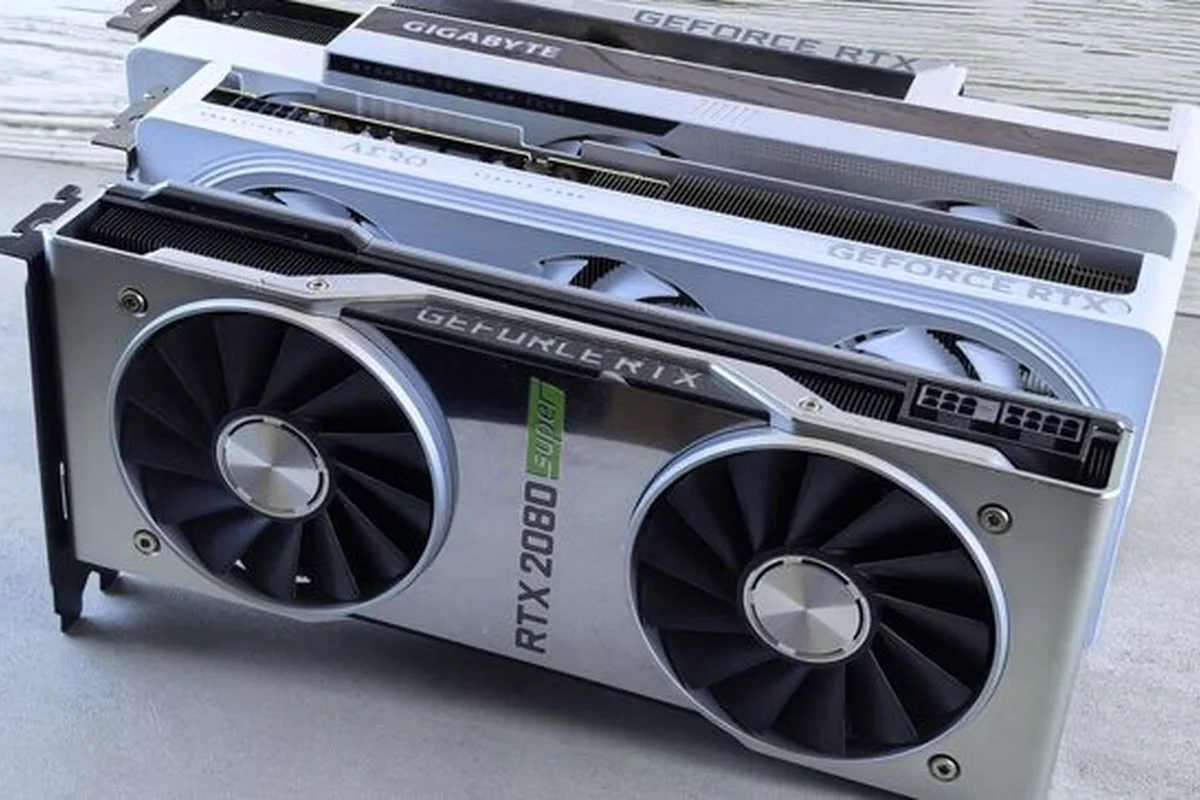
Błędy sterownika karty graficznej objawiają się często zawieszaniem obrazu, artefaktami lub nagłym czarnym ekranem.
Usługa obejmuje diagnozę przyczyny błędów sterownika karty graficznej oraz jego naprawę lub prawidłową ponowną instalację.
Usługa jest przydatna dla osób doświadczających powtarzających się błędów sterownika grafiki na komputerze.
Diagnoza i naprawa mieszczą się z reguły w standardowym czasie do 3 dni.
Diagnoza wstępna i wycena są bezpłatne, a usługa objęta jest gwarancją do 12 miesięcy.
Sterownik karty graficznej to kluczowe oprogramowanie pośredniczące, które umożliwia komunikację pomiędzy systemem operacyjnym a procesorem graficznym GPU (Graphics Processing Unit – wyspecjalizowany układ scalony odpowiedzialny za renderowanie obrazu i obliczenia graficzne). Nieprawidłowości w jego działaniu mogą przybierać różne formy w zależności od konfiguracji sprzętowej oraz środowiska systemowego.
Jednym z najczęstszych wariantów problemu jest mechanizm TDR (Timeout Detection and Recovery – funkcja systemu Windows wykrywająca brak odpowiedzi karty graficznej i automatycznie restartująca sterownik w celu zapobieżenia całkowitemu zawieszeniu komputera). Objawia się to chwilowym zamrożeniem obrazu, zgaśnięciem ekranu na jedną lub dwie sekundy, po czym system wznawia pracę i wyświetla komunikat informujący, że sterownik ekranu przestał odpowiadać, ale odzyskał sprawność. Zjawisko to często powtarza się podczas uruchamiania gier, odtwarzania wideo w przeglądarce internetowej lub pracy z programami do obróbki grafiki.
Kolejną postacią awarii są błędy krytyczne typu BSOD (Blue Screen of Death – niebieski ekran błędu zatrzymania systemu operacyjnego, wskazujący na awarię uniemożliwiającą dalszą bezpieczną pracę komputera). Na ekranie pojawiają się wówczas kody zatrzymania, takie jak VIDEO_TDR_FAILURE, SYSTEM_THREAD_EXCEPTION_NOT_HANDLED czy DRIVER_IRQL_NOT_LESS_OR_EQUAL. Bezpośrednio obok kodu błędu system zazwyczaj wymienia plik wywołujący problem, na przykład nvlddmkm.sys (główny moduł sterownika kart NVIDIA), atikmdag.sys lub amdkmdag.sys (odpowiedniki dla kart AMD Radeon) oraz igdkmd64.sys (sterownik zintegrowanych układów graficznych Intel).
Innym typowym wariantem jest kod błędu 43 wyświetlany we właściwościach karty w Menedżerze urządzeń (Device Manager – wbudowane narzędzie systemowe do zarządzania podzespołami i ich sterownikami). Oznacza on, że system Windows wyłączył urządzenie, ponieważ zgłosiło ono błąd działania. W takim stanie komputer przełącza się na podstawowy sterownik Microsoft Basic Display Adapter, co uniemożliwia korzystanie z akceleracji 3D, blokuje natywną rozdzielczość ekranu, obniża częstotliwość odświeżania do 60 Hz oraz wyłącza możliwość podłączenia dodatkowych monitorów.
Użytkownicy spotykają się także z błędami bibliotek graficznych DirectX (zestaw interfejsów programistycznych Microsoftu wspomagających generowanie grafiki dwuwymiarowej i trójwymiarowej) oraz Vulkan (wieloplatformowy interfejs programistyczny do wydajnego renderowania grafiki 3D). Błędy te objawiają się natychmiastowym wyłączaniem gier do pulpitu, zacinaniem klatek animacji lub pojawianiem się artefaktów (zniekształceń wizualnych, migoczących wielokątów i przebarwień na ekranie).
Niestabilność oprogramowania karty graficznej rzadko wynika z pojedynczego czynnika. Najczęściej jest to rezultat nakładania się konfliktów w strukturze systemu operacyjnego, niekompatybilności po aktualizacjach lub problemów po stronie warstwy sprzętowej.
Do głównych przyczyn programowych zalicza się uszkodzenie wpisów w rejestrze systemowym (hierarchiczna baza danych przechowująca ustawienia konfiguracji systemu i zainstalowanych programów) oraz pozostawanie starych plików bibliotek DLL po wielokrotnych, automatycznych aktualizacjach sterowników. Gdy nowa wersja sterownika zostaje zainstalowana na uszkodzoną strukturę poprzedniej, dochodzi do niezgodności wersji plików wykonawczych, co prowadzi do błędów pamięci.
Poważnym źródłem problemów bywa także usługa Windows Update (automatyczny mechanizm aktualizacji systemu Microsoft), która potrafi samoczynnie nadpisać zainstalowany, dedykowany sterownik producenta wersją generyczną pobraną z serwerów Microsoftu. Taka niekontrolowana zmiana często prowadzi do utraty profili kolorów, wyłączenia paneli kontrolnych karty oraz konfliktów z zainstalowanym oprogramowaniem zarządzającym.
Konflikty wywołują także aplikacje działające w tle, w szczególności nakładki ekranowe typu overlay (interfejsy wyświetlające dodatkowe informacje na tle uruchomionej gry, obecne w komunikatorach, platformach dystrybucji gier czy programach do nagrywania wideo). Zdarza się również, że oprogramowanie antywirusowe błędnie blokuje procesy inicjalizacji sterownika graficznego, uznając modyfikacje pamięci za podejrzane zachowanie.
Należy pamiętać, że błąd sterownika może być wywoływany przez niestabilność fizycznych podzespołów. Niestabilne napięcia z zasilacza komputerowego na linii 12V (główna linia zasilająca procesor i kartę graficzną), przegrzewanie się pamięci VRAM (Video Random Access Memory – szybka pamięć wbudowana w kartę graficzną przechowująca tekstury i bufory klatek) czy degradacja połączeń lutowniczych mogą zablokować pracę procesora graficznego, co system Windows interpretuje jako błąd samego oprogramowania sterującego.
Próby usunięcia usterki na własną rękę przy użyciu niesprawdzonych metod mogą pogłębić problem ze stabilnością systemu lub doprowadzić do trwałego uszkodzenia sprzętu.
Najczęściej popełnianym błędem jest instalowanie automatycznych programów do pobierania sterowników, tak zwanych driver boosterów i optymalizatorów systemu. Narzędzia te często pobierają niecertyfikowane, przestarzałe lub niepoprawnie dopasowane pakiety sterowników, wprowadzają szkodliwe modyfikacje do rejestru systemowego oraz instalują zbędne usługi działające w tle, co drastycznie obniża stabilność i bezpieczeństwo komputera.
Kolejnym błędem jest wielokrotne uruchamianie instalatora sterowników bez uprzedniego, kompletnego usunięcia poprzednich wersji. Standardowy deinstalator dostępny w Panelu sterowania nie usuwa wszystkich wpisów konfiguracyjnych, kluczy rejestru ani plików tymczasowych w katalogach systemowych. W rezultacie nowo wgrywane oprogramowanie dziedziczy błędy konfiguracyjne poprzednika.
Użytkownicy nierzadko decydują się także na wgrywanie nieoficjalnego oprogramowania układowego vBIOS (Video BIOS – podstawowy program zapisany w pamięci karty graficznej, kontrolujący taktowania, napięcia i pracę wentylatorów). Próba wgrania zmodyfikowanego vBIOS pobranego z niesprawdzonego źródła w celu rzekomego podniesienia wydajności często kończy się całkowitym brakiem obrazu (tzw. ucegleniem karty) i koniecznością programowania kości pamięci w programatorze zewnętrznym.
Złym nawykiem jest również ręczne usuwanie plików sterownika bezpośrednio z folderów systemowych Windows\System32 lub manipulowanie uprawnieniami do plików sterownika. Działania takie prowadzą do uszkodzenia integralności plików systemowych i w wielu przypadkach uniemożliwiają późniejsze poprawne uruchomienie systemu nawet w trybie awaryjnym.
Poprawna diagnoza polega na odróżnieniu problemu o podłożu czysto programowym od usterki sprzętowej, która jedynie maskuje się pod postacią błędu sterownika ekranu.
Jeżeli na ekranie pojawiają się artefakty graficzne w postaci pionowych linii, kolorowych kwadratów lub losowych znaków już na etapie ekranu powitalnego płyty głównej BIOS/UEFI (zanim system Windows rozpocznie ładowanie sterowników), źródłem problemu jest bezsprzecznie uszkodzenie sprzętowe. Najczęściej dotyczy to degradacji pamięci VRAM lub uszkodzenia połączeń BGA (Ball Grid Array – rodzaj obudowy układu scalonego montowanego na płycie głównej za pomocą miniaturowych kulek lutowniczych) pod rdzeniem procesora graficznego GPU.
Częstym przypadkiem jest występowanie błędu sterownika wyłącznie pod określonym obciążeniem termicznym. Gdy pasta termoprzewodząca (substancja przewodząca ciepło pomiędzy rdzeniem krzemowym a radiatorem) ulegnie degradacji i wyschnięciu, temperatura rdzenia GPU lub pamięci gwałtownie rośnie powyżej bezpiecznych limitów. Układ zabezpieczeń termicznych dławi taktowanie lub chwilowo odcina zasilanie, co powoduje zatrzymanie pracy sterownika i zgłoszenie błędu TDR przez system operacyjny.
Objawy przypominające błąd sterownika mogą być także wywoływane przez awarię sekcji zasilania VRM (Voltage Regulator Module – układ elektroniczny odpowiedzialny za obniżanie i precyzyjną stabilizację napięcia dostarczanego do procesora graficznego) na karcie graficznej lub płycie głównej komputera. Spadki napięcia pod obciążeniem powodują błędy w przetwarzaniu instrukcji logicznych, co rejestrowane jest w dzienniku zdarzeń jako awaria sterownika graficznego.
Warto także sprawdzić stan złącza PCIe (Peripheral Component Interconnect Express – szybka magistrala komunikacyjna łącząca kartę rozszerzeń z płytą główną) oraz przewodów zasilających. Utlenione styki w gnieździe lub uszkodzona taśma montażowa typu riser (przedłużacz złącza PCIe stosowany w kompaktowych obudowach) mogą generować błędy transmisji danych pomiędzy procesorem a kartą graficzną.
Rzetelna naprawa problemów ze sterownikiem graficznym wymaga metodycznego podejścia wykluczającego po kolei potencjalne źródła konfliktów.
Pierwszym krokiem jest szczegółowa analiza dzienników systemowych w narzędziu Podgląd zdarzeń (Event Viewer – wbudowany moduł rejestrujący zdarzenia systemowe, błędy aplikacji i ostrzeżenia sprzętowe) oraz analiza plików minidump (zrzuty pamięci operacyjnej tworzone przez system podczas wystąpienia błędu krytycznego BSOD). Pozwala to precyzyjnie zidentyfikować moduł, bibliotekę DLL oraz kod błędu, który zainicjował awarię.
Następnie przeprowadza się procedurę czystego usunięcia oprogramowania przy użyciu dedykowanego narzędzia DDU (Display Driver Uninstaller – zaawansowany program diagnostyczny usuwający wszelkie wpisy w rejestrze, pliki bibliotek oraz profile sterowników graficznych bez pozostawiania śladów w systemie). Proces ten wykonuje się w środowisku Trybu awaryjnego (Safe Mode – diagnostyczny tryb uruchomienia systemu Windows z minimalnym zestawem podstawowych sterowników i usług), co zapobiega blokowaniu plików przez aktywne procesy systemowe.
Kolejny etap to instalacja optymalnie dobranej wersji sterownika posiadającej certyfikat WHQL (Windows Hardware Quality Labs – certyfikat stabilności i zgodności przyznawany przez laboratoria testowe Microsoftu). W zależności od modelu karty graficznej i konfiguracji systemu instaluje się wersję najnowszą lub sprawdzoną wersję archiwalną, jeśli dana seria kart wykazuje błędy na najnowszych pakietach oprogramowania.
Po poprawnej instalacji sterownika wykonywana jest konfiguracja usług systemowych blokująca niepożądane nadpisywanie sterownika przez mechanizm Windows Update. Następnie komputer poddawany jest procedurze testowej, która obejmuje testy stabilności w środowiskach syntetycznych obciążających pamięć VRAM, sekcję zasilania oraz jednostki cieniujące procesora graficznego przy jednoczesnym monitorowaniu temperatur i napięć pracy.
Prawidłowo przeprowadzona naprawa i ponowna instalacja sterownika karty graficznej dotyczy wyłącznie plików systemowych oraz oprogramowania sterującego kartą. Wszystkie prywatne pliki, dokumenty, zdjęcia, zapisane stany gier oraz zainstalowane programy użytkownika pozostają nienaruszone.
Najnowsze pakiety sterowników są często optymalizowane pod kątem najnowszych architektur kart graficznych i nowych gier. W przypadku starszych generacji kart nowo dodane funkcje mogą powodować regresję stabilności lub konflikty ze starszymi bibliotekami DirectX. W takich sytuacjach rozwiązaniem jest precyzyjny dobór stabilnej wersji sterownika posiadającej sprawdzoną zgodność z danym modelem układu.
Kod 43 informuje, że system operacyjny wyłączył kartę graficzną z powodu zgłoszenia przez nią nieprawidłowego stanu. Część takich przypadków wynika z uszkodzenia wpisów sterownika w rejestrze lub niepoprawnego oprogramowania układowego i daje się rozwiązać czystą instalacją oprogramowania. Jeśli jednak błąd utrzymuje się po pełnej reinstalacji sterownika w czystym środowisku, wskazuje to na usterkę sprzętową rdzenia GPU, pamięci VRAM lub sekcji zasilania.
Domyślnie diagnostyka sprzętowa oraz wstępna weryfikacja mogą być wykonane bez znajomości hasła klienta, przy użyciu zewnętrznych nośników diagnostycznych i środowisk testowych. Hasło do profilu systemowego może być potrzebne jedynie wtedy, gdy błąd występuje wyłącznie wewnątrz konkretnego profilu użytkownika pod wpływem specyficznego oprogramowania, a klient wyrazi zgodę na taką formę testów.
Zawieszenie pojedynczej gry (tzw. crash to desktop) zazwyczaj zamyka wyłącznie okno aplikacji i zwraca użytkownika do w pełni funkcjonalnego pulpitu bez zmian w wyświetlaniu obrazu. Błąd sterownika graficznego wiąże się z chwilowym zgaśnięciem całego ekranu, powiadomieniem systemowym o odzyskaniu sprawności przez sterownik, zmianą rozdzielczości lub błędem krytycznym BSOD i restartem całego komputera.
Prawidłowe ustalenie źródła błędów graficznych wymaga dokładnego rozróżnienia pomiędzy usterką oprogramowania a fizycznym uszkodzeniem podzespołów komputera. W ramach realizowanych usług zapewniamy pełną diagnostykę na miejscu u klienta lub odbiór sprzętu w bezpiecznym trybie door-to-door na terenie Warszawy i okolicznych powiatów. W przypadku napraw wymagających dłuższego testowania stabilności podzespołów w laptopach udostępniamy bezpłatny laptop zastępczy na cały okres realizacji zlecenia, a wykonane naprawy i poprawność konfiguracji objęte są gwarancją do 12 miesięcy.