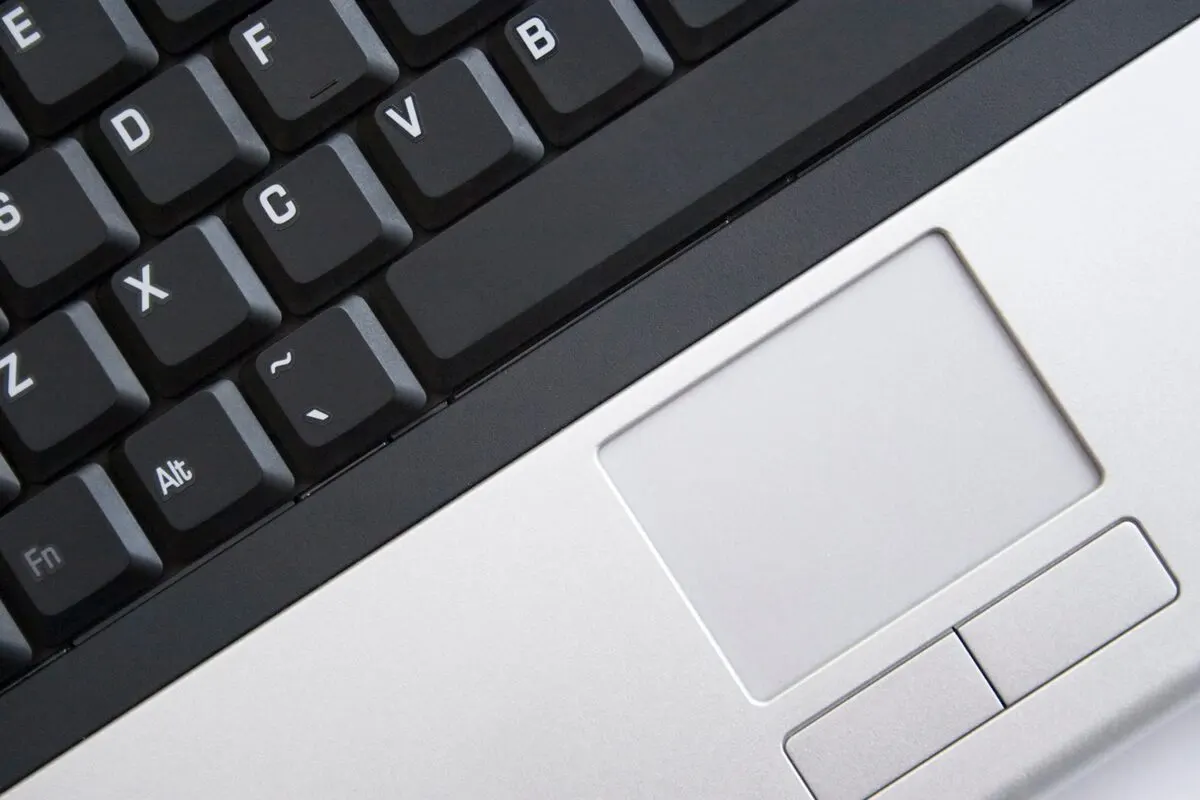
Panel dotykowy odczytuje pojemność elektryczną palca dotykającego jego powierzchni, dlatego jest wrażliwy zarówno na wilgoć, jak i na mechaniczny nacisk — pęknięcie powierzchni często oznacza całkowitą utratę precyzji.
Kiedy podzespół wymaga wymiany
Wymiana touchpada rozważana jest przy pękniętej lub wgniecionej powierzchni panelu, przy braku reakcji na dotyk mimo poprawnych sterowników, oraz przy uszkodzonym mechanizmie klikania w modelach z fizycznymi przyciskami zintegrowanymi z panelem.
Co robimy
Diagnoza wyklucza przyczyny programowe testem na zewnętrznej myszy. Po potwierdzeniu uszkodzenia sprzętowego touchpad jest wymieniany na nowy odpowiednik, z zachowaniem oryginalnego okablowania i mocowania w obudowie.
Ile to trwa
Wymiana touchpada mieści się z reguły w standardowym czasie naprawy do 3 dni.
Co można zrobić samemu, zanim przyjedzie serwisant
Warto podłączyć zewnętrzną mysz na czas oczekiwania na naprawę oraz unikać dalszego naciskania uszkodzonej powierzchni panelu.
Warunki
Diagnoza laptopa w trybie door-to-door jest bezpłatna, dojazd na terenie Warszawy i okolic realizowany jest gratis. Naprawa objęta jest gwarancją do 12 miesięcy.
Budowa i zasada działania panelu dotykowego w laptopie
Panel dotykowy (gładzik) jest elektrostatycznym urządzeniem wejściowym, którego działanie opiera się na technologii pojemnościowej (ang. capacitive sensing, czyli wykrywanie zmian pola elektrycznego). Pod zewnętrzną warstwą ochronną znajduje się miniaturowa siatka elektrod ułożonych w osiach X i Y, wykonana z przewodzących ścieżek na płytce drukowanej PCB (ang. Printed Circuit Board). Pomiędzy elektrodami generowane jest słabe pole elektrostatyczne. W momencie, gdy palec dotyka powierzchni gładzika, ciało człowieka wprowadza zakłócenie w rozkładzie ładunków elektrycznych, co powoduje lokalną zmianę pojemności układu. Dedykowany kontroler scalony ASIC (ang. Application-Specific Integrated Circuit, czyli układ scalony zaprojektowany do konkretnego zadania) mierzy te wahania z częstotliwością kilkuset próbek na sekundę i przekształca je na cyfrowe współrzędne położenia oraz wektory ruchu kursora.
Struktura modułu dotykowego składa się z kilku połączonych warstw technologicznych:
- Powłoka wierzchnia – warstwa ślizgowa wykonana ze szkła trawionego kwasem, tworzywa Mylar (trwałej folii poliestrowej) lub tworzyw poliwęglanowych, zabezpieczona powłoką oleofobową (warstwą odpychającą cząsteczki tłuszczu i ułatwiającą poślizg palca).
- Siatka sensorów pojemnościowych – zespół miniaturowych kondensatorów rozmieszczonych w matrycy ortogonalnej, rejestrujących dotyk pojedynczy oraz gesty wielopunktowe (ang. multitouch).
- Płytka kontrolera – układ scalony odpowiedzialny za filtrację szumów elektrycznych, detekcję siły nacisku oraz interpretację gestów takich jak przewijanie dwoma palcami czy powiększanie.
- Mechanizm kliknięcia – zależy od generacji sprzętu; w modelach tradycyjnych jest to mechanizm dźwigniowy (ang. diving board) oparty na fizycznym mikrostyku typu tact-switch na dolnej krawędzi, natomiast w konstrukcjach nowocześniejszych stosuje się mechanizmy haptyczne z elektromagnesami, które symulują kliknięcie bez mechanicznego ugięcia płytki.
- Magistrala sygnałowa – elastyczna taśma FFC/FPC (ang. Flexible Flat Cable / Flexible Printed Circuit, czyli elastyczny przewód wielożyłowy) łącząca moduł gładzika z płytą główną za pośrednictwem protokołów I2C (ang. Inter-Integrated Circuit), SMBus (ang. System Management Bus) lub wewnętrznego portu USB.
Warianty i podtypy usterek gładzika
Awarie panelu dotykowego mogą manifestować się na różne sposoby w zależności od tego, która warstwa konstrukcyjna uległa uszkodzeniu. W praktyce serwisowej wyróżnia się kilka odmiennych wariantów usterki:
- Samowolny ruch kursora i fałszywe kliknięcia (ang. ghost touch) – kursor na ekranie przemieszcza się bez dotykania płytki, drży w jednym miejscu lub samoczynnie otwiera aplikacje i zaznacza tekst. Zjawisko to wynika z degradacji izolacji między elektrodami siatki pojemnościowej, obecności mikroskopijnych zanieczyszczeń przewodzących, wilgoci wewnątrz warstw panelu lub silnych zakłóceń elektromagnetycznych z niesprawnej przetwornicy zasilania.
- Brak reakcji na dotyk przy sprawnym kliknięciu fizycznym – naciśnięcie mechaniczne wywołuje klik i reakcję systemu, ale ruch palcem po powierzchni nie przesuwa kursora. Taki stan wskazuje na uszkodzenie kontrolera pojemnościowego, przerwanie ścieżek sensorycznych lub awarię szyny danych I2C przy jednoczesnym zachowaniu ciągłości linii zasilania i obwodu mikrostyku.
- Zablokowany lub zapadnięty mechanizm klikania – płytka gładzika pozostaje wciśnięta na stałe, nie ma wyczuwalnego skoku przy naciśnięciu lub kliknięcie wymaga nienaturalnie dużej siły. Przyczyną bywa zanieczyszczenie szczeliny obwodowej kurzem i lepkimi płynami, mechaniczne pęknięcie wspornika montażowego w kadłubku palmrestu (górnej obudowie laptopa) bądź degradacja sprężystej blaszki mikrostyku.
- Brak obsługi gestów wielopunktowych – panel reaguje na przesuwanie pojedynczym palcem, ale nie rozpoznaje przewijania dwoma palcami ani gestów systemowych. Problem pojawia się w wyniku uszkodzenia części matrycy pojemnościowej, utraty kalibracji fabrycznej układu ASIC lub niepoprawnej komunikacji w standardzie Windows Precision Touchpad (standardzie bezpośredniej obsługi gestów przez jądro systemu).
- Fizyczne pęknięcie lub wytarcie powierzchni – uszkodzenie mechaniczne wierzchniej tafli szklanej lub powłoki polimerowej spowodowane upadkiem przedmiotu na klawiaturę, zbyt mocnym naciskiem punktowym lub długotrwałą eksploatacją. Pęknięcia zniekształcają pole elektrostatyczne, tworząc martwe strefy na powierzchni roboczej.
- Wypchnięcie gładzika w górę przez baterię – w wielu laptopach marek Dell, Lenovo, HP, Asus czy Acer bateria litowo-polimerowa znajduje się bezpośrednio pod płytką touchpada. Kiedy ogniwa akumulatora ulegają degradacji chemicznej i puchną (zjawisko gazowania elektrolitu), wywierają potężny nacisk od spodu na touchpad, unosząc go ponad obrys obudowy i całkowicie blokując możliwość fizycznego kliknięcia.
Kiedy problem z touchpadem nie wynika z uszkodzenia samego panelu
W części przypadków brak reakcji kursora na ruch palcem nie jest spowodowany fizyczną awarią modułu touchpada, lecz czynnikami zewnętrznymi. Dokładna diagnostyka pozwala odróżnić uszkodzenie gładzika od innych problemów sprzętowych i programowych:
- Blokada sprzętowa lub skrót klawiszowy – producenci laptopów stosują skróty klawiszowe (kombinacja klawisza Fn z odpowiednim klawiszem funkcyjnym od F1 do F12) umożliwiające natychmiastowe odłączenie touchpada. W niektórych modelach laptopów marek HP czy Synaptics w narożniku płytki znajduje się miniaturowy sensor z diodą LED, którego dwukrotne stuknięcie blokuje panel dotykowy.
- Usterka taśmy połączeniowej FFC – cienka taśma wielożyłowa łącząca gładzik z płytą główną może ulec przełamaniu, przetarciu o ostre krawędzie obudowy lub utlenieniu styków w złączu ZIF (ang. Zero Insertion Force, czyli złączu zaciskowym o zerowej sile wsuwania). W takim przypadku sam panel jest sprawny, a wymianie podlega wyłącznie przewód sygnałowy.
- Uszkodzenie układu zasilania na płycie głównej – moduł gładzika zasilany jest zazwyczaj ze stabilizowanej linii napięcia pomocniczego 3,3 V lub 5 V. Awaria miniaturowego dławika, bezpiecznika polimerowego lub tranzystora MOSFET na płycie głównej odcina zasilanie od kontrolera touchpada, co powoduje brak jakiejkolwiek reakcji urządzenia.
- Konflikty oprogramowania i sterowników – automatyczne aktualizacje systemu operacyjnego mogą zastąpić dedykowany sterownik producenta (Synaptics, ELAN Microelectronics, Alps Electric) generycznym sterownikiem myszy HID (ang. Human Interface Device), co powoduje utratę precyzji, zanik gestów lub brak wykrywania urządzenia w menedżerze urządzeń.
- Tętnienia i zakłócenia z nieoryginalnego zasilacza – uszkodzony lub tani zamiennik zasilacza sieciowego pozbawiony odpowiedniej filtracji LC (układu cewek i kondensatorów wygładzających napięcie) generuje tętnienia napięcia stałego i zakłócenia wysokoczęstotliwościowe. Zakłócenia te przenoszą się na masę laptopa i zniekształcają odczyt mikroskopijnych pojemności w touchpadzie, powodując gwałtowne skakanie kursora wyłącznie przy pracy na ładowarce.
Błędy popełniane podczas prób samodzielnej naprawy
Próby samodzielnego usuwania usterek panelu dotykowego bez odpowiednich narzędzi i wiedzy elektronicznej często prowadzą do powiększenia skali uszkodzeń:
- Podważanie touchpada od góry ostrymi narzędziami – próby wyczyszczenia szczelin lub odblokowania zapadniętego przycisku nożykiem, igłą lub śrubokrętem prowadzą do porysowania powłoki roboczej, wyłamania delikatnych plastikowych zaczepów w kadłubku palmrestu, a w przypadku paneli szklanych – do natychmiastowego pęknięcia tafli.
- Czyszczenie agresywnymi chemikaliami – stosowanie acetonu, rozpuszczalników nitro, zmywaczy do paznokci lub preparatów na bazie alkoholu o niewłaściwym stężeniu niszczy warstwę oleofobową i powoduje zmatowienie tworzywa. Płyn wnikający pod szczelinę obwodową dostaje się bezpośrednio na elektronikę i taśmę sygnałową, wywołując elektrokorozję miedzianych ścieżek.
- Ignorowanie i dociskanie wypchniętego gładzika – gdy touchpad zostaje uniesiony przez spuchniętą baterię, silny nacisk dłonią może doprowadzić do przebicia polimerowego separatora wewnątrz ogniwa litowo-polimerowego. Skutkuje to zwarciem wewnętrznym akumulatora, wydzieleniem gazów i ryzykiem zapłonu baterii.
- Prace montażowe przy podłączonym zasilaniu – rozkręcanie laptopa i manipulowanie taśmą gładzika przy wpiętej baterii głównej grozi przypadkowym zwarciem pinu zasilającego 3,3 V z liniami danych magistrali I2C na złączu ZIF. Tego typu zwarcie często powoduje uszkodzenie mostka hybrydowego PCH (ang. Platform Controller Hub) lub procesora SoC (ang. System on a Chip), co oznacza poważną awarię płyty głównej.
- Instalowanie nieoficjalnego oprogramowania i modyfikowanych sterowników – pobieranie niesprawdzonych pakietów oprogramowania ze stron trzecich w celu przywrócenia gestów często kończy się niestabilnością systemu, błędami typu Blue Screen of Death (błędy zatrzymania systemu Windows) lub infekcją złośliwym oprogramowaniem.
Procedura diagnostyki i profesjonalnej wymiany w serwisie
Wymiana panelu dotykowego realizowana jest według procedury technicznej, która zapewnia bezpieczeństwo pozostałych komponentów laptopa oraz przywrócenie fabrycznych parametrów pracy:
- Etap 1: Weryfikacja środowiskowa i testy sprzętowe – technik uruchamia niezależne środowisko diagnostyczne z zewnętrznego nośnika USB, co pozwala bezsprzecznie wykluczyć błędy rejestru, wirusy oraz konflikty sterowników w systemie Windows. Wykonywany jest również test zasilania na zasilaczu laboratoryjnym.
- Etap 2: Pomiary elektroniczne – po otwarciu obudowy i odłączeniu źródeł zasilania (baterii głównej i zasilacza) mierzona jest ciągłość ścieżek na taśmie sygnałowej FFC oraz rezystancja linii magistrali komunikacyjnej. Technik sprawdza obecność napięcia zasilającego oraz stan linii zegarowej i danych.
- Etap 3: Bezpieczny demontaż podzespołów – w zależności od konstrukcji laptopa (marek Dell, Lenovo, HP, Asus, Acer, Toshiba, MSI, Fujitsu, Samsung) dostęp do gładzika wymaga zdemontowania dolnej pokrywy, wyjęcia baterii litowo-polimerowej, a w niektórych modelach również demontażu płyty głównej lub modułów chłodzenia.
- Etap 4: Montaż nowego komponentu i kalibracja mechaniczna – uszkodzony panel zostaje zastąpiony fabrycznie nowym modułem dotykowym. Istotnym elementem jest precyzyjne wyregulowanie śrub dociskowych i dystansowych, które odpowiadają za wycentrowanie gładzika w otworze palmrestu oraz zapewnienie równego skoku kliknięcia na całej szerokości.
- Etap 5: Kalibracja pojemnościowa i testy końcowe – po złożeniu sprzętu przeprowadzana jest kalibracja czułości sensora, sprawdzana jest reakcja na pojedyncze dotknięcie, strefy martwe przy krawędziach, gesty wielodotykowe (przewijanie, powiększanie, przełączanie pulpitów) oraz powtarzalność rejestracji kliknięć lewego i prawego przycisku.
Najczęstsze pytania dotyczące naprawy i wymiany panelu dotykowego (FAQ)
Czy po wymianie touchpada konieczna jest ponowna instalacja systemu Windows lub czy następuje utrata danych?
Wymiana modułu dotykowego jest operacją czysto sprzętową, która nie ingeruje w strukturę plików na dysku SSD lub HDD. Wszystkie dane użytkownika, programy, dokumenty i ustawienia osobiste pozostają nienaruszone. System Windows po uruchomieniu automatycznie wykrywa nowy kontroler zgodny ze standardem Precision Touchpad i inicjalizuje odpowiedni sterownik.
Dlaczego kursor laptopa trzęsie się i przeskakuje tylko wtedy, gdy podłączona jest ładowarka?
Objaw ten niemal zawsze wskazuje na usterkę zasilacza sieciowego lub uszkodzenie gniazda ładowania. Gdy zasilacz impulsowy traci zdolność prawidłowej filtracji napięcia wyjściowego, do wnętrza laptopa przedostają się tętnienia prądu o wysokiej częstotliwości. Zakłócają one mikroskopijne ładunki elektrostatyczne odczytywane przez siatkę pojemnościową gładzika. W takiej sytuacji touchpad jest sprawny, a wymiany lub naprawy wymaga zasilacz.
Czy przy uszkodzeniu samego touchpada trzeba wymieniać całą górną obudowę (palmrest)?
W większości standardowych laptopów moduł gładzika jest osobnym, demontowalnym elementem przykręcanym od spodu do kadłubka za pomocą metalowego stelaża i śrub. Istnieją jednak konstrukcje, w których producent zgrzewa panel dotykowy na stałe z palmrestem za pomocą kołków termicznych z tworzywa sztucznego. W takich przypadkach dobiera się optymalne rozwiązanie technologiczne – precyzyjną wymianę zgrzewanego modułu lub montaż kompletnego, nowego modułu górnej obudowy.
Co zrobić, gdy na touchpad wylała się herbata, kawa lub woda?
W przypadku zalania należy natychmiast odłączyć laptopa od zasilacza sieciowego i wyłączyć urządzenie, a jeśli model posiada zewnętrzną baterię – niezwłocznie ją wyjąć. Nie wolno suszyć laptopa suszarką z gorącym nawiewem, gdyż wysoka temperatura deformuje powłokę z tworzywa i wtłacza wilgoć głębiej. Płyn wnikający w szczelinę gładzika dociera do taśmy sygnałowej i elektroniki sterującej, gdzie w obecności napięcia elektrycznego dochodzi do elektrolizy i zniszczenia miedzianych ścieżek. Wymagany jest demontaż, czyszczenie ultradźwiękowe z osadów oraz weryfikacja stanu styków.
Jak sprawdzić, czy panel dotykowy nie został przypadkowo wyłączony w ustawieniach systemowych?
W systemach Windows 10 i Windows 11 należy wejść w Ustawienia, następnie wybrać sekcję Urządzenia (lub Bluetooth i inne urządzenia) i otworzyć zakładkę Płytka dotykowa. Należy upewnić się, że główny przełącznik znajduje się w pozycji włączonej. Warto również sprawdzić, czy nie jest zaznaczona opcja automatycznego wyłączania płytki dotykowej po podłączeniu zewnętrznej myszy USB, co bywa częstym źródłem pozornych awarii.
Organizacja naprawy i dojazd do klienta
Obsługa naprawy paneli dotykowych i pozostałych podzespołów laptopów prowadzona jest w całości w modelu mobilnym oraz door-to-door, bez konieczności wychodzenia z domu lub biura. Serwisanci realizują bezpłatny dojazd na terenie całej Warszawy oraz w promieniu do 40 km w okolicznych powiatach podwarszawskich, w tym grodziskim, legionowskim, otwockim, piaseczyńskim, pruszkowskim, warszawskim zachodnim oraz wołomińskim. W przypadku konieczności wykonania prac warsztatowych sprzęt jest odbierany przez kierowcę, a bezpłatna diagnoza laptopa w trybie door-to-door pozwala na dokładne określenie źródła problemu przed podjęciem decyzji o wymianie.
Na czas realizacji naprawy każdy użytkownik laptopa otrzymuje bezwarunkowo bezpłatny laptop zastępczy z zainstalowanym systemem Windows, co pozwala na zachowanie ciągłości pracy, nauki lub prowadzenia działalności gospodarczej. Do napraw wykorzystywane są wyłącznie nowe części zamienne, a każda usługa objęta jest gwarancją do 12 miesięcy. Wszystkie naprawy rozliczane są na podstawie faktury. Sprawny panel dotykowy to podstawowy warunek ergonomicznej i precyzyjnej pracy z komputerem przenośnym, dlatego rzetelna diagnoza i montaż nowego modułu gładzika przywracają pełną funkcjonalność laptopa w codziennych zastosowaniach.
Powiązane teksty