- Kierowca dostępny teraz
- całą dobę, 7 dni w tygodniu
- Dojazd do 1 h w promieniu 40 km
- Diagnoza laptopa 0 zł

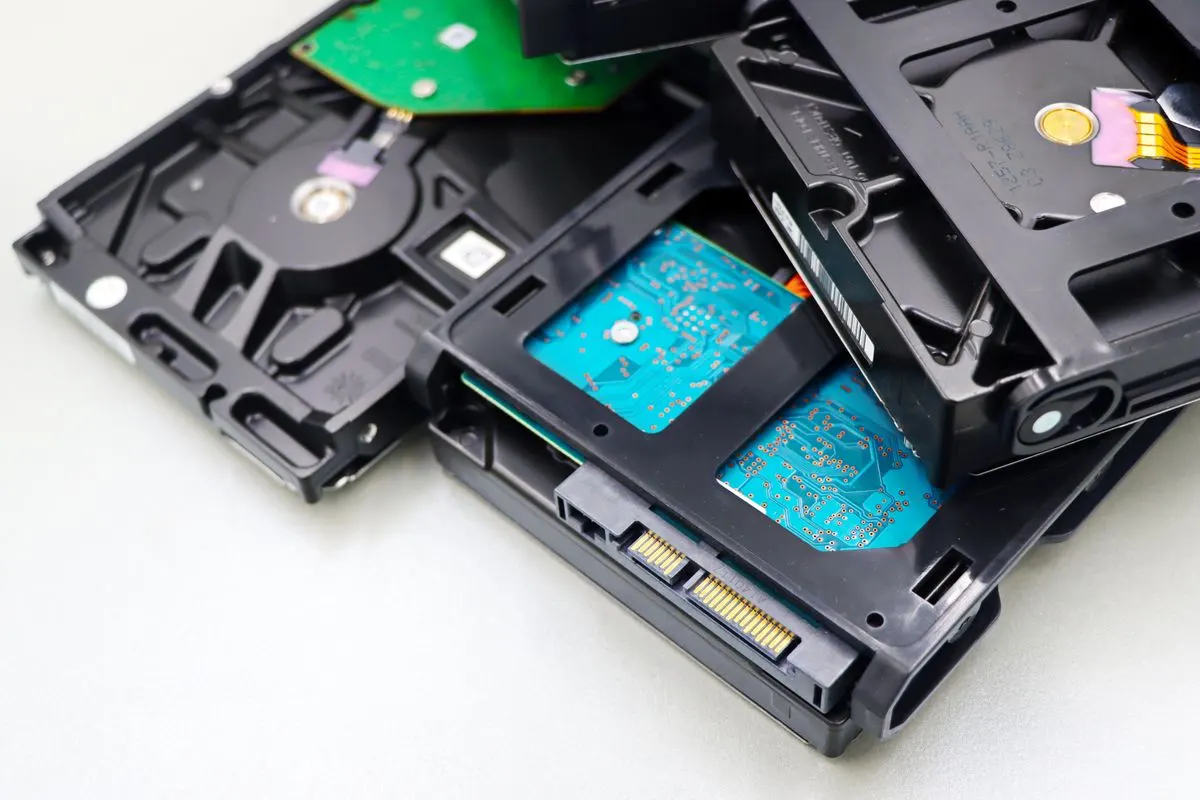
Dyski SSD w standardzie M.2 zastąpiły w laptopach zarówno wolniejsze dyski talerzowe, jak i starsze SSD w obudowie 2,5 cala. Jako podzespół z ograniczoną liczbą cykli zapisu, po latach intensywnej pracy również ulegają zużyciu.
Wymiana dysku SSD M.2 rozważana jest przy spadku wydajności odczytu i zapisu, przy błędach systemu plików pojawiających się coraz częściej, albo profilaktycznie — gdy parametr żywotności dysku (SMART) wskazuje na zbliżające się zużycie.
Diagnoza odczytuje parametry SMART dysku, które pokazują jego rzeczywisty stan zużycia niezależnie od tego, czy system jeszcze działa poprawnie. Przy potwierdzonym zużyciu wykonywana jest wymiana na nowy dysk z klonowaniem obecnego systemu — dane, programy i ustawienia zostają zachowane.
Wymiana dysku M.2 wraz z klonowaniem systemu to zabieg realizowany zwykle do 24 godzin od przyjęcia sprzętu.
Warto na bieżąco robić kopię ważnych danych, jeśli dysk pracuje już wiele lat — parametry SMART często pogarszają się stopniowo, zanim dojdzie do faktycznej awarii.
Diagnoza laptopa w trybie door-to-door jest bezpłatna, dojazd na terenie Warszawy i okolic realizowany jest gratis. Naprawa objęta jest gwarancją do 12 miesięcy.
Dyski w formacie M.2 (miniaturowy standard kart rozszerzeń ze złączem krawędziowym) różnią się między sobą zarówno protokołem komunikacji, jak i wymiarami fizycznymi. Prawidłowy dobór nowego nośnika wymaga weryfikacji kompatybilności płyty głównej laptopa, ponieważ montaż niewłaściwego modułu uniemożliwi jego wykrycie lub spowoduje problemy mechaniczne przy zamykaniu obudowy.
Podstawowy podział technologiczny obejmuje dwa protokoły przesyłania danych:
W ramach interfejsu NVMe wyróżnia się kilka generacji magistrali PCIe, w tym PCIe 3.0 x4 (przepustowość do około 3500 MB/s), PCIe 4.0 x4 (transfery rzędu 7000–7500 MB/s) oraz standard PCIe 5.0 x4. Standardy te zachowują wsteczną kompatybilność, jednak zamontowanie szybszego dysku w porcie starszej generacji oznacza ograniczenie parametrów pracy do maksymalnej przepustowości gniazda na płycie głównej.
Równie istotnym parametrem jest format fizyczny karty SSD M.2. Oznaczenia nośników definiują ich szerokość oraz długość w milimetrach:
Przy doborze części uwzględnia się także jednostronne lub dwustronne rozmieszczenie kości pamięci flash NAND (pamięć nieulotna przechowująca dane) na laminacie nośnika. W cienkich obudowach ultrabooków dyski z pamięciami po obu stronach płytki drukowanej mogą wywoływać naprężenia mechaniczne i wyginać płytę główną.
Pamięci półprzewodnikowe podlegają naturalnemu zużyciu wynikającemu z ograniczonej liczby cykli zapisu i kasowania komórek pamięci. Mimo że wbudowane kontrolery stosują mechanizmy równoważenia zużycia (tzw. wear leveling), po latach pracy mogą pojawić się objawy świadczące o postępującej degradacji podzespołu.
Do symptomów problemów z nośnikiem SSD M.2 należą:
CRITICAL_PROCESS_DIED, KERNEL_DATA_INPAGE_ERROR lub WHEA_UNCORRECTABLE_ERROR, które wskazują na utratę łączności z nośnikiem lub niemożność odczytania kluczowych plików systemowych.Procedura wymiany karty M.2 w laptopie wymaga zachowania określonych zasad bezpieczeństwa elektronicznego. Samodzielne próby montażu bez odpowiednich narzędzi i wiedzy technicznej niosą ryzyko trwałego uszkodzenia podzespołów.
W praktyce serwisowej obserwuje się następujące pomyłki:
Prawidłowo wykonana wymiana nośnika SSD M.2 obejmuje precyzyjne kroki diagnostyczne i montażowe, które gwarantują pełne bezpieczeństwo danych i bezproblemową pracę systemu po modernizacji:
Czynności rozpoczynają się od szczegółowej weryfikacji parametrów SMART (Self-Monitoring, Analysis and Reporting Technology). Sprawdzane są wskaźniki liczby przepracowanych godzin, całkowita ilość zapisanych danych (TBW — Total Bytes Written), liczba wycofanych bloków pamięci oraz ogólny procentowy wskaźnik zużycia nośnika.
W sytuacji, gdy struktura nośnika na to pozwala, wykonywane jest klonowanie posektorowe (kopia bit po bicie wszystkich partycji) na fabrycznie nowy dysk SSD. Pozwala to na pełne zachowanie środowiska pracy użytkownika — programów księgowych, poczty, konfiguracji sieciowych oraz plików osobistych — bez konieczności ponownej instalacji i konfiguracji od zera.
Montaż nowego podzespołu odbywa się z zachowaniem ochrony przed wyładowaniami elektrostatycznymi (ochrona ESD). Po zamocowaniu nośnika przeprowadzane jest wyrównanie sektorów (tzw. 4K Alignment), czyli dopasowanie klastrów systemu plików do fizycznej struktury stron pamięci flash. Krok ten jest niezbędny, aby nowy dysk osiągał deklarowane przez producenta transfery i nie zużywał się przedwcześnie. Na zakończenie weryfikowana jest poprawność odprowadzania ciepła oraz stabilność termiczna pod pełnym obciążeniem syntetycznym.
Spadek ogólnej wydajności komputera nie zawsze oznacza konieczność wymiany nośnika SSD. Wiele innych nieprawidłowości sprzętowych i programowych wywołuje objawy zbliżone do uszkodzenia pamięci masowej:
Tak. W większości laptopów klucz licencyjny systemu Windows jest trwale zapisany w pamięci płyty głównej (tabela MSDM w strukturze UEFI) lub powiązany z unikalnym identyfikatorem sprzętowym na serwerach aktywacyjnych. Po sklonowaniu systemu lub wykonaniu nowej instalacji system aktywuje się automatycznie bez konieczności kupowania nowej licencji.
Dysk w standardzie PCIe 4.0 zadziała w większości laptopów ze złączem M.2 PCIe, jednak pełne prędkości transferu rozwinie wyłącznie na płytach głównych obsługujących tę generację magistrali. W starszych urządzeniach z magistralą PCIe 3.0 nośnik dostosuje się do prędkości gniazda, osiągając maksymalnie około 3500 MB/s, co nadal zapewnia płynne działanie systemu.
Wskaźnik TBW (Total Bytes Written — łączna liczba zapisanych bajtów) określa limit wolumenu danych, jaki można zapisać na komórkach pamięci flash danego nośnika. Czas pracy w godzinach (Power-On Hours) rejestruje wyłącznie łączny czas pozostawania dysku pod napięciem, niezależnie od tego, jak wiele operacji zapisu zostało w tym czasie wykonanych.
Standardowa procedura klonowania posektorowego oraz diagnostyka parametrów SMART odbywają się na poziomie sprzętowym i nie wymagają logowania do konta użytkownika. Hasło może być potrzebne wyłącznie w sytuacji, gdy na wyraźne życzenie klienta sprawdzane jest działanie specyficznych programów firmowych po zakończeniu transferu danych.
Dyski SSD ulegają awariom bez wcześniejszych sygnałów mechanicznych (takich jak stukanie głowic w dyskach talerzowych). Podstawowym zabezpieczeniem jest regularne wykonywanie kopii zapasowych na zewnętrznym nośniku lub zasobie sieciowym oraz okresowa kontrola stanu zużycia komórek w parametrach SMART.
Właściwie dobrany nośnik SSD M.2, prawidłowe odprowadzanie ciepła z kontrolera oraz bezbłędne przeniesienie partycji pozwalają przywrócić stabilność i pełną prędkość laptopa bez konieczności ponownego konfigurowania środowiska pracy. Wszelkie czynności diagnostyczne i montażowe realizujemy bezpośrednio w lokalizacji klienta na terenie Warszawy i okolicznych powiatów lub w wygodnym trybie door-to-door z bezpłatnym laptopem zastępczym na czas realizacji zlecenia.