- Kierowca dostępny teraz
- całą dobę, 7 dni w tygodniu
- Dojazd do 1 h w promieniu 40 km
- Diagnoza laptopa 0 zł

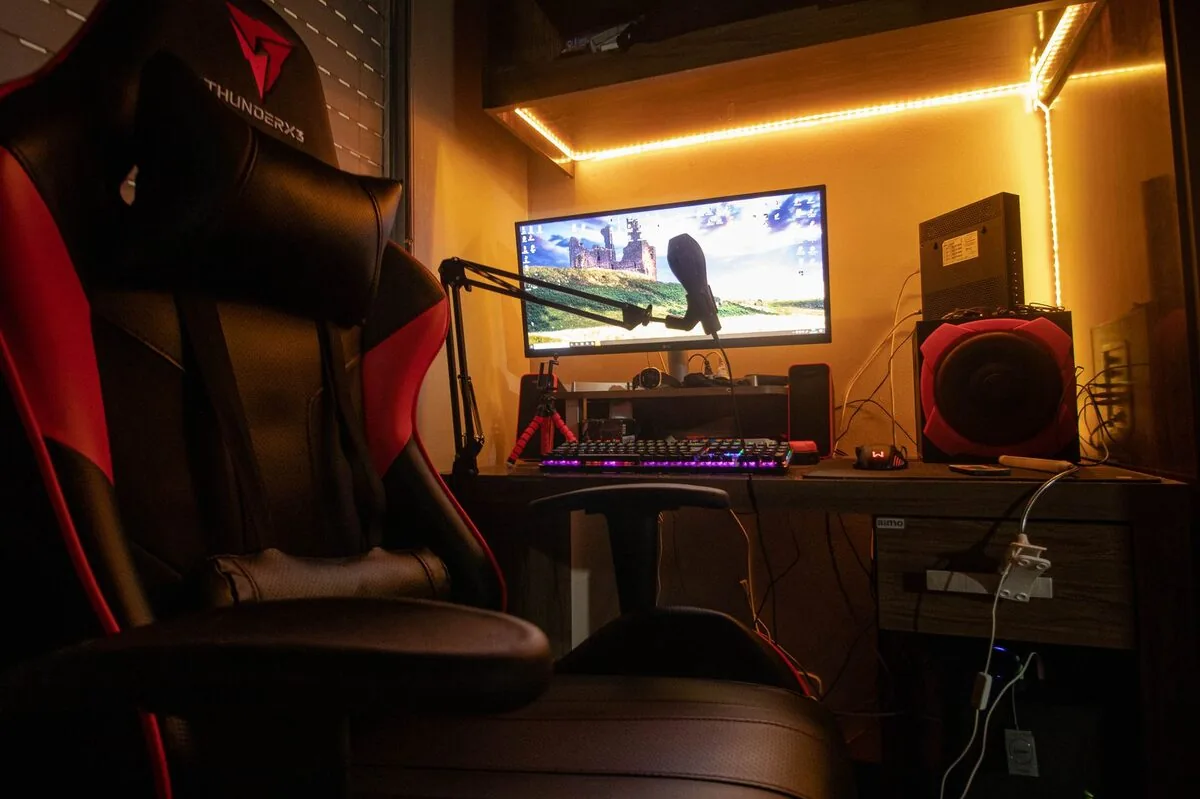
Problemy z monitorem — brak obrazu, migotanie, kolorowe plamy — warto dokładnie opisać przy zgłoszeniu, żeby wstępnie ocenić ich przyczynę.
Przy zgłoszeniu ustalamy dokładny sposób, w jaki objawia się problem z monitorem, co pozwala wstępnie ocenić przyczynę jeszcze przed wizytą serwisanta.
Zgłoszenie tego typu jest przydatne dla osób prywatnych z problemem dotyczącym monitora podłączonego do domowego komputera.
Diagnoza i naprawa monitora przebiegają zwykle w standardowym czasie do 3 dni od zgłoszenia.
Diagnoza wstępna i wycena są bezpłatne. Dojazd na terenie Warszawy i okolic jest bezpłatny, a wykonana usługa objęta jest gwarancją do 12 miesięcy.
Problemy z wyświetlaniem obrazu na monitorze domowym mogą mieć zróżnicowany charakter i wynikać z uszkodzenia samego panelu, zasilacza, okablowania lub karty graficznej w komputerze. Dokładne określenie objawu ułatwia szybkie zlokalizowanie usterki.
Brak sygnału przy włączonym monitorze to sytuacja, w której dioda zasilania świeci, a na ekranie pojawia się komunikat informacyjny, taki jak No Signal (brak sygnału wejściowego) lub Check Signal Cable (sprawdź kabel sygnałowy). Oznacza to, że układ logiczny monitora pracuje poprawnie, lecz nie odbiera danych wideo z komputera przez podłączony przewód.
Całkowity brak reakcji na zasilanie objawia się brakiem podświetlenia diody kontrolnej oraz ciemnym ekranem po naciśnięciu włącznika. Wskazuje to zazwyczaj na awarię zasilacza zewnętrznego, uszkodzenie wewnętrznej przetwornicy napięcia lub uszkodzenie bezpiecznika na płycie zasilającej monitora.
Migotanie ekranu oraz chwilowe zaniki obrazu mogą mieć podłoże w niestabilnym zasilaniu, zakłóceniach sygnału cyfrowego lub zużyciu modułu podświetlenia LED (Light Emitting Diode, czyli diod elektroluminescencyjnych podświetlających panel ciekłokrystaliczny). Często objaw ten nasila się przy zmianie jasności monitora w wyniku nieprawidłowej pracy układu PWM (Pulse Width Modulation, czyli modulacji szerokości impulsów sterującej jasnością świecenia).
Pionowe lub poziome pasy oraz przekłamania kolorystyczne to wady widoczne w postaci pojedynczych lub zgrupowanych linii przebiegających przez cały ekran. Pionowe linie o stałej barwie są najczęściej skutkiem przerwania połączeń taśm sygnałowych łączących płytkę T-Con (Timing Controller, czyli układ sterujący synchronizacją matrycy) ze szkłem panelu LCD (Liquid Crystal Display, czyli wyświetlacza ciekłokrystalicznego). Z kolei chaotyczne piksele i wielobarwne wzory na całym ekranie częściej wskazują na problem z pamięcią karty graficznej w komputerze.
Samoczynne wyłączanie się monitora po kilku lub kilkunastu minutach pracy wynika zazwyczaj z przegrzewania się elementów elektronicznych zasilacza lub układu inwertera. Wraz ze wzrostem temperatury uszkodzone kondensatory tracą swoją pojemność, co aktywuje zabezpieczenie termiczne i odcina zasilanie urządzenia.
W warunkach domowych istotne jest jednoznaczne rozdzielenie, który element toru wideo uległ awarii. Prawidłowa procedura diagnostyczna pozwala uniknąć niepotrzebnych wydatków na wymianę sprawnych podzespołów.
Podstawowym krokiem weryfikacyjnym jest wywołanie menu OSD (On-Screen Display, czyli wbudowanego menu ekranowego monitora) za pomocą fizycznych przycisków lub dżojstika na obudowie. Jeśli menu wyświetla się wyraźnie, bez zniekształceń i pasów na tle ciemnego ekranu, matryca oraz procesor obrazu monitora są sprawne. Problem leży wówczas po stronie kabla sygnałowego, gniazda wejściowego lub komputera stacjonarnego.
Weryfikacja okablowania polega na sprawdzeniu integralności wtyczek i przewodów sygnałowych, takich jak HDMI (High-Definition Multimedia Interface, czyli cyfrowy interfejs przesyłania obrazu i dźwięku) lub DisplayPort (cyfrowy standard połączenia wideo o wysokiej przepustowości). Zagięcia kabla, wyłamane piny we wtyczkach lub stosowanie tanich, nieekranowanych adapterów często uniemożliwiają poprawną transmisję danych EDID (Extended Display Identification Data, czyli danych identyfikacyjnych monitora przesyłanych do karty graficznej).
Test z osobnym źródłem sygnału polega na podłączeniu monitora do innego urządzenia, na przykład laptopa domowego, przy użyciu alternatywnego przewodu wideo. Pozwala to wykluczyć usterkę samej jednostki centralnej komputera, w tym uszkodzenie portu PCIe (Peripheral Component Interconnect Express, czyli gniazda rozszerzeń na płycie głównej) lub procesora graficznego.
Samodzielne próby przywrócenia sprawności monitora bez odpowiedniej wiedzy technicznej i narzędzi diagnostycznych często prowadzą do powiększenia zakresu uszkodzeń.
Stosowanie domowych środków chemicznych do mycia ekranu to częsty błąd użytkowników. Płyny do mycia szyb zawierające alkohol, amoniak lub ocet wchodzą w reakcję chemiczną z powłoką antyrefleksyjną matrycy, powodując trwałe zmatowienia, smugi oraz odbarwienia. Ponadto spływający płyn może przedostać się pod dolną ramkę obudowy, doprowadzając do zwarcia na taśmach połączeniowych COF (Chip-on-Film, czyli mikroukładach umieszczonych bezpośrednio na elastycznej taśmie sygnałowej matrycy).
Siłowe dociskanie wtyczek i manipulowanie przewodami przy włączonym zasilaniu może skutkować wyłamaniem gniazd lutowanych powierzchniowo na płycie głównej monitora. Uszkodzenie gniazda HDMI lub DisplayPort wiąże się z koniecznością precyzyjnego lutowania na poziomie mikroskopowym.
Podłączanie niedopasowanych zasilaczy uniwersalnych rodzi ryzyko zniszczenia płyty głównej urządzenia. W monitorach zasilanych zewnętrznym zasilaczem kluczowe jest zachowanie nie tylko odpowiedniego napięcia wyrażonego w woltach (V), ale także właściwej polaryzacji wtyku (plus w środku lub na zewnątrz) oraz odpowiedniej wydajności prądowej w amperach (A). Zastosowanie zasilacza o zbyt wysokim napięciu natychmiastowo pali układ wejściowy przetwornicy.
Próby rozbierania obudowy za pomocą płaskich śrubokrętów lub noży prowadzą do wyłamania plastikowych zatrzasków konstrukcyjnych oraz przypadkowego przecięcia taśmy łączącej przyciski sterujące z płytą główną. Dodatkowo we wnętrzu monitora znajdują się kondensatory wysokonapięciowe, które mogą utrzymać ładunek elektryczny niebezpieczny dla zdrowia nawet po odłączeniu sprzętu od sieci 230V.
Ręczne wymuszanie niestandardowych częstotliwości odświeżania lub rozdzielczości w panelu sterowania karty graficznej może doprowadzić do wyświetlenia komunikatu Out of Range (poza zakresem pracy) i uniemożliwić korzystanie z systemu Windows bez uruchomienia trybu awaryjnego.
W celu sprawnej weryfikacji usterki podczas kontaktu telefonicznego warto przygotować podstawowe informacje techniczne o posiadanym zestawie komputerowym.
W wielu przypadkach zgłaszany brak obrazu nie wynika z wady monitora, lecz z nieprawidłowego działania komputera stacjonarnego lub oprogramowania systemowego.
Awaria karty graficznej w komputerze może objawiać się brakiem sygnału wideo pomimo pracujących wentylatorów w obudowie jednostki centralnej. Uszkodzenie rdzenia GPU (Graphics Processing Unit, czyli procesora graficznego) lub pamięci VRAM (Video Random Access Memory, czyli pamięci operacyjnej karty graficznej) uniemożliwia wygenerowanie obrazu. W takiej sytuacji monitor jest w pełni sprawny, a naprawy wymaga podzespół komputera.
Brak przejścia procedury POST (Power-On Self-Test, czyli wstępnego autotestu podzespołów komputera po uruchomieniu) przez płytę główną to kolejna przyczyna braku sygnału. W przypadku uszkodzenia modułu pamięci RAM (Random Access Memory, czyli pamięci operacyjnej) lub nieprawidłowego osadzenia procesora, komputer nie przekaże sygnału wybudzającego do monitora, pozostawiając go w trybie uśpienia.
Błędy sterowników graficznych lub nieprawidłowe profile kolorów ICC (International Color Consortium, czyli zestawy danych definiujące odwzorowanie barw) mogą powodować nagłe wygaszanie ekranu po załadowaniu pulpitu Windows lub wyświetlanie zniekształconej palety barw, mimo że podczas uruchamiania komputera logo płyty głównej wyświetla się poprawnie.
Nieprawidłowe ustawienia wielu wyświetlaczy w systemie operacyjnym mogą sprawić, że pulpit zostanie skierowany na niewidoczny lub odłączony ekran wirtualny. Wówczas na głównym monitorze widoczne jest wyłącznie tło pulpitu bez ikon i paska zadań.
Nie, komunikat ten informuje jedynie o braku odbioru danych na wybranym wejściu wideo. Może być spowodowany uszkodzeniem kabla, ale równie często wynika z wyboru niewłaściwego źródła sygnału w menu monitora (na przykład ustawione wejście DisplayPort przy podłączonym kablu HDMI), usterki karty graficznej lub zawieszenia komputera podczas uruchamiania.
Najczęstszą przyczyną takiego zachowania jest zadziałanie układu zabezpieczeń przetwornicy zasilającej podświetlenie matrycy. Jeśli jedna z diod LED lub świetlówek ulegnie przepaleniu, sterownik wykrywa nieprawidłowy pobór prądu i natychmiast odcina zasilanie podświetlenia, aby zapobiec dalszym uszkodzeniom.
W przypadku awarii samego podświetlenia panel LCD nadal generuje obraz, lecz jest on niewidoczny w normalnych warunkach. Można to zweryfikować, kierując silne źródło światła, na przykład latarkę ze smartfona, bezpośrednio na ekran z bliskiej odległości pod kątem. Jeśli pod światłem widać zarysy ikon pulpitu lub okien, uszkodzone jest wyłącznie podświetlenie, a nie sama matryca ciekłokrystaliczna.
Standardy cyfrowe, takie jak HDMI i DisplayPort, obsługują technologię Hot-Plugging (czyli podłączanie i odłączanie urządzeń w trakcie pracy bez konieczności restartu). Należy jednak unikać gwałtownych ruchów i przekrzywiania wtyku w gnieździe, ponieważ ładunki elektrostatyczne lub zwarcie styków sygnałowych z masą mogą uszkodzić filtr ESD (Electrostatic Discharge, czyli układ ochrony przed wyładowaniami elektrostatycznymi) na karcie graficznej lub w monitorze.
Jest to tak zwany zablokowany piksel (stuck pixel), czyli pojedynczy subpiksel matrycy, który zaciął się w pozycji przewodzącej światło. W odróżnieniu od martwego piksela (dead pixel), który pozostaje całkowicie czarny z powodu braku zasilania, zablokowany piksel świeci stałym kolorem. Jest to wada fizyczna struktury ciekłokrystalicznej, która nie wpływa na działanie pozostałej części ekranu.
Precyzyjna diagnoza problemu z wyświetlaniem obrazu wymaga metodycznego sprawdzenia każdego elementu połączenia, począwszy od gniazda zasilania 230V, przez przetwornicę, kable transmisyjne i złącza sygnałowe, aż po płytę główną komputera stacjonarnego. Prawidłowo zebrane informacje podczas zgłoszenia usterki pozwalają wyeliminować pozorne awarie konfiguracji programowej i dobrać właściwe procedury pomiarowe podczas bezpośredniej weryfikacji sprzętu u klienta.