- Kierowca dostępny teraz
- całą dobę, 7 dni w tygodniu
- Dojazd do 1 h w promieniu 40 km
- Diagnoza laptopa 0 zł

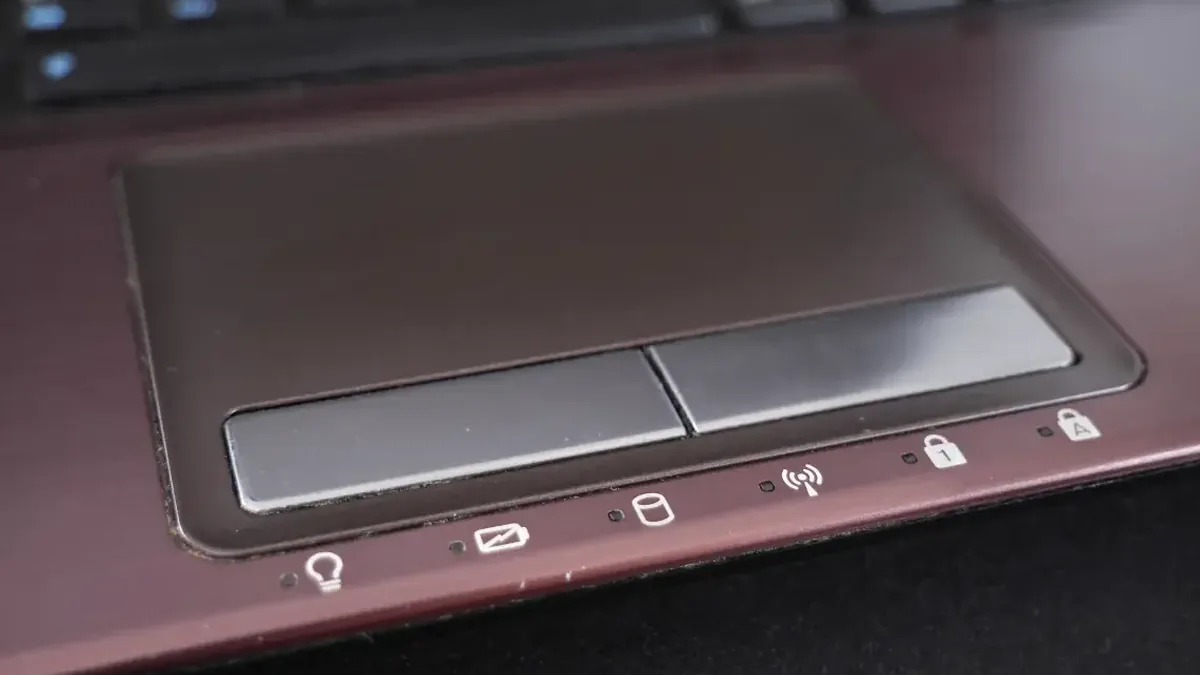
Gdy problem z gładzikiem nie wynika ze sterownika czy zabrudzenia, a z fizycznego uszkodzenia panelu — po nacisku, upadku laptopa albo prostym zużyciu — jedynym rozwiązaniem pozostaje jego wymiana.
Wymiana touchpada wykonywana jest, gdy diagnoza programowa (sterowniki, ustawienia) nie przynosi efektu, a panel wykazuje fizyczne uszkodzenie — pęknięcie powierzchni, brak reakcji na całej powierzchni albo uszkodzony mechanizm klikania.
Diagnoza wyklucza wcześniej przyczyny programowe testem na zewnętrznej myszy i w innym systemie operacyjnym uruchomionym z pendrive’a. Po potwierdzeniu usterki sprzętowej touchpad jest wymieniany na nowy, dopasowany do konkretnego modelu laptopa.
Wymiana touchpada mieści się z reguły w standardowym czasie naprawy do 3 dni, w zależności od dostępności części.
Warto podłączyć zewnętrzną mysz, żeby na czas oczekiwania na naprawę móc normalnie korzystać z laptopa.
Diagnoza laptopa w trybie door-to-door jest bezpłatna, dojazd realizowany jest gratis na terenie Warszawy i okolic. Naprawa objęta jest gwarancją do 12 miesięcy.
Uszkodzenie płytki dotykowej w laptopie może objawiać się na wiele różnych sposobów, w zależności od tego, czy awarii uległa warstwa pojemnościowa (odpowiedzialna za rejestrowanie dotyku palca), kontroler elektroniczny, czy mechaniczne elementy przełącznika klikającego. Rozpoznanie konkretnego wariantu problemu pozwala na precyzyjne dobranie właściwej procedury naprawczej.
Do najczęściej spotykanych wariantów usterki należą:
W praktyce serwisowej zdarzają się sytuacje, w których objawy wskazujące na uszkodzenie touchpada są wywoływane przez awarię zupełnie innych elementów komputera przenośnego. Prawidłowa diagnoza pozwala uniknąć niepotrzebnej wymiany sprawnego modułu dotykowego.
Wśród najczęstszych przyczyn pośrednich wyróżnia się:
Próby samodzielnego przywrócenia sprawności gładzika bez odpowiedniej wiedzy i narzędzi serwisowych bardzo często prowadzą do powiększenia skali uszkodzeń i znacznego wzrostu kosztów ostatecznej naprawy.
Do najbardziej ryzykownych działań należą:
Wymiana modułu gładzika wymaga metodycznego podejścia, zachowania procedur ochrony przed wyładowaniami elektrostatycznymi (ESD) oraz precyzyjnego montażu mechanicznego. Cały proces realizowany jest w kilku uporządkowanych etapach:
W pierwszym kroku przeprowadzana jest weryfikacja środowiska operacyjnego. Serwisant uruchamia na laptopie niezależne środowisko diagnostyczne z zewnętrznego nośnika USB (system operacyjny typu Live). Pozwala to na całkowite wykluczenie usterek wynikających z uszkodzonych sterowników systemowych, błędnych wpisów w rejestrze czy konfliktów oprogramowania firm trzecich.
Po potwierdzeniu usterki fizycznej następuje bezpieczny demontaż dolnej pokrywy obudowy laptopa. Podstawową czynnością przed wykonaniem jakichkolwiek dalszych prac jest natychmiastowe fizyczne odłączenie złącza baterii od płyty głównej. Zabezpiecza to wrażliwe linie zasilania kontrolerów przed przypadkowym zwarciem.
Następnie serwisant ocenia stan techniczny wnętrza komputera. Kontrolowany jest stan akumulatora pod kątem ewentualnych deformacji, stan taśmy sygnałowej FFC oraz gniazd montażowych. Jeśli konstrukcja laptopa tego wymaga, demontowana jest bateria, moduły głośników lub elementy konstrukcyjne, aby uzyskać swobodny dostęp do mocowania touchpada.
Kolejnym etapem jest demontaż uszkodzonego gładzika. W zależności od modelu urządzenia moduł jest przykręcany do ramy obudowy dedykowanymi śrubami z podkładkami dystansowymi lub osadzony na fabrycznych taśmach montażowych. Uszkodzony element jest ostrożnie wyjmowany, a miejsce montażowe oczyszczane z resztek starego kleju, kurzu i zanieczyszczeń.
W miejsce niesprawnego podzespołu instalowany jest fabrycznie nowy moduł touchpada, dobrany precyzyjnie pod kątem modelu laptopa oraz rewizji płyty głównej. Stosowanie wyłącznie nowych części gwarantuje pełną zgodność elektryczną i mechaniczną.
Bardzo ważnym krokiem jest precyzyjne wyregulowanie mechanizmu. Serwisant ustawia szczeliny pomiędzy krawędzią płytki dotykowej a obudową palmrestu oraz reguluje śrubę oporową (w modelach typu clickpad), aby uzyskać właściwy, fabryczny skok przycisku i równomierną siłę potrzebną do wywołania kliknięcia na całej powierzchni dolnej krawędzi.
Po złożeniu obudowy przeprowadzany jest pełny zestaw testów funkcjonalnych: sprawdzana jest czułość sensora na całej powierzchni roboczej, precyzja śledzenia szybkiego i wolnego ruchu, działanie strefy przewijania, obsługa gestów wielopunktowych oraz poprawność wybudzania laptopa ze stanu wstrzymania za pomocą dotyku.
Konstrukcja urządzeń wskazujących w komputerach przenośnych ewoluowała na przestrzeni lat, co bezpośrednio wpływa na sposób realizacji naprawy w poszczególnych generacjach urządzeń marek takich jak Dell, HP, Lenovo, Asus, Acer, Toshiba, Fujitsu czy MSI.
W starszych konstrukcjach oraz laptopach typowo biznesowych powszechnie stosowano touchpady z fizycznie oddzielonymi przyciskami umieszczonymi poniżej lub powyżej płytki dotykowej. W takich układach płytka sensora jest nieruchoma, a za kliknięcie odpowiadają niezależne mikroprzełączniki. Wymiana może obejmować samą płytkę dotykową, samą płytkę przycisków lub kompletny moduł zespolony.
W nowszych laptopach standardem stały się moduły typu Clickpad, w których cała powierzchnia dotykowa jest ruchoma i stanowi jeden duży przycisk. Płytka jest zawieszona na sprężystych blaszkach lub zawiasie w górnej części, a jej naciśnięcie w dolnej strefie aktywuje centralny mikrostyk. Wymiana tego typu elementu wymaga bardzo precyzyjnego wyważenia i ustawienia luzów technologicznych, aby płytka nie ocierała o obudowę i nie blokowała się po dokręceniu śrub montażowych.
W części nowoczesnych ultrabooków producenci stosują konstrukcje zintegrowane, w których touchpad jest fabrycznie wklejony lub zgrzany ze strukturą całego palmrestu (górnego korpusu wraz z klawiaturą). W takich przypadkach najbardziej niezawodnym i trwałym rozwiązaniem jest wymiana całego modułu korpusu górnego, co zapewnia idealną sztywność konstrukcji i fabryczny wygląd urządzenia.
Tak. Montaż fabrycznie nowego, w pełni kompatybilnego modułu gładzika przywraca pełną zgodność ze standardem Windows Precision Touchpad oraz sterownikami systemowymi. Wszystkie gesty wielodotykowe — takie jak powiększanie przez rozsuwanie palców, przewijanie stron dwoma palcami, minimalizowanie okien przesunięciem trzech palców czy przełączanie wirtualnych pulpitów — działają dokładnie tak samo, jak w fabrycznie nowym komputerze.
Tak. Przy każdej naprawie laptopa bezwarunkowo zapewniamy bezpłatny laptop zastępczy. Sprzęt zastępczy wydawany jest bez pobierania jakiejkolwiek kaucji, bez limitu czasowego na cały okres trwania usługi serwisowej i wyposażony jest w zainstalowany, gotowy do pracy system operacyjny Windows, co pozwala na nieprzerwane wykonywanie codziennych obowiązków.
Nie. Wymiana modułu touchpada jest procedurą dotyczącą wyłącznie warstwy sprzętowej i mechanicznej laptopa. Dysk twardy (SSD lub HDD) ze wszystkimi plikami osobistymi, programami, bazami danych i konfiguracją systemu pozostaje nienaruszony podczas całej procedury serwisowej.
Tego typu objaw wskazuje niemal zawsze na uszkodzenie układu filtracji napięcia w zasilaczu sieciowym. Tanie zamienniki lub wyeksploatowane zasilacze generują zakłócenia elektromagnetyczne o wysokiej częstotliwości, które przenikają na linię masy laptopa i zakłócają pracę pojemnościowej matrycy dotykowej. Po odłączeniu zasilacza kursor natychmiast wraca do stabilnej pracy. W takim wypadku rozwiązaniem jest wymiana zasilacza na sprawny egzemplarz.
Domyślnie nie prosimy o hasło użytkownika. Weryfikację działania nowego podzespołu, kalibrację czułości oraz testy gestów wielopunktowych przeprowadzamy w bezpiecznym, autonomicznym środowisku diagnostycznym uruchamianym z nośnika zewnętrznego. Dostęp do prywatnego profilu użytkownika nie jest wymagany do potwierdzenia pełnej sprawności sprzętowej nowego modułu.
Sprawnie działający gładzik stanowi podstawę ergonomicznej i mobilnej pracy z komputerem przenośnym, eliminując konieczność ciągłego podłączania myszy zewnętrznej na wyjazdach, spotkaniach biznesowych czy w podróży. Profesjonalna wymiana uszkodzonego, pękniętego lub niestabilnie działającego touchpada na fabrycznie nowy moduł przywraca pełną precyzję pozycjonowania kursora oraz komfort płynnej obsługi gestów wielodotykowych. Wygodna obsługa w trybie door-to-door z bezpłatnym odbiorem sprzętu na terenie Warszawy i okolicznych powiatów pozwala na sprawną realizację naprawy bez konieczności wychodzenia z domu czy biura.