- Kierowca dostępny teraz
- całą dobę, 7 dni w tygodniu
- Dojazd do 1 h w promieniu 40 km
- Diagnoza laptopa 0 zł

Samoczynny restart bez żadnego komunikatu błędu to jeden z trudniejszych objawów do zdiagnozowania przez telefon — może wynikać zarówno z drobnej usterki oprogramowania, jak i poważnego problemu sprzętowego.
Laptop nagle gaśnie i uruchamia się ponownie, czasem w trakcie zwykłej pracy, czasem tylko pod obciążeniem. Nie pojawia się niebieski ekran ani żaden komunikat — ekran po prostu gaśnie, a po chwili widać logo producenta.
Diagnoza obejmuje test pamięci RAM, kontrolę temperatur pod obciążeniem, sprawdzenie logów zdarzeń systemowych (które często wskazują winowajcę) oraz test zasilania niezależnym miernikiem. Dalsze kroki — czyszczenie chłodzenia, wymiana pamięci, aktualizacja sterowników albo naprawa płyty głównej — zależą od wyniku diagnozy.
Diagnoza zajmuje zwykle jedną wizytę lub jeden dzień w serwisie. Naprawa, w zależności od przyczyny, mieści się w standardowym czasie do 3 dni.
Warto zanotować, czy restarty pojawiają się przy konkretnej czynności (np. grze, filmie) czy losowo w spoczynku — to ważna wskazówka diagnostyczna. Dobrze jest też sprawdzić, czy problem występuje również przy pracy na zasilaczu bez baterii.
Czego nie robić: nie warto ignorować powtarzających się restartów i dalej intensywnie korzystać z laptopa — jeśli przyczyną jest przegrzewanie, dalsza praca zwiększa ryzyko trwałego uszkodzenia procesora lub karty graficznej.
Diagnoza laptopa w trybie door-to-door jest bezpłatna. Dojazd kierowcy realizowany jest gratis na terenie Warszawy i okolic, a naprawa objęta jest gwarancją do 12 miesięcy.
Sposób, w jaki dochodzi do samoczynnego restartu, dostarcza kluczowych informacji o naturze awarii. W praktyce diagnostycznej wyróżnia się kilka powtarzających się scenariuszy:
Układ elektroniczny współczesnego laptopa to zwarta struktura, w której stabilność zależy od prawidłowej współpracy wielu mikroukładów. Do najczęstszych przyczyn sprzętowych należą:
Degradacja modułów pamięci operacyjnej RAM. Pamięć RAM (Random Access Memory — pamięć o dostępie swobodnym) w standardzie SO-DIMM (Small Outline Dual In-line Memory Module — kompaktowy moduł pamięci dla laptopów) przechowuje dane tymczasowe uruchomionych programów. Uszkodzenie pojedynczej komórki pamięci lub błąd w układzie SPD (Serial Presence Detect — mikroukład przechowujący parametry pracy modułu) sprawia, że procesor podczas próby odczytu otrzymuje nieprawidłowe dane. Brak możliwości obsłużenia wyjątku w kodzie maszynowym prowadzi do natychmiastowego resetu jednostki.
Usterki sekcji zasilania płyty głównej. Na płycie głównej znajduje się kilkanaście niezależnych przetwornic napięcia typu step-down (układów obniżających napięcie wejściowe 19 V do poziomów roboczych rzędu 0,8 V – 5 V). W skład tych obwodów wchodzą tranzystory polowe MOSFET (Metal-Oxide Semiconductor Field-Effect Transistor — tranzystor sterujący przepływem prądu) oraz kondensatory filtrujące (tantalowe, polimerowe lub ceramiczne MLCC). Z biegiem czasu, pod wpływem wysokiej temperatury, kondensatory tracą pojemność filtrującą, co powoduje powstawanie tętnień napięcia. Procesor nie jest w stanie utrzymać stabilności przy wahaniach napięcia i generuje sygnał resetu.
Niewydolność układu odprowadzania ciepła. Chłodzenie w laptopie bazuje na miedzianych rurkach cieplnych zwanych heatpipe (rurkach z cieczą chłodzącą, która parując i skraplając się, przenosi ciepło do radiatora). Z biegiem czasu dochodzi do degradacji pasty termoprzewodzącej (substancji wypełniającej mikroskopijne nierówności między rdzeniem a radiatorem) oraz gromadzenia się kurzu w żebrach radiatora. W rzadszych przypadkach dochodzi do rozszczelnienia samej rurki heatpipe, co pozbawia ją zdolności transportu ciepła i powoduje nagły skok temperatury rdzenia do poziomu krytycznego w ułamku sekundy.
Awarie nośników danych i magistrali PCIe. Dyski SSD NVMe (Non-Volatile Memory Express — szybki protokół komunikacji pamięci półprzewodnikowej) komunikują się bezpośrednio z liniami magistrali PCI Express procesora. Przegrzewający się kontroler pamięci flash na dysku lub błędy w komunikacji z magistralą mogą wywołać zawieszenie linii danych, na co płyta główna reaguje awaryjnym zresetowaniem całego systemu.
Część niespodziewanych restartów wynika z nieprawidłowości w warstwie oprogramowania układowego lub systemowego:
Błędy krytyczne sterowników urządzeń. Sterowniki pracujące w trybie jądra, tak zwanym Kernel Mode (poziomie uprawnień z bezpośrednim dostępem do pamięci i procesora), mogą wywołać błąd krytyczny jądra. Najczęściej dotyczy to sterowników dedykowanych kart graficznych oraz kart sieci bezprzewodowej Wi-Fi. Jeżeli w systemie Windows aktywna jest domyślna funkcja automatycznego restartu po awarii, użytkownik nie zobaczy niebieskiego ekranu błędu BSOD (Blue Screen of Death), lecz natychmiastowe zgaśnięcie ekranu i restart.
Rejestr zdarzeń i błąd Kernel-Power ID 41. W dzienniku Podglądu Zdarzeń systemu Windows awaryjny restart zapisuje się jako błąd krytyczny o identyfikatorze Kernel-Power 41 (kategoria zadania 63). Komunikat ten informuje, że system został uruchomiony ponownie bez uprzedniego czystego zamknięcia. Analiza parametrów dodatkowych tego błędu (BugcheckCode i BugcheckParameter) pozwala ustalić, czy system zarejestrował kod błędu przed wyłączeniem, czy doszło do nagłego odcięcia zasilania sprzętowego.
Niezgodność mikrokodu procesora i błędy BIOS/UEFI. Producenci procesorów publikują aktualizacje mikrokodu (niskopoziomowych instrukcji sterujących logiką procesora), które eliminują błędy w obsłudze instrukcji wielowątkowych. Nieaktualna wersja BIOS/UEFI na płycie głównej może powodować niestabilność przy współpracy z nowszymi wersjami oprogramowania lub sterowników.
Podobne objawy mogą być wywoływane przez czynniki zewnętrzne lub konfigurację programową, które nie wymagają ingerencji elektronicznej w płytę główną:
Niewłaściwe podejście do diagnozowania losowych restartów może pogłębić usterkę i doprowadzić do poważniejszych uszkodzeń podzespołów:
Próba aktualizacji BIOS/UEFI na niestabilnym sprzęcie. Aktualizacja oprogramowania układowego płyty głównej wymaga absolutnej stabilności zasilania przez cały czas programowania kości flash. Wykonanie tej operacji na laptopie, który losowo się restartuje, niesie ryzyko przerwania zapisu w krytycznym momencie. Skutkuje to uszkodzeniem zawartości pamięci i brakiem możliwości uruchomienia urządzenia bez programowania kości w zewnętrznym programatorze.
Użycie niewłaściwych materiałów termoprzewodzących. Samodzielna wymiana pasty termoprzewodzącej często kończy się nałożeniem zbyt grubej warstwy preparatu o niskiej przewodności cieplnej. Poważnym błędem jest również zastępowanie fabrycznych termopadów (elastycznych podkładek termoprzewodzących) pastą lub termopadami o niewłaściwej grubości. Zbyt gruby termopad uniemożliwia prawidłowy docisk radiatora do rdzenia procesora, a zbyt cienki pozostawia szczelinę powietrzną na elementach sekcji zasilania VRM, co prowadzi do ich przegrzewania.
Stosowanie automatycznych programów do optymalizacji rejestru i sterowników. Aplikacje obiecujące automatyczną naprawę błędów systemowych często instalują uniwersalne, nieoptymalne sterowniki lub modyfikują wpisy rejestru odpowiedzialne za zarządzanie energią. Wprowadza to dodatkowe konflikty w warstwie oprogramowania.
Ciągłe wymuszanie startu przegrzewającego się urządzenia. Ignorowanie wyłączeń awaryjnych i wielokrotne ponowne włączanie laptopa bez usunięcia przyczyny przegrzewania przyspiesza degradację połączeń lutowanych BGA pod procesorem oraz mostkiem PCH (Platform Controller Hub — układ zarządzający komunikacją z peryferiami), co prowadzi do trwałego uszkodzenia struktury krzemowej.
Rzetelne ustalenie źródła losowych restartów wymaga metodycznego podejścia i użycia aparatury pomiarowej:
Tak. Nagłe odcięcie zasilania w momencie, gdy kontroler dysku SSD lub głowica dysku HDD wykonuje operację zapisu danych, może spowodować uszkodzenie struktury logicznej systemu plików (np. NTFS lub ext4). W przypadku nowoczesnych dysków SSD nagły zanik napięcia podczas procedury porządkowania pamięci flash, tak zwanego Garbage Collection (procesu zwalniania nieużywanych bloków pamięci), może doprowadzić do uszkodzenia tablicy translacji adresów LBA (Logical Block Addressing) i zablokowania dostępu do nośnika.
Brak niebieskiego ekranu występuje w dwóch sytuacjach: gdy w systemie Windows zaznaczona jest opcja automatycznego restartu po awarii jądra albo gdy przyczyna ma charakter czysto sprzętowy. Nagły spadek napięcia na przetwornicy procesora lub zadziałanie zabezpieczenia termicznego odcina zasilanie tak szybko, że procesor nie ma czasu na wygenerowanie komunikatu o błędzie, zrzucenie pamięci do pliku ani przesłanie sygnału do kontrolera ekranu.
Wymiana akumulatora pomaga tylko wtedy, gdy restarty następują wyłącznie podczas pracy bez zasilacza lub gdy bateria ma uszkodzony układ sterujący BMS (Battery Management System — układ kontrolujący parametry i bezpieczeństwo ogniw) powodujący spadki napięcia pod obciążeniem. Jeśli laptop restartuje się także na samym zasilaczu sieciowym z odłączoną baterią, przyczyna leży w układzie zasilania płyty głównej, chłodzeniu lub pamięci operacyjnej.
Przegrzewanie zazwyczaj daje powtarzalne objawy w określonym przedziale czasowym od uruchomienia wymagającej aplikacji i towarzyszy mu wysoka prędkość obrotowa wentylatorów oraz gorąca obudowa. Uszkodzenie pamięci RAM ma charakter całkowicie losowy — może nastąpić zarówno po kilku sekundach od włączenia komputera na zimno, jak i po wielu godzinach stabilnej pracy, niezależnie od obciążenia procesora i temperatury układu.
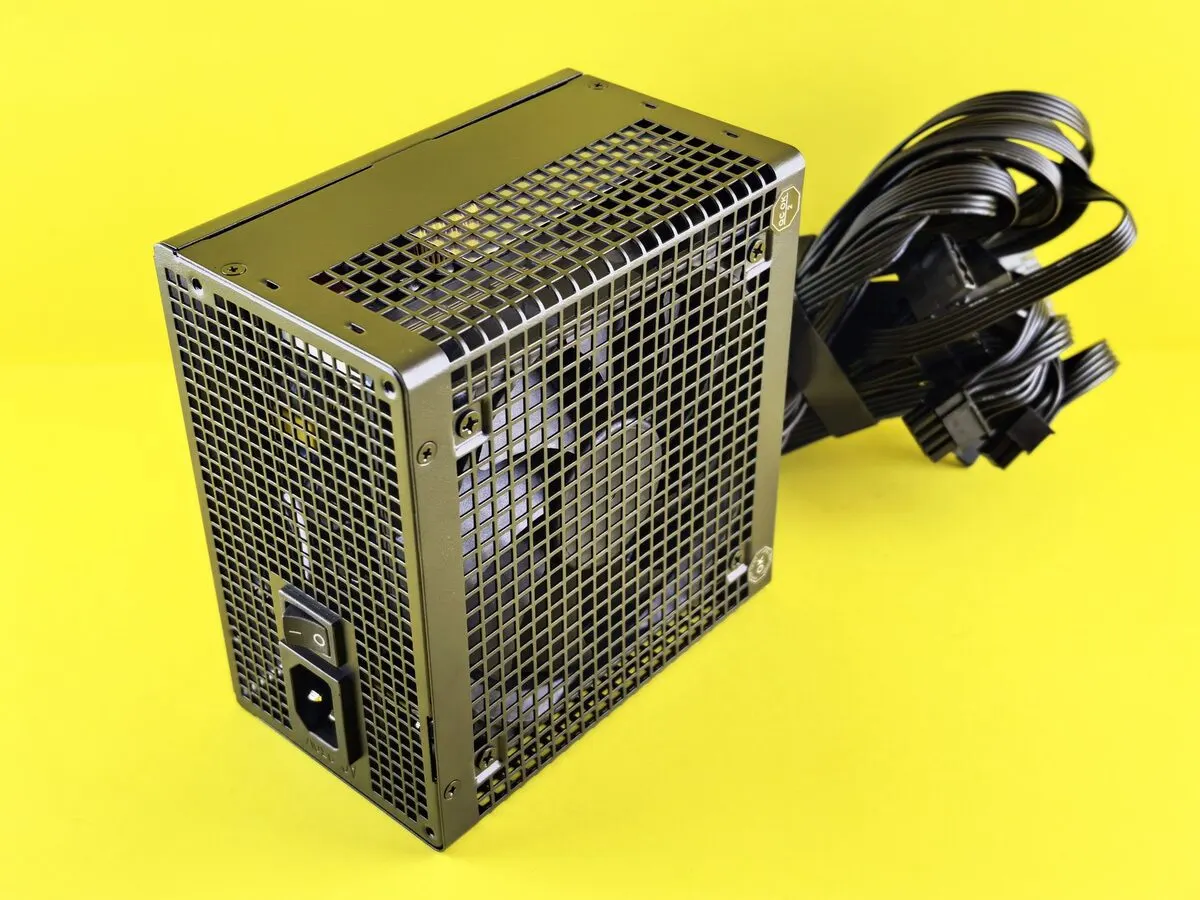
Tak. Zasilacz sieciowy może utrzymywać prawidłowe napięcie w stanie bezczynności, ale pod wpływem wzrostu poboru prądu (np. przy włączeniu dedykowanej karty graficznej) jego wewnętrzne zabezpieczenie przeciwprzeciążeniowe OCP (Over Current Protection) lub przeciwzwarciowe SCP (Short Circuit Protection) może chwilowo odciąć wyjście, wywołując restart laptopa.
Aby zminimalizować ryzyko występowania samoczynnych restartów, zaleca się regularne dbanie o drożność układu chłodzenia oraz unikanie pracy na miękkich powierzchniach, takich jak koce czy poduszki, które blokują otwory wentylacyjne w dolnej pokrywie obudowy. Istotne jest również stosowanie wyłącznie sprawdzonych zasilaczy o parametrach prądowo-napięciowych ściśle odpowiadających zaleceniom producenta urządzenia oraz podłączanie sprzętu do gniazd z uziemieniem i zabezpieczeniem przeciwprzepięciowym. W przypadku pojawienia się pierwszych niepokojących objawów rzetelna diagnostyka układów zasilania i chłodzenia pozwala zapobiec trwałym uszkodzeniom płyty głównej.