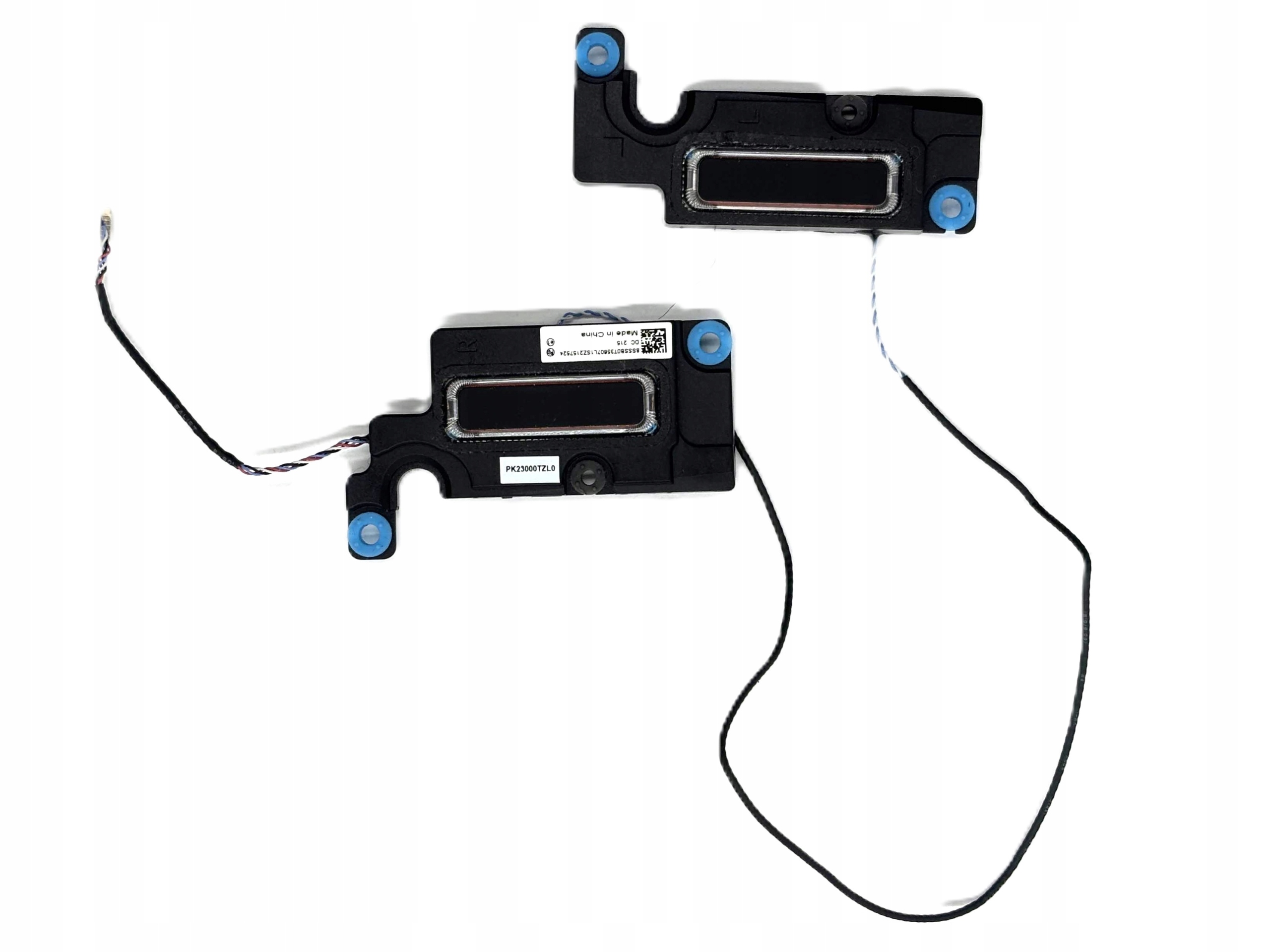
Cisza zamiast dźwięku systemu albo nieprzyjemne trzeszczenie z głośników laptopa bywa mylone z awarią karty dźwiękowej, choć równie często winny jest sterownik albo mechanicznie uszkodzona membrana głośnika.
Objaw
Laptop nie wydaje żadnego dźwięku mimo poprawnie ustawionej głośności, albo dźwięk jest zniekształcony — trzeszczy, przerywa się, gra tylko z jednego głośnika. Czasem problem pojawia się dopiero po aktualizacji systemu.
Możliwe przyczyny
- Nieaktualny lub uszkodzony sterownik audio — najczęstsza przyczyna po aktualizacji Windows.
- Uszkodzona membrana głośnika po zalaniu lub długim użytkowaniu przy maksymalnej głośności.
- Obluzowany przewód głośnika odłączony od płyty głównej.
- Zablokowane wyjście słuchawkowe — system „myśli", że słuchawki są podłączone.
- Uszkodzony układ audio na płycie głównej — rzadziej, ale wymaga naprawy na poziomie elektroniki.
Co robimy
Diagnoza sprawdza sterowniki, ustawienia audio w systemie oraz — jeśli to nie pomaga — fizyczny stan głośników i ich przewodów po otwarciu obudowy. Przy uszkodzonej membranie wykonywana jest wymiana głośnika na odpowiednik do danego modelu. Zablokowane wyjście słuchawkowe czyszczone jest mechanicznie lub programowo.
Ile to trwa
Naprawa programowa (sterowniki, ustawienia) to zwykle kwestia jednej wizyty. Wymiana głośnika mieści się w standardowym czasie do 3 dni.
Co można zrobić samemu, zanim przyjedzie serwisant
Warto sprawdzić dźwięk przez słuchawki — jeśli działa poprawnie, problem dotyczy samych głośników, a nie karty dźwiękowej. Dobrze jest też zajrzeć do menedżera urządzeń i sprawdzić, czy przy karcie dźwiękowej nie widnieje żółty wykrzyknik.
Czego nie robić: nie warto samodzielnie odinstalowywać wszystkich sterowników audio na chybił trafił — bez odpowiedniej wersji sterownika laptop może w ogóle nie wykryć układu dźwiękowego po ponownym uruchomieniu.
Warunki
Diagnoza laptopa w trybie door-to-door jest bezpłatna, a dojazd kierowcy na terenie Warszawy i okolic realizowany jest gratis. Naprawa objęta jest gwarancją do 12 miesięcy.
Szczegółowe warianty problemów z dźwiękiem
Usterki akustyczne w laptopach manifestują się na wiele sposobów, a dokładna obserwacja zachowania urządzenia pozwala na wstępne zawężenie obszaru poszukiwań do warstwy programowej lub podzespołów elektronicznych:
- Trzeszczenie i rezonowanie przy niskich tonach (basach) — zniekształcenia pojawiające się przy głośniejszym odtwarzaniu muzyki lub głosu lektora najczęściej świadczą o mechanicznym uszkodzeniu elastycznego zawieszenia membrany przetwornika (resora górnego) lub odklejeniu się cewki drgającej. Cewka podczas ruchu zaczyna ocierać o szczelinę magnesu neodymowego, co generuje charakterystyczny, chropowaty dźwięk.
- Całkowita cisza z głośników przy sprawnym wyjściu słuchawkowym — jeśli podłączenie słuchawek do gniazda mini jack 3,5 mm lub przez port USB daje czysty dźwięk, a wbudowane przetworniki milczą, przyczyną bywa mechaniczne zawieszenie blaszki detekcyjnej w gnieździe audio (układ jack sensing stale zgłasza obecność wtyku), usterka końcówki mocy wzmacniacza audio klasy D na płycie głównej albo odpięcie złącza sygnałowego.
- Przerywanie dźwięku i metaliczne piski (tzw. glitching lub audio dropouts) — chwilowe zacięcia strumienia dźwiękowego połączone ze zgrzytem, występujące szczególnie podczas przeglądania stron internetowych, grania w gry lub kopiowania plików, są zazwyczaj wywoływane przez zbyt wysokie opóźnienia procedur DPC (Deferred Procedure Call). W takim przypadku procesor nie nadąża z napełnianiem bufora audio z powodu konfliktów ze sterownikami karty sieciowej Wi-Fi lub karty graficznej.
- Buczenie i przydźwięk podczas ładowania baterii — równomierny szum lub brzęczenie o niskiej częstotliwości (50 Hz lub częstotliwości pracy przetwornicy impulsowej), który znika natychmiast po odłączeniu ładowarki sieciowej, wskazuje na uszkodzenie filtracji napięcia w sekcji zasilania laptopa lub problem z masą w nieoryginalnym zasilaczu.
- Dźwięk dochodzący wyłącznie z jednego głośnika — zanik jednego kanału stereo (lewego lub prawego) może wynikać z przepalenia pojedynczego przetwornika, przerwania jednej ze ścieżek w wiązce przewodów poprowadzonej wewnątrz obudowy lub rozkalibrowania balansu kanałów w ustawieniach systemu operacyjnego.
Budowa toru audio w nowoczesnym laptopie i przebieg diagnostyki
Tor dźwiękowy we współczesnym komputerze przenośnym to złożony układ łączący oprogramowanie systemowe, układy scalone na płycie głównej oraz miniaturowe przetworniki elektroakustyczne. Głośniki laptopa nie są pojedynczymi membranami przykręconymi do plastiku, lecz stanowią precyzyjnie zaprojektowane moduły zamknięte w dedykowanych komorach rezonansowych (obudowach akustycznych) z tworzywa sztucznego. Wymiary tych komór są fabrycznie dopasowane do objętości wnętrza obudowy konkretnego modelu (np. marek Asus, Dell, HP, Lenovo, Acer, MSI czy Toshiba), co pozwala na uzyskanie optymalnego ciśnienia akustycznego.
Sygnał cyfrowy z procesora trafia najpierw do zintegrowanego kodeka audio (układ scalony odpowiedzialny za przetwarzanie cyfrowo-analogowe DAC oraz analogowo-cyfrowe ADC). Następnie sygnał analogowy jest wzmacniany przez miniaturowy wzmacniacz impulsowy (zwykle pracujący w wysokosprawnej klasie D) i przekazywany przez filtry dolnoprzepustowe bezpośrednio do cewek głośnikowych. Diagnostyka weryfikuje każdy z tych etapów:
- Test środowiskowy poza systemem Windows — uruchomienie niezależnego środowiska diagnostycznego (systemu Live USB) pozwala wykluczyć wszelkie konflikty aplikacji, nakładek producenta i błędy rejestru systemowego. Jeśli dźwięk w środowisku testowym działa bez zarzutu, naprawa koncentruje się na konfiguracji programowej.
- Pomiary elektryczne modułów głośnikowych — po demontażu obudowy laptopa odłączana jest wiązka głośnikowa, a serwisant mierzy rezystancję cewek przetworników za pomocą multimetru. Prawidłowa wartość impedancji dla większości przetworników wynosi zazwyczaj 4 lub 8 omów. Wynik bliski zera oznacza zwarcie cewki, natomiast wartość nieskończona wskazuje na jej fizyczne przepalenie lub przerwanie doprowadzenia.
- Kontrola zasilania i sygnałów sterujących kodeka — przy braku sygnału na wyjściach wzmacniacza weryfikowane są napięcia zasilające szyny audio (zwykle 3,3 V oraz 5 V) oraz obecność sygnałów zegarowych i danych na magistrali komunikacyjnej (np. HD Audio lub I2S/SoundWire) łączącej mostek procesora z kodekiem dźwiękowym.
Błędy popełniane przy samodzielnych próbach naprawy
Próby przywrócenia dźwięku na własną rękę przy użyciu nieodpowiednich metod często prowadzą do powiększenia skali uszkodzeń i podniesienia kosztów naprawy:
- Czyszczenie gniazda słuchawkowego metalowymi przedmiotami — wpychanie igieł, spinaczy biurowych lub metalowych pęset do gniazda mini jack 3,5 mm w celu usunięcia zanieczyszczeń grozi trwałym zwarciem linii sygnałowej do masy lub wygięciem wewnętrznych styków sprężynowych, co trwale unieruchamia detekcję urządzeń zewnętrznych.
- Stosowanie programów typu Sound Booster — instalowanie nieoficjalnych aplikacji obiecujących podbicie maksymalnej głośności powyżej 100% limitu sprzętowego prowadzi do zjawiska obcinania wierzchołków sinusoidy sygnału (clippingu). Przetworniki laptopowe o miniaturowych cewkach nie są przystosowane do ciągłego obciążenia prądem stałym i ulegają przegrzaniu, co skutkuje stopieniem lakieru izolacyjnego na drucie cewki i zatarciem membrany.
- Aplikowanie płynów czyszczących na maskownice — spryskiwanie kratek głośnikowych alkoholem izopropylowym, płynami do mycia szyb lub preparatami w aerozolu powoduje przedostanie się cieczy bezpośrednio na cienką folię membrany. Płyn rozpuszcza klej spajający elementy przetwornika, a w skrajnych przypadkach ścieka na płytę główną, powodując korozję połączeń lutowanych.
- Dociskanie obudowy i uderzanie w rejon głośników — siłowe naciskanie na kratki głośnikowe w nadziei, że coś zaskoczy, prowadzi do pęknięcia plastikowych zaczepów obudowy komory rezonansowej. Rozszczelniona komora akustyczna traci swoje właściwości, a głośnik zaczyna głośno brzęczeć nawet po usunięciu problemu ze stykiem.
Kiedy brak dźwięku nie oznacza awarii samych głośników
Brak dźwięku lub jego nieprawidłowe odtwarzanie bywa spowodowane czynnikami niezwiązanymi bezpośrednio ze stanem fizycznym przetworników elektroakustycznych:
- Przełączenie domyślnego urządzenia wyjściowego — po podłączeniu monitora zewnętrznego lub telewizora przez kabel HDMI lub DisplayPort system Windows może automatycznie przekierować strumień audio na głośniki wbudowane w ekran. Po odłączeniu przewodu system czasami nie powraca samoczynnie do zintegrowanej karty dźwiękowej.
- Zawieszenie usług dźwiękowych Windows — usługa Windows Audio (AudioSrv) lub Konstruktor punktów końcowych audio systemu Windows (AudioEndpointBuilder) może ulec zablokowaniu na skutek błędu wątku systemowego. W takiej sytuacji ikona głośnika na pasku zadań wyświetla czerwony symbol błędu, mimo że sprzęt jest w pełni sprawny.
- Blokada profili łączności Bluetooth — sparowane wcześniej słuchawki bezprzewodowe lub głośnik zewnętrzny pozostający w stanie uśpienia mogą utrzymywać aktywne połączenie radiowe, przejmując cały strumień audio i wyciszając głośniki wbudowane w laptopie.
- Deaktywacja zintegrowanej karty audio w oprogramowaniu układowym (UEFI/BIOS) — w rzadkich przypadkach, na przykład po rozładowaniu baterii podtrzymującej pamięć CMOS lub nieudanej aktualizacji oprogramowania układowego, kontroler dźwięku może zostać samoczynnie wyłączony w menu konfiguracyjnym płyty głównej.
Najczęściej zadawane pytania o usterki dźwięku w laptopach
Czy w przypadku uszkodzenia jednego przetwornika wymienia się pojedynczy głośnik czy komplet?
W przeważającej większości modeli laptopów głośniki wbudowane stanowią fabryczny moduł stereo — dwa przetworniki połączone są wspólną, dedykowaną wiązką kablową zakończoną jedną wtyczką wpinaną do płyty głównej. Z tego względu zalecana jest wymiana całego kompletu na nowy moduł. Gwarantuje to zachowanie identycznej impedancji, jednakowej głośności obu kanałów oraz spójnego pasma przenoszenia dźwięku.
Dlaczego głośniki zaczęły trzeszczeć bezpośrednio po dużej aktualizacji systemu Windows?
Automatyczne aktualizacje systemu potrafią zastąpić dedykowany sterownik dostarczony przez producenta laptopa uniwersalnym sterownikiem generycznym. Sterownik generyczny nie posiada poprawnie skonfigurowanych filtrów cyfrowych DSP (Digital Signal Processing) dopasowanych do charakterystyki częstotliwościowej miniaturowych komór rezonansowych danego urządzenia. W efekcie do głośników trafiają pasma częstotliwości, których przetwornik nie jest w stanie poprawnie odtworzyć, co objawia się trzeszczeniem i zniekształceniami.
Czy uszkodzona membrana głośnika może doprowadzić do poważniejszej awarii laptopa?
Samo pęknięcie lub rozklejenie membrany pogarsza jedynie jakość odsłuchu i nie zagraża innym podzespołom. Jeżeli jednak uszkodzeniu uległa cewka (np. na skutek przegrzania doszło do stopienia izolacji i zwarcia zwojów), drastycznie spada jej opór elektryczny. Praca wzmacniacza audio z obciążeniem o zbyt niskiej impedancji może doprowadzić do przegrzania i trwałego uszkodzenia końcówki mocy na płycie głównej komputera.
Jak dbać o głośniki w laptopie, aby uniknąć ich mechanicznego zużycia?
Zaleca się unikanie długotrwałego odtwarzania dźwięku na poziomie 100% skali głośności, zwłaszcza przy włączonych w korektorze funkcjach podbicia niskich tonów (Bass Boost). Warto również regularnie oczyszczać kratki wentylacyjne i maskownice głośników suchym pędzelkiem lub sprężonym powietrzem z bezpiecznej odległości, aby zapobiec gromadzeniu się kurzu i droinek, które mogłyby przedostać się w szczelinę cewki magnetycznej.
Rzetelna obsługa problemów akustycznych w laptopach na terenie Warszawy i okolic
Prawidłowe ustalenie przyczyny braku dźwięku lub zniekształceń akustycznych wymaga połączenia wiedzy z zakresu konfiguracji systemowej oraz precyzyjnych pomiarów elektronicznych. Sprawna diagnostyka pozwala precyzyjnie określić, czy wystarczająca będzie aktualizacja oprogramowania układowego i sterowników, czy konieczna jest wymiana przetworników lub interwencja w obrębie układu zasilania audio na płycie głównej. W przypadku konieczności przeprowadzenia prac w trybie door-to-door, na cały czas trwania procedury zapewniany jest bezpłatny laptop zastępczy pracujący pod kontrolą systemu Windows.
Powiązane teksty