- Kierowca dostępny teraz
- całą dobę, 7 dni w tygodniu
- Dojazd do 1 h w promieniu 40 km
- Diagnoza laptopa 0 zł

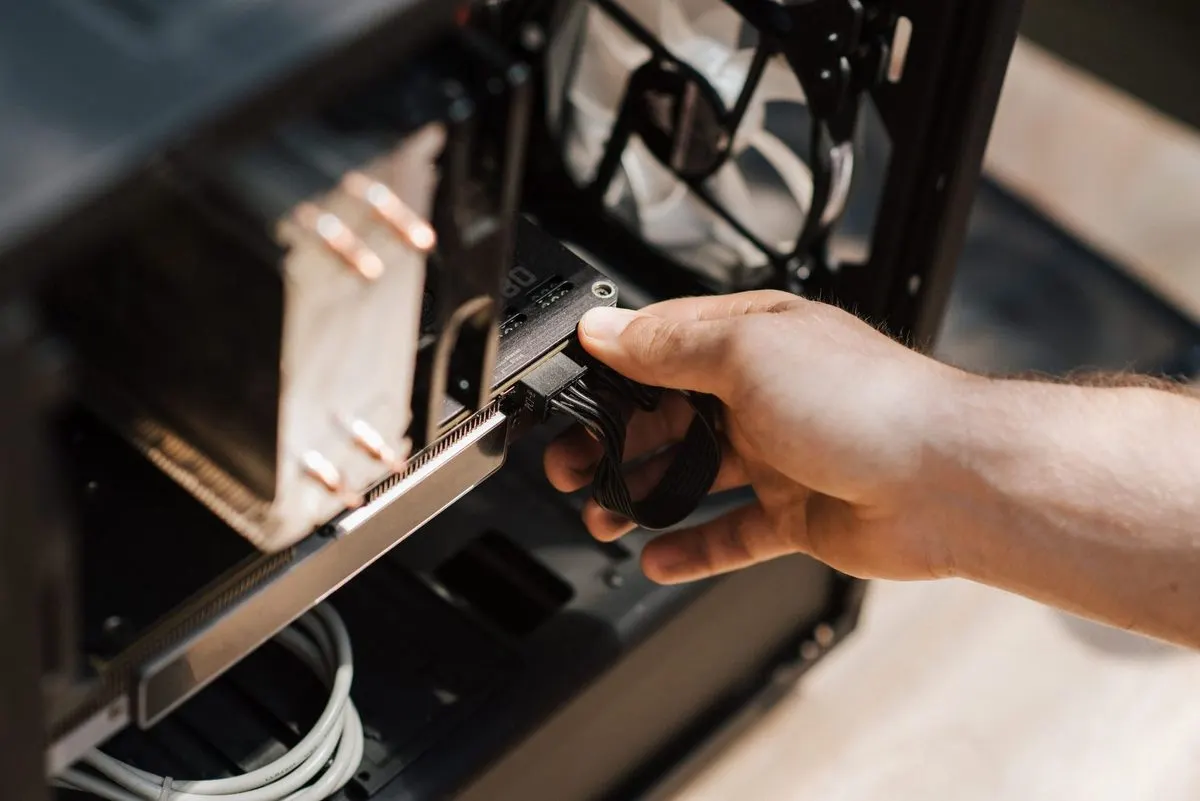
Nowo zamontowany podzespół, który nie jest wykrywany przez system, wymaga sprawdzenia zarówno poprawności montażu, jak i kompatybilności z resztą zestawu.
Przyczyną bywa niepoprawny montaż, brak kompatybilności z płytą główną, przestarzała wersja BIOS lub konieczność ręcznej aktywacji podzespołu w ustawieniach systemowych.
Sprawdzamy poprawność montażu, kompatybilność podzespołu oraz, w razie potrzeby, aktualizujemy BIOS, aby umożliwić jego prawidłowe wykrycie.
Diagnoza i naprawa mieszczą się z reguły w standardowym czasie do 3 dni.
Warto sprawdzić, czy podzespół jest widoczny w BIOS, jeszcze przed uruchomieniem systemu operacyjnego.
Diagnoza wstępna i wycena są bezpłatne, a wykonana usługa objęta jest gwarancją do 12 miesięcy.
Brak rozpoznania nowo zamontowanego komponentu komputerowego może wynikać z czynników fizycznych, programowych lub problemów z kompatybilnością na poziomie sprzętowym. W architekturze komputerowej każdy element musi zostać prawidłowo zainicjalizowany przez oprogramowanie układowe płyty głównej (firmware), otrzymać odpowiednie linie zasilające oraz nawiązać stabilną komunikację z magistralą systemową.
Wśród najczęstszych przyczyn sprzętowych wyróżnia się:
W zależności od tego, jaki element komputera został wymieniony lub dołożony, objawy braku detekcji oraz metody ich weryfikacji znacząco się różnią.
Nośniki SSD (dyski półprzewodnikowe oparte na pamięci flash) montowane w złączach M.2 mogą pracować w dwóch różnych standardach komunikacji: starszym SATA lub nowocześniejszym NVMe (protokole bezpośredniej komunikacji z magistralą PCIe o wysokiej przepustowości). Jeżeli nośnik NVMe zostanie zamontowany w gnieździe M.2 obsługującym wyłącznie standard SATA, płyta główna w ogóle go nie rozpozna. Dodatkowo w starszych płytach głównych wymagane jest włączenie obsługi trybu UEFI zamiast trybu CSM (modułu zgodności wstecznej ze starszymi systemami rozruchowymi), aby nośnik NVMe mógł posłużyć jako urządzenie startowe.
Pamięć RAM (pamięć operacyjna o dostępie swobodnym) jest podzespołem szczególnie wrażliwym na konfigurację kanałów pamięci oraz parametry taktowania. W przypadku montażu nowego modułu komputer może nie przejść procedury POST (procedury autotestu podzespołów wykonywanej po włączeniu zasilania) i zgłaszać błąd za pomocą sygnałów dźwiękowych lub diod diagnostycznych EZ Debug LED (zintegrowanych wskaźników świetlnych informujących o awarii procesora, pamięci, karty graficznej lub nośnika startowego). Przyczyną bywa nieobsadzenie gniazd w kolejności zalecanej przez producenta płyty (zazwyczaj sloty drugi i czwarty przy dwóch kościach w trybie dual channel, czyli dwukanałowej komunikacji) lub próba uruchomienia profilu XMP albo EXPO (fabrycznych profili podkręcania pamięci) o parametrach przekraczających możliwości zintegrowanego w procesorze kontrolera pamięci IMC.
Brak obrazu po montażu nowej karty graficznej (GPU – dedykowanego procesora graficznego) jest jednym z najczęściej spotykanych problemów. Zdarza się, że płyta główna automatycznie nie przełącza źródła sygnału wideo z układu zintegrowanego w procesorze (iGPU) na gniazdo PCIe. Innym powodem bywa podłączenie przewodu sygnałowego z monitora do wyjścia wideo na tylnym panelu płyty głównej zamiast bezpośrednio do gniazda na obudowie karty graficznej. W przypadku wydajnych kart graficznych newralgicznym elementem jest również złącze zasilania, w tym nowoczesny standard 12VHPWR (szesnastopinowe złącze zasilania dużej mocy), które wymaga dokładnego, głębokiego dociśnięcia w gnieździe.
Instalacja nowego procesora (CPU – jednostki centralnej komputera) na starszej płycie głównej o zgodnym gnieździe montażowym (sockecie) bardzo często kończy się brakiem reakcji na włącznik lub ciągłym restartem komputera. Dzieje się tak, gdy płyta główna posiada starszą wersję oprogramowania układowego, która nie zawiera mikrokodu dla nowszej generacji układu. W takich sytuacjach niezbędne jest przeprowadzenie aktualizacji BIOS przy użyciu starszego, kompatybilnego procesora lub za pomocą dedykowanej funkcji USB BIOS Flashback (mechanizmu programowania kości BIOS bez konieczności instalowania procesora i pamięci RAM).
Dodatkowe karty sieciowe Wi-Fi, karty dźwiękowe lub kontrolery portów USB montowane w gniazdach PCIe mogą nie być wykrywane z powodu nieprawidłowej konfiguracji bifurkacji PCIe (funkcji podziału linii sygnałowych magistrali w BIOS) lub braku odpowiednich sterowników magistrali chipsetu w systemie operacyjnym Windows. W niektórych przypadkach konieczne jest ręczne wymuszenie generacji standardu PCIe (np. przełączenie z Gen 4 na Gen 3) w menu konfiguracyjnym płyty głównej.
Samodzielna próba modernizacji komputera wiąże się z ryzykiem uszkodzenia podzespołów lub niewłaściwej konfiguracji sprzętowej. Do typowych błędów należą:
Przed uznaniem nowo zakupionego podzespołu za wadliwy fabrycznie (tzw. stan DOA – Dead on Arrival, czyli uszkodzenie powstałe w procesie produkcji lub transportu) należy wykluczyć uwarunkowania logiczne i programowe.
W przypadku pamięci operacyjnej pierwszemu uruchomieniu po wymianie modułów często towarzyszy procedura treningu pamięci RAM (automatycznego dobierania opóźnień i napięć przez płytę główną). Proces ten może trwać od kilkudziesięciu sekund do nawet kilku minut, w trakcie których ekran komputera pozostaje całkowicie czarny, a wentylatory pracują ze stałą prędkością. Zresetowanie komputera w trakcie tej procedury uniemożliwia jej pomyślne zakończenie.
Z kolei przy kartach rozszerzeń problemem bywa nieaktualny sterownik lub konflikt z pozostałościami po starym oprogramowaniu poprzedniej karty graficznej. W takich okolicznościach wymagane jest czyszczenie systemu w trybie awaryjnym przy użyciu specjalistycznych narzędzi usuwających wpisy rejestru przed instalacją właściwego pakietu sterowników.
Rzetelna weryfikacja przyczyny braku detekcji wymaga zastosowania wieloetapowej procedury sprawdzającej parametry elektryczne i sygnałowe:
Dysk fabrycznie nowy nie posiada utworzonej tabeli partycji ani sformatowanego woluminu z przypisaną literą dysku. Aby nośnik stał się widoczny w oknie eksploratora plików Windows, należy uruchomić narzędzie Zarządzanie dyskami, zainicjować dysk wybierając styl partycji GPT (GUID Partition Table), a następnie utworzyć nowy wolumin prosty i sformatować go w systemie plików NTFS.
Należy odłączyć zasilanie, wyjąć nową pamięć i zresetować ustawienia pamięci CMOS płyty głównej. Następnie warto zamontować wyłącznie nową kość w głównym slocie pamięci, aby sprawdzić, czy komputer się uruchomi. Jeżeli pojedynczy moduł działa poprawnie, problemem może być konflikt parametrów opóźnień (timingów) między starym a nowym modułem lub konieczność ręcznego ustawienia napięcia zasilania w BIOS.
Aktualizacja BIOS jest podstawową metodą zapewnienia kompatybilności dla nowszych podzespołów, jednak niesie ze sobą ryzyko w przypadku nagłego zaniku zasilania podczas zapisywania pamięci flash. Dlatego procedurę tę wykonuje się przy zachowaniu szczególnych środków ostrożności, z wykorzystaniem stabilnego źródła zasilania lub dedykowanych funkcji awaryjnego programowania płyty głównej.
Obracanie się wentylatorów oznacza jedynie obecność napięcia zasilania na podstawowych liniach, lecz nie świadczy o prawidłowej komunikacji karty z płytą główną. Przyczyną może być niedociśnięcie karty w slocie PCIe, brak podłączenia wszystkich wtyczek zasilania pomocniczego, uszkodzenie kabla wideo, podłączenie monitora do niewłaściwego gniazda lub zbyt niska moc zasilacza, który nie jest w stanie utrzymać stabilnego napięcia podczas inicjalizacji układu graficznego.
Większość złączy w nowoczesnych komputerach posiada fizyczne klucze (wycięcia uniemożliwiające odwrotny montaż), jednak użycie nadmiernej siły może doprowadzić do wyłamania pinów w gnieździe lub zwarcia ścieżek sygnałowych z liniami zasilającymi. Szczególnie niebezpieczne jest niewłaściwe podłączenie złączy zasilających oraz przewodów przedniego panelu obudowy i gniazd USB.
Prawidłowe rozpoznanie i skonfigurowanie nowo zainstalowanego podzespołu wymaga precyzyjnej weryfikacji kompatybilności elektrycznej, mechanicznej oraz logicznej. W przypadku problemów z uruchomieniem sprzętu lub brakiem detekcji podzespołów w systemie, realizowana jest kompleksowa diagnostyka na miejscu u klienta, obejmująca sprawdzenie połączeń, aktualizację oprogramowania układowego oraz pełną konfigurację środowiska systemowego.