- Kierowca dostępny teraz
- całą dobę, 7 dni w tygodniu
- Dojazd do 1 h w promieniu 40 km
- Diagnoza laptopa 0 zł

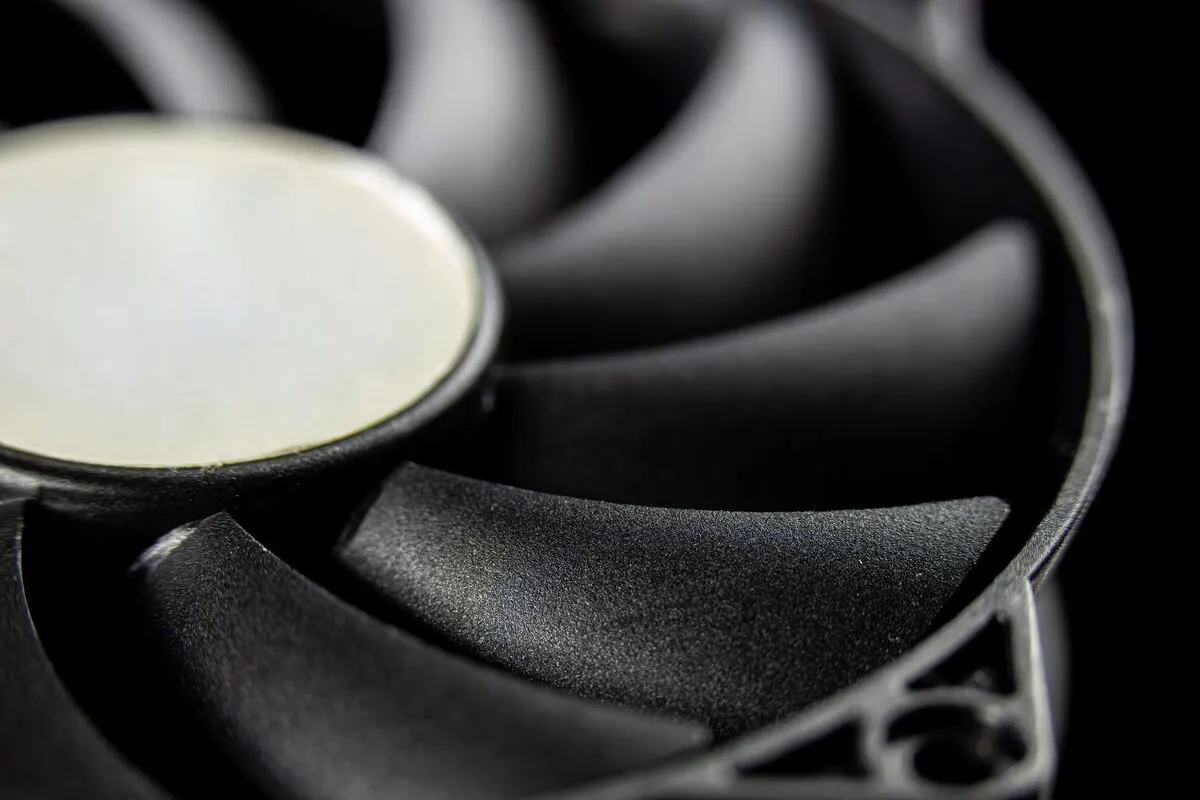
Głośna praca komputera przy prostych, niewymagających zadaniach zwykle oznacza, że wentylatory reagują na temperaturę wyższą niż powinna być przy tak niskim obciążeniu.
Przyczyną bywa zapchane kurzem chłodzenie, wysychająca pasta termoprzewodząca, błędnie skonfigurowana krzywa wentylatorów lub proces w tle niepotrzebnie obciążający procesor.
Sprawdzamy stan chłodzenia i pasty termoprzewodzącej, kontrolujemy procesy w tle oraz w razie potrzeby korygujemy ustawienia wentylatorów.
Diagnoza i naprawa mieszczą się z reguły w standardowym czasie do 3 dni.
Warto sprawdzić w menedżerze zadań, czy jakiś proces nie obciąża procesora mimo pozornego bezczynnego stanu komputera.
Diagnoza wstępna i wycena są bezpłatne, a wykonana usługa objęta jest gwarancją do 12 miesięcy.
Hałas emitowany przez komputer stacjonarny lub laptop w spoczynku może przybierać różne formy akustyczne, co pozwala na wstępne zlokalizowanie źródła problemu jeszcze przed wykonaniem pomiarów elektronicznych. Każdy rodzaj dźwięku wskazuje na odmienną usterkę mechaniczną lub problem ze sterowaniem termicznym.
Najczęściej występujące rodzaje hałasu to:
Układ chłodzenia współczesnego komputera składa się z kilku niezależnych modułów. Wzrost poziomu hałasu przy braku obciążenia może być wywołany przez dowolny z nich lub przez ich wzajemne nieprawidłowe oddziaływanie.
W chłodzeniu procesora centralnego (CPU, czyli głównego układu obliczeniowego komputera) kluczową rolę odgrywa radiator (metalowa konstrukcja z gęstymi żeberkami aluminiowymi) połączony z rurkami cieplnymi (tzw. heatpipe, czyli miedzianymi rurkami wypełnionymi cieczą odparowującą pod wpływem ciepła). Gdy przestrzeń między żeberkami zostanie zablokowana przez kurz, przepływ powietrza zostaje odcięty. Płyta główna, odczytując rosnącą temperaturę z czujników wewnątrz procesora, automatycznie zwiększa obroty wentylatora do maksimum, co jednak nie przynosi efektu chłodzącego z powodu braku cyrkulacji.
Równie istotnym elementem jest degradacja materiałów termoprzewodzących. Fabryczna pasta termoprzewodząca (substancja na bazie silikonu lub syntetycznych olejów z dodatkiem tlenków metali) po pewnym czasie ulega wysychaniu i traci elastyczność. W laptopach i wydajnych komputerach stacjonarnych powszechne jest także zjawisko pump-out, czyli wypychania pasty poza powierzchnię rdzenia na skutek powtarzających się cykli nagrzewania i stygnięcia. W efekcie powstają mikroskopijne pęcherze powietrza, które działają jak izolator termiczny, powodując gwałtowny wzrost temperatury rdzenia nawet przy minimalnej aktywności systemu.
W przypadku karty graficznej (GPU, czyli dedykowanego procesora przetwarzającego grafikę) większość nowoczesnych konstrukcji posiada tryb półpasywny (funkcję Fan Stop, która całkowicie wyłącza wentylatory poniżej temperatury około 50–55 stopni Celsjusza). Jeśli wentylatory na karcie graficznej obracają się z dużą prędkością podczas wyświetlania samego pulpitu, przyczyną może być wysoka temperatura parametru Hot Spot (najbardziej rozgrzanego punktu na strukturze krzemowej) lub wyschnięcie termopadów (specjalnych elastycznych taśm termoprzewodzących odprowadzających ciepło z modułów pamięci VRAM i sekcji zasilania VRM).
Zasilacz komputerowy (PSU, czyli moduł transformujący napięcie sieciowe 230V na napięcia stałe 12V, 5V i 3.3V) posiada własny, wbudowany wentylator. Gdy zasilacz umieszczony jest na dole obudowy, a filtr przeciwkurzowy nie był regularnie czyszczony, dochodzi do przegrzewania wnętrza zasilacza. Wbudowany w zasilacz termistor (czujnik rezystancyjny reagujący na temperaturę) wymusza wtedy pracę wentylatora na najwyższych obrotach, niezależnie od tego, jak mało energii pobiera w danym momencie cały zestaw.
Częstym powodem głośnej pracy komputera w pozornym stanie spoczynku nie jest usterka mechaniczna, lecz ukryta aktywność oprogramowania, która obciąża podzespoły w sposób niezauważalny dla użytkownika.
W systemie operacyjnym Windows w tle działa szereg usług systemowych, które uruchamiają się automatycznie w momencie wykrycia bezczynności użytkownika. Należą do nich między innymi:
Niewłaściwe metody radzenia sobie z głośną pracą komputera mogą prowadzić do trwałego uszkodzenia podzespołów elektronicznych lub pogłębienia problemu termicznego.
Do najgroźniejszych błędów należą:
Nie każdy niepożądany dźwięk dochodzący z wnętrza obudowy oznacza awarię wentylatorów lub konieczność wymiany pasty termoprzewodzącej. Istnieją sytuacje, w których źródło hałasu ma zupełnie inną naturę fizyczną.
Jednym z takich przypadków jest rezonans akustyczny obudowy. Gdy blachy taniej obudowy komputerowej nie posiadają odpowiednich przetłoczeń usztywniających, minimalne drgania generowane przez poprawnie działający dysk twardy lub wolnoobrotowy wentylator są wzmacniane przez konstrukcję skrzynki, tworząc uciążliwe buczenie o niskiej częstotliwości. Rozwiązaniem w takiej sytuacji jest zastosowanie gumowych kołków montażowych oraz mat wygłuszających.
Innym zjawiskiem jest piszczenie cewek (coil whine), które nie jest usterką termiczną ani mechaniczną, lecz efektem magnetostrykcji (zmiany wymiarów materiału ferromagnetycznego w zmiennym polu magnetycznym). Jeśli pisk pojawia się przy przesuwaniu kursora myszy lub przewijaniu stron internetowych, winowajcą są cewki w sekcji zasilania płyty głównej lub karty graficznej reagujące na gwałtowne skoki stanów energetycznych podzespołów.
Warto również zwrócić uwagę na temperaturę w pomieszczeniu. W okresie letnim, gdy temperatura otoczenia przekracza 28–30 stopni Celsjusza, temperatura bazowa podzespołów wewnątrz komputera automatycznie rośnie o tę samą wartość. Układ sterowania wentylatorami dostosowuje obroty do bezwzględnych wskazań czujników, przez co chłodzenie musi pracować zauważalnie głośniej nawet przy zerowym obciążeniu, aby utrzymać bezpieczne parametry pracy podzespołów.
W przypadku nowoczesnych komputerów wyposażonych w dyski półprzewodnikowe SSD (pamięci flash bez części ruchomych) oraz karty graficzne z trybem półpasywnym, komputer podczas wyświetlania pulpitu może generować hałas na poziomie ledwo słyszalnego tła (poniżej 20–25 dB). Jeśli w komputerze słychać wyraźny szum lub buczenie przy braku uruchomionych programów, wskazuje to na konieczność konserwacji układu chłodzenia lub optymalizacji ustawień sterowania obrotami.
Objaw ten wynika ze zjawiska braku histerezy termicznej (czasowego opóźnienia reakcji wentylatora na zmianę temperatury) w oprogramowaniu płyty głównej BIOS/UEFI. Nowoczesne procesory podczas otwierania prostej karty przeglądarki generują krótkotrwały skok temperatury na ułamek sekundy (tzw. boost taktowania). Jeśli krzywa wentylatorów reaguje natychmiastowo na każdy jednocyklowy skok temperatury, wentylator gwałtownie zwiększa obroty i po chwili zwalnia. Rozwiązaniem jest ustawienie parametru Fan Step Up / Step Down Time w konfiguracji płyty głównej, co wygładza pracę chłodzenia.
Standardowy okres bezpiecznej eksploatacji fabrycznej pasty termoprzewodzącej wysokiej klasy wynosi od 18 do 24 miesięcy. W warunkach podwyższonego zapylenia (np. obecność zwierząt domowych, dywanów lub umieszczenie komputera bezpośrednio na podłodze) profilaktyczne czyszczenie radiatorów z kurzu zaleca się wykonywać co 12 miesięcy, aby nie dopuścić do zablokowania kanałów wentylacyjnych.
Wentylator z czteropinowym złączem PWM (modulacja szerokości impulsów) otrzymuje stałe zasilanie 12V, a jego prędkość jest precyzyjnie kontrolowana przez czwarty przewód przesyłający sygnał cyfrowy. Pozwala to na stabilną pracę nawet przy bardzo niskich obrotach (np. 300–500 RPM) bez ryzyka zatrzymania silnika. Wentylatory trzypinowe DC są regulowane poprzez obniżanie napięcia zasilania (np. z 12V do 5V), co przy niskich wartościach może powodować gaśnięcie obrotów, buczenie silnika lub brak możliwości precyzyjnej kontroli prędkości.
Większość nowoczesnych wentylatorów komputerowych posiada łożyska hermetycznie zamknięte (np. łożyska hydrodynamiczne FDB lub łożyska z uszczelnieniem magnetycznym), które nie są przystosowane do rozbierania i ponownego smarowania. W przypadku pojawienia się luzów osiowych, terkotania lub zatarcia jedynym trwałym i skutecznym rozwiązaniem zapewniającym bezawaryjną pracę jest montaż fabrycznie nowego wentylatora o odpowiednio dobranej charakterystyce przepływu powietrza CFM (stóp sześciennych na minutę) oraz ciśnienia statycznego.
Usunięcie problemu głośnej pracy komputera w stanie spoczynku wymaga precyzyjnego rozróżnienia przyczyn programowych od usterek mechanicznych i termicznych. Podczas diagnostyki realizowanej z dojazdem do klienta weryfikowane są rzeczywiste temperatury poszczególnych rdzeni procesora, sekcji zasilania oraz karty graficznej przy użyciu specjalistycznego oprogramowania diagnostycznego.
Zakres prac obejmuje dokładne oczyszczenie modułów radiatorów z wykorzystaniem bezpiecznych narzędzi antystatycznych, nałożenie nowej pasty termoprzewodzącej o wysokiej przewodności cieplnej (wyrażanej w W/mK, czyli watach na metr-kelwin), wymianę zużytych termopadów oraz kalibrację krzywych wentylatorów w środowisku BIOS/UEFI. W przypadku stwierdzenia uszkodzeń mechanicznych łożysk montowane są wyłącznie nowe, kompatybilne podzespoły chłodzące. Wszystkie czynności serwisowe wykonywane na miejscu u klienta lub w trybie door-to-door objęte są gwarancją do 12 miesięcy, zapewniając cichą i stabilną pracę komputera bez konieczności wychodzenia z domu czy biura.