- Kierowca dostępny teraz
- całą dobę, 7 dni w tygodniu
- Dojazd do 1 h w promieniu 40 km
- Diagnoza laptopa 0 zł

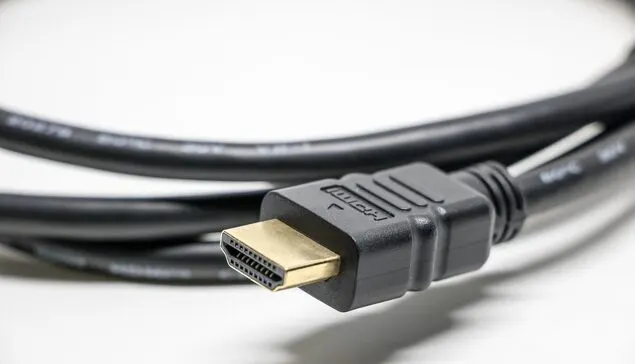
Migotanie obrazu widoczne wyłącznie podczas uruchamiania komputera, ustępujące po pełnym załadowaniu systemu, wymaga sprawdzenia zarówno karty graficznej, jak i samego monitora.
Przyczyną bywa niestabilne wstępne sygnały karty graficznej przed załadowaniem sterowników, luźne połączenie kabla wideo lub problem po stronie samego monitora.
Sprawdzamy kartę graficzną, kabel wideo oraz monitor, testując je niezależnie od siebie, aby ustalić dokładne źródło migotania.
Diagnoza i naprawa mieszczą się z reguły w standardowym czasie do 3 dni.
Warto sprawdzić, czy problem występuje również po podłączeniu innego monitora lub innego kabla wideo.
Diagnoza wstępna i wycena są bezpłatne, a wykonana usługa objęta jest gwarancją do 12 miesięcy.
Wyświetlanie obrazu na ekranie komputera w trakcie rozruchu składa się z kilku odrębnych faz technologicznych, podczas których sprzęt przechodzi przez różne tryby pracy. Pierwszy etap rozpoczyna się od procedury POST (Power-On Self-Test, czyli wstępnego autotestu podzespołów wykonywanego przez płytę główną natychmiast po włączeniu zasilania). W tym momencie karta graficzna działa w podstawowym, uniwersalnym trybie wideo zapewnianym przez oprogramowanie układowe BIOS lub UEFI (Unified Extensible Firmware Interface, czyli nowoczesny interfejs oprogramowania układowego zastępujący tradycyjny BIOS). Sygnał wysyłany do monitora nie korzysta jeszcze z zaawansowanych mechanizmów optymalizacji ani dedykowanych bibliotek producenta układu graficznego.
Kolejnym etapem jest przekazanie kontroli do bootloadera (programu rozruchowego systemu operacyjnego) i zainicjowanie podstawowego sterownika wyświetlania. W środowisku Windows jest to zazwyczaj Microsoft Basic Display Driver (podstawowy sterownik graficzny o ograniczonej funkcjonalności, służący do bezpiecznego wyświetlania interfejsu przed wczytaniem pełnego oprogramowania). Dopiero w końcowej fazie ładowania pulpitu system wczytuje pełny, dedykowany sterownik karty graficznej (takich producentów jak Intel, AMD czy Nvidia), który przejmuje bezpośrednią kontrolę nad taktowaniem rdzenia, zegarami pamięci wideo VRAM (Video Random Access Memory, czyli pamięci podręcznej karty graficznej) oraz zaawansowanymi parametrami magistrali cyfrowej.
Podczas tych przejść następuje negocjacja parametrów połączenia w standardzie DDC/CI (Display Data Channel Command Interface) oraz odczyt tablicy EDID (Extended Display Identification Data, czyli struktury danych przekazywanej przez monitor do karty graficznej, zawierającej informacje o obsługiwanych rozdzielczościach, częstotliwościach odświeżania i profilach kolorów). Jeżeli w którymkolwiek z tych punktów dochodzi do zakłóceń elektrycznych, spadków napięcia lub błędów synchronizacji zegara pikseli (Pixel Clock), na ekranie pojawia się chwilowe migotanie, pasy lub kilkukrotne gaśnięcie podświetlenia.
Migotanie ekranu przy starcie komputera może przybierać różnorodne formy wizualne, co pozwala precyzyjnie zawęzić krąg podejrzanych elementów układu elektronicznego:
W przypadku komputerów stacjonarnych tor wideo składa się z niezależnych, wymiennych komponentów połączonych zewnętrznymi kablami sygnałowymi, takimi jak DisplayPort lub HDMI (High-Definition Multimedia Interface). Źródłem migotania bywa wówczas niedostateczne ekranowanie przewodu (podatność na zakłócenia elektromagnetyczne emitowane przez zasilacze, routery czy instalację elektryczną), uszkodzenie mechaniczne wtyku lub poluzowane gniazdo w karcie graficznej. Dodatkowo w komputerach stacjonarnych istotną rolę odgrywa stabilność linii napięciowej 12V dostarczanej z zasilacza ATX do gniazd PCIe karty graficznej. Chwilowe wahania napięcia podczas rozruchu wentylatorów i dysków mogą wywoływać zakłócenia w sygnale wyjściowym karty.
W laptopach tor wideo jest zintegrowany wewnątrz obudowy urządzenia. Sygnał z płyty głównej do matrycy ciekłokrystalicznej przesyłany jest za pośrednictwem elastycznej taśmy sygnałowej eDP (embedded DisplayPort, czyli cyfrowego standardu połączenia wewnętrznego) lub starszego typu LVDS (Low-Voltage Differential Signaling). Wiązka ta przebiega bezpośrednio przez mechaniczne zawiasy matrycy, gdzie jest narażona na ciągłe zginanie i ściskanie podczas otwierania pokrywy. Przetarcie pojedynczych mikroprzewodów lub utrata masy w złączu taśmy bardzo często powoduje migotanie obrazu w trakcie rozruchu, szczególnie gdy obudowa jest poruszana lub gdy naprężenia w zawiasach zmieniają się wraz ze zmianą temperatury.
Nie każde zjawisko niestabilności obrazu przy uruchamianiu sprzętu oznacza fizyczne uszkodzenie podzespołów elektronicznych. Istnieje szereg czynników programowych i konfiguracyjnych, które generują identyczne objawy:
Pierwszym częstym źródłem problemu jest funkcja szybkiego uruchamiania systemu (Fast Startup w Windows). Mechanizm ten nie wyłącza komputera całkowicie, lecz zamyka sesję użytkownika i zapisuje stan jądra systemu operacyjnego wraz ze sterownikami do pliku hibernacji hiberfil.sys na dysku. Przy ponownym włączeniu komputer odtwarza zachowany obraz pamięci. Jeżeli w poprzedniej sesji wystąpił drobny błąd w rejestrach karty graficznej lub tablicy pamięci podręcznej, błąd ten jest wielokrotnie wznawiany, co prowadzi do zakłóceń inicjalizacji magistrali PCIe (Peripheral Component Interconnect Express) i migotania ekranu przy każdym uruchomieniu aż do wykonania pełnego ponownego uruchomienia (restartu).
Drugim czynnikiem bywają konflikty oprogramowania działającego w tle z uprawnieniami do przechwytywania lub modyfikowania bufora ramki obrazu. Programy do nagrywania rozgrywki, nakładki ekranowe (overlaye komunikatorów i platform gier), aplikacje do synchronizacji oświetlenia RGB czy narzędzia do automatycznego podkręcania częstotliwości taktowania podzespołów uruchamiają swoje usługi podczas startu systemu. Jeśli dwie aplikacje próbują jednocześnie przejąć kontrolę nad magistralą I2C monitora lub modyfikować tablicę krzywej kolorów gamma, dochodzi do krótkotrwałego migotania zanim system ustali priorytety wątków.
Trzecią przyczyną są nieprawidłowości w konfiguracji technologii zmiennej częstotliwości odświeżania, takich jak FreeSync czy G-Sync Compatible. Funkcje te dynamicznie dopasowują tempo odświeżania monitora do liczby klatek generowanych przez procesor graficzny. W fazie startu systemu, gdy liczba generowanych klatek gwałtownie skacze między statycznym ekranem a animacją ładowania, monitor może wielokrotnie przekraczać dolną granicę zakresu synchronizacji (LFC - Low Framerate Compensation), co skutkuje zauważalnymi błyskami jasności matrycy.
Niewłaściwe podejście do diagnozowania migotania obrazu może prowadzić do pogłębienia problemu lub powstania nowych uszkodzeń:
Rzetelne ustalenie źródła migotania wymaga odizolowania poszczególnych ogniw toru wideo i wykonania pomiarów w kontrolowanych warunkach:
Pierwszym krokiem jest weryfikacja stabilności sygnału na zewnętrznym systemie diagnostycznym uruchamianym w trybie Live z niezależnego nośnika pamięci. Pozwala to całkowicie wykluczyć wpływ zainstalowanego na dysku systemu Windows, jego rejestru, usług tła i konfiguracji sterowników. Jeśli na czystym środowisku testowym ekran zachowuje się poprawnie, poszukiwania skupiają się na konfiguracji programowej, wersjach bibliotek graficznych oraz ustawieniach zarządzania energią.
Kolejnym etapem jest diagnostyka laboratoryjna toru zasilania. Przy użyciu oscyloskopu cyfrowego analizowane są tętnienia napięć na liniach zasilających procesor graficzny GPU, pamięci VRAM oraz linie pomocnicze przetwornicy matrycy. Sprawdza się zachowanie przetwornic step-down (obniżających napięcie synchronicznych układów zasilania) w momencie przechodzenia karty z trybu bezczynności do pierwszego obciążenia. Pozwala to wykryć zużycie kondensatorów polimerowych i ceramicznych MLCC (Multi-Layer Ceramic Capacitor), które tracą stabilność przy określonej temperaturze.
W przypadku podejrzenia uszkodzenia matrycy lub taśmy sygnałowej w laptopie wykonywane są testy ciągłości obwodu z jednoczesnym symulowaniem pracy mechanicznej zawiasów. Pomiary rezystancji linii różnicowych pozwalają wykryć mikroskopijne naderwania żył miedzianych wewnątrz wiązki przewodów. W monitorach stacjonarnych weryfikuje się stan sekcji zasilacza impulsowego oraz stan transformatorów i diod prostowniczych w układzie podświetlenia.
Tak, jeśli objaw wynika ze stopniowej degradacji sekcji zasilania, wysychania kondensatorów lub pękania połączeń BGA pod procesorem graficznym. Z czasem mikrostruktury ulegają dalszemu utlenieniu, co prowadzi do trwałego przerwania obwodu zasilania lub komunikacji i braku możliwości wyświetlenia jakiejkolwiek treści.
Zjawisko to jest najczęściej powiązane z rozszerzalnością cieplną materiałów oraz charakterystyką pracy elementów elektronicznych. Wraz ze wzrostem temperatury wewnątrz obudowy zminiaturyzowane połączenia lutowane mogą pod wpływem mikroskopijnego rozszerzenia odzyskać styk elektryczny, a kondensatory w układach przetwornic osiągają temperaturę roboczą, przy której ich upływność maleje, a pojemność stabilizuje się.
Tak, funkcja szybkiego uruchamiania (Fast Startup) nie wyłącza komputera w tradycyjny sposób, lecz zapisuje stan jądra systemu oraz sesji sterowników do pliku na dysku. Przy ponownym włączeniu komputer odtwarza ten stan, co w przypadku drobnego błędu inicjalizacji magistrali PCIe lub magistrali I2C monitora może powodować powtarzające się gubienie synchronizacji aż do momentu pełnego przeładowania stosu graficznego.
Uszkodzenie taśmy matrycy (wiązki sygnałowej eDP lub LVDS łączącej płytę główną z ekranem laptopa) charakteryzuje się zazwyczaj zależnością od kąta nachylenia pokrywy laptopa lub nacisku na obudowę w okolicach zawiasów. Awaria układu graficznego lub pamięci wideo występuje niezależnie od fizycznego ruchu ekranem i bardzo często objawia się również na zewnętrznym monitorze podłączonym przez gniazdo HDMI lub DisplayPort.
Standardowa diagnostyka sprzętowa toru wideo, sprawdzanie połączeń fizycznych, pomiary napięć na płycie głównej oraz testy na niezależnym systemie diagnostycznym uruchamianym z nośnika zewnętrznego nie wymagają podawania hasła do prywatnego konta użytkownika. Dostęp do systemu operacyjnego klienta jest potrzebny jedynie w specyficznych przypadkach weryfikacji konfiguracji oprogramowania firmowego, zawsze po uzgodnieniu celu takich działań.
Aby zminimalizować ryzyko występowania zakłóceń obrazu i przedłużyć żywotność układów graficznych oraz ekranów, warto stosować kilka podstawowych zasad eksploatacyjnych:
Prawidłowy, stabilny obraz wyświetlany bez zakłóceń od pierwszej sekundy po włączeniu zasilania jest kluczowym wskaźnikiem nienagannej kondycji toru wideo komputera. Zignorowanie wczesnych objawów migotania, nawet jeśli ustępują one po kilku minutach pracy, zazwyczaj prowadzi do postępującej degradacji elementów filtrujących napięcie, przegrzewania kontrolerów logicznych lub trwałego uszkodzenia mikroskopijnych połączeń układu graficznego. Wczesna i metodyczna weryfikacja poszczególnych komponentów pozwala skutecznie wyeliminować źródło niestabilności, zanim konieczna stanie się wymiana całej płyty głównej lub panelu wyświetlacza.