- Kierowca dostępny teraz
- całą dobę, 7 dni w tygodniu
- Dojazd do 1 h w promieniu 40 km
- Diagnoza laptopa 0 zł

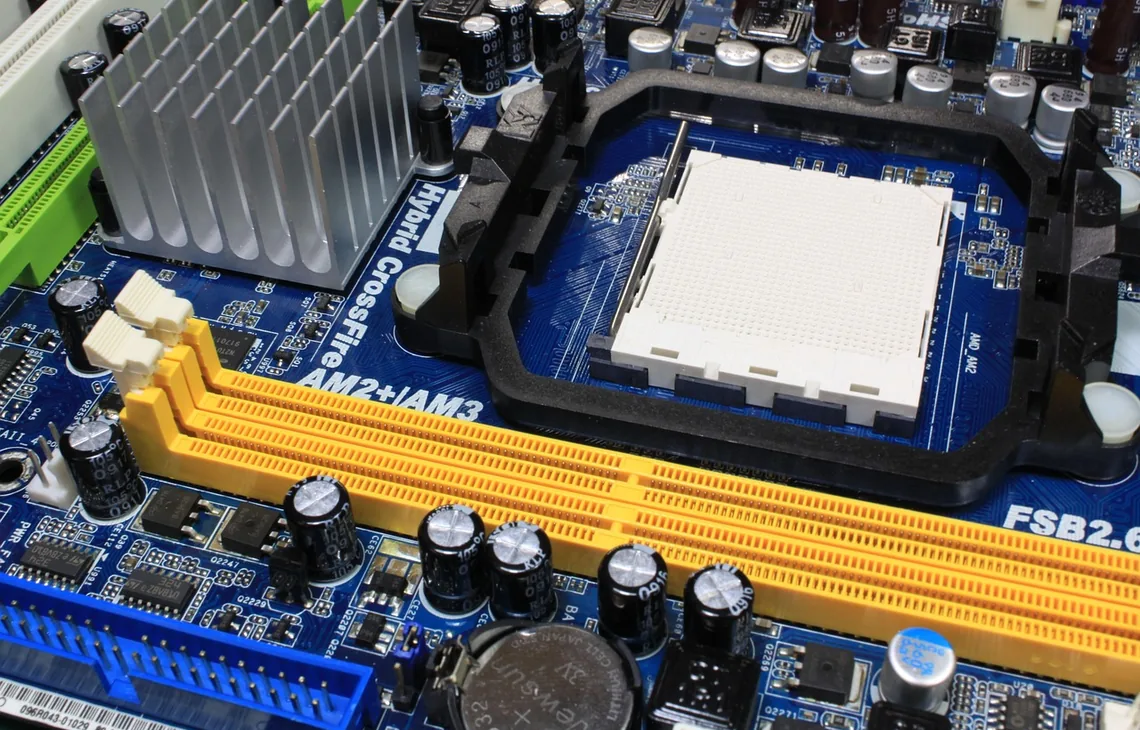
Nowsza wersja BIOS-u czy UEFI potrafi poprawić stabilność i kompatybilność sprzętu, ale jej instalacja wymaga ostrożności i odpowiedniego przygotowania.
Producenci płyt głównych i laptopów publikują aktualizacje BIOS-u na swoich stronach internetowych, dopasowane do konkretnego modelu urządzenia.
Warto sprawdzić dokładny model płyty głównej lub laptopa i porównać zainstalowaną wersję BIOS-u z najnowszą dostępną u producenta.
Aktualizacja BIOS-u niesie ze sobą ryzyko w razie przerwania procesu — jeśli klient nie czuje się pewnie, warto zlecić ją specjaliście.
Diagnoza wstępna i wycena są bezpłatne, a wykonana usługa objęta jest gwarancją do 12 miesięcy.
Oprogramowanie układowe komputera pełni funkcję pomostu między elementami fizycznymi płyty głównej a systemem operacyjnym. Tradycyjny system BIOS (Basic Input/Output System — podstawowy system wejścia i wyjścia) był przez dekady standardem odpowiedzialnym za start maszyny. We współczesnych komputerach stacjonarnych oraz laptopach został on zastąpiony przez standard UEFI (Unified Extensible Firmware Interface — ujednolicony rozszerzalny interfejs oprogramowania układowego), który oferuje szybszy rozruch, obsługę dysków o pojemności przekraczającej dwa terabajty oraz zaawansowane mechanizmy zabezpieczeń.
Zarówno BIOS, jak i UEFI realizują w pierwszej kolejności procedurę POST (Power-On Self-Test — autotest po włączeniu zasilania). W ramach tego procesu sprawdzana jest obecność oraz poprawność działania kluczowych komponentów, takich jak procesor CPU (Central Processing Unit — centralna jednostka obliczeniowa), pamięć operacyjna RAM (Random Access Memory — pamięć o dostępie swobodnym), karta graficzna oraz kontrolery magazynów danych. Oprogramowanie układowe inicjalizuje szynę komunikacyjną PCIe (Peripheral Component Interconnect Express — szybki interfejs magistrali systemowej) oraz konfiguruje mikrokod procesora (zestaw wewnętrznych instrukcji sterujących jednostką obliczeniową), co bezpośrednio wpływa na wydajność i stabilność całego środowiska roboczego.
Sprawdzanie dostępności nowej wersji oprogramowania układowego nie powinno być czynnością wykonywaną nawykowo bez konkretnej przyczyny. Producenci publikują uaktualnienia w ściśle określonych celach technicznych:
Przed przystąpieniem do poszukiwania nowych wydań na stronach wsparcia technicznego należy precyzyjnie ustalić wersję zainstalowaną w pamięci SPI Flash (Serial Peripheral Interface Flash — nieulotna pamięć półprzewodnikowa przechowująca kod oprogramowania układowego). Można to wykonać bez restartowania komputera lub z poziomu menu konfiguracyjnego płyty.
Najprostszą metodą w systemie Windows jest użycie wbudowanego narzędzia systemowego. W oknie dialogowym Uruchom (kombinacja klawiszy Windows oraz R) należy wprowadzić polecenie msinfo32 i zatwierdzić klawiszem Enter. W oknie Podsumowanie systemu widoczne są wiersze Wersja/data systemu BIOS, Wersja SMBIOS (System Management BIOS — specyfikacja struktur danych opisujących podzespoły) oraz Producent i Model płyty głównej (lub model fabryczny laptopa). Zapisany w tym miejscu ciąg znaków stanowi dokładny identyfikator aktualnej kompilacji.
W zaawansowanych scenariuszach diagnostycznych lub przy zarządzaniu wieloma maszynami przydatne są polecenia konsolowe. W klasycznym wierszu poleceń CMD można wywołać zapytanie oparte na technologii WMI (Windows Management Instrumentation — interfejs instrumentacji zarządzania systemem Windows):
wmic bios get smbiosbiosversion, releasedate, manufacturer
W nowoczesnym środowisku PowerShell zaleca się skorzystanie z apletu pobierającego dane z bazy CIM (Common Information Model — ujednolicony model informacji o zasobach sprzętowych i programowych):
Get-CimInstance -ClassName Win32_BIOS | Select-Object Manufacturer, SMBIOSBIOSVersion, ReleaseDate
Podczas włączania komputera naciśnięcie dedykowanego klawisza (najczęściej Delete lub F2 w komputerach stacjonarnych, a w laptopach marek Dell, Lenovo, HP, Asus, Acer czy Toshiba klawiszy F2, F10 lub F12) powoduje wejście do głównego interfejsu konfiguracyjnego. Na ekranie głównym (często oznaczonym jako Main lub System Information) prezentowana jest pełna nazwa wersji, data kompilacji oraz numer fabryczny platformy.
W dystrybucjach opartych na jądrze Linux do odczytania oprogramowania układowego służy narzędzie dmidecode (Desktop Management Interface decode — program dekodujący tabele DMI z pamięci podręcznej systemu). Wpisanie w terminalu polecenia z uprawnieniami administracyjnymi sudo dmidecode -s bios-version oraz sudo dmidecode -s bios-release-date wyświetla czyste wartości wersji i daty wydania. Alternatywnie można odczytać bezpośrednią zawartość wirtualnego systemu plików poprzez polecenie cat /sys/class/dmi/id/bios_version.
Pobieranie plików aktualizacyjnych musi odbywać się wyłącznie z oficjalnych kanałów dystrybucji producenta danego urządzenia lub płyty głównej. Korzystanie z nieoficjalnych forów dyskusyjnych lub zewnętrznych repozytoriów stwarza ryzyko infekcji złośliwym oprogramowaniem niskopoziomowym lub uszkodzenia sprzętu.
W przypadku laptopów marek takich jak Acer, Alienware, Asus, Compaq, Dell, Fujitsu, Gateway, HP, Huawei, IBM, Lenovo, LG, Medion, MSI, Packard Bell, Panasonic, Razer, Samsung, Sony, Toshiba, VAIO czy Xiaomi wyszukiwanie przeprowadza się przy użyciu unikalnego identyfikatora urządzenia. W urządzeniach marki Dell jest to kod Service Tag (siedmioznakowy ciąg alfanumeryczny przypisany do konkretnego egzemplarza), w laptopach Lenovo numer seryjny lub kod MTM (Machine Type Model — oznaczenie typu maszyny i konfiguracji), natomiast u pozostałych producentów pełny symbol z tabliczki znamionowej umieszczonej na spodzie obudowy.
W przypadku komputerów stacjonarnych składanych z pojedynczych komponentów kluczowe znaczenie ma dokładny model oraz numer rewizji płyty głównej (Revision, oznaczana skrótem rev.). Producenci potrafią wypuścić na rynek kilka rewizji tej samej płyty (np. rev 1.0, rev 2.0, rev 3.1), które różnią się zastosowanym układem dźwiękowym, kontrolerem sieciowym LAN (Local Area Network — lokalna sieć komputerowa) lub samym rozmiarem kości pamięci flash. Wgranie pliku przygotowanego dla rewizji 2.0 na płytę o rewizji 1.0 może doprowadzić do trwałego braku możliwości uruchomienia płyty głównej.
Przed pobraniem pliku należy zapoznać się z dokumentem opisu zmian (tzw. Changelog lub Release Notes — wykaz modyfikacji wprowadzonych w danej wersji). W dokumencie tym producent wyszczególnia naprawione usterki oraz ewentualne wymogi wstępne. Należy unikać wersji oznaczonych dopiskiem Beta (wersja testowa oprogramowania), chyba że instalacja wersji testowej jest jedynym sposobem na obsłużenie nowo zakupionego podzespołu.
Niewłaściwe podejście do procesu weryfikacji oraz instalacji oprogramowania układowego może skutkować unieruchomieniem sprzętu. Do najpoważniejszych pomyłek należą:
Często niestabilna praca sprzętu jest mylnie przypisywana brakowi aktualizacji oprogramowania układowego, podczas gdy źródło problemu leży w innych elementach:
Rozładowana bateria podtrzymująca CMOS — jeśli komputer po każdym odłączeniu od gniazdka sieciowego gubi ustawienia daty, godziny oraz kolejność dysków rozruchowych, przyczyną jest wyczerpana litowa bateria pastylkowa CR2032 podtrzymująca pamięć CMOS (Complementary Metal-Oxide-Semiconductor — technologia wykonania pamięci przechowującej zmienne konfiguracyjne płyty). Wgrywanie nowszego BIOS-u nie usunie tego objawu.
Błędy komórek pamięci RAM — losowe błędy zatrzymania systemu BSOD (Blue Screen of Death — niebieski ekran błędu krytycznego) często wynikają ze zużycia lub degradacji ścieżek modułów pamięci operacyjnej, co wymaga diagnostyki dedykowanymi testami pamięci, a nie modyfikacji oprogramowania układowego.
Przegrzewanie sekcji zasilania VRM — nagłe wyłączanie się jednostki pod obciążeniem bywa spowodowane przegrzewaniem się tranzystorów w sekcji zasilania procesora VRM (Voltage Regulator Module — moduł regulatora napięcia) lub zanieczyszczeniem radiatorów kurzem, co wywołuje zjawisko dławienia termicznego (Thermal Throttling — automatyczne obniżanie taktowania w celu ochrony przed przegrzaniem).
Degradacja dysku półprzewodnikowego — brak wykrywania nośnika SSD NVMe (Non-Volatile Memory Express — szybki protokół komunikacji dla pamięci flash) w menu rozruchowym może świadczyć o uszkodzeniu kontrolera dysku lub wyczerpaniu limitu komórek pamięci NAND, a nie o braku odpowiedniego modułu w tablicy urządzeń UEFI.
Fizyczne uszkodzenie kości pamięci flash — jeśli pamięć SPI Flash uległa uszkodzeniu elektrycznemu lub degradacji chemicznej struktury krzemowej, żadna próba programowego wgrania nowej wersji nie powiedzie się, a przywrócenie sprawności wymaga wylutowania układu i zaprogramowania nowej kości w programatorze zewnętrznym.
W myśl zasady ostrożności w środowiskach roboczych i biurowych, jeśli konfiguracja sprzętowa nie ulega zmianie, system pracuje stabilnie, a nowe wydanie nie zawiera krytycznych poprawek podatności bezpieczeństwa, aktualizacja nie jest bezwzględnie konieczna. Każda modyfikacja oprogramowania układowego wiąże się z minimalnym ryzykiem błędu zapisu.
Sama procedura aktualizacji modyfikuje wyłącznie zawartość kości pamięci scalonej na płycie głównej i nie kasuje bezpośrednio plików użytkownika na dyskach HDD lub SSD. Może jednak zresetować tryb pracy kontrolera pamięci masowej (np. z trybu AHCI — Advanced Host Controller Interface na tryb RAID — redundantna macierz niezależnych dysków) lub wywołać blokadę mechanizmu BitLocker (funkcja pełnego szyfrowania woluminów w systemie Windows). Przed rozpoczęciem prac należy zawsze zabezpieczyć klucz odzyskiwania szyfrowania oraz zanotować dotychczasowe parametry rozruchu.
Wersje testowe na stronach producentów są oznaczane słowem Beta w nazwie pliku, dopiskiem w nawiasie lub specyficznym oznaczeniem numerycznym z małą literą na końcu (np. oznaczenie 1.40 oznacza wydanie stabilne, natomiast 1.41a wskazuje na kompilację testową). Wersje testowe służą do wczesnego testowania poprawek i nie są zalecane w komputerach wykorzystywanych do codziennej pracy.
Należy zachować spokój i odczekać kilka minut na zakończenie procedury wstępnej konfiguracji kontrolera pamięci. Jeśli po tym czasie brak reakcji, podstawowym krokiem jest wykonanie resetu ustawień poprzez odłączenie zasilania i zwarcie zworki CLR_CMOS (Clear CMOS — zworka zerowania pamięci ustawień) lub wyjęcie baterii pastylkowej na kilka minut. Część nowoczesnych płyt głównych posiada funkcję awaryjnego przywracania oprogramowania z pamięci USB bez konieczności uruchamiania procesora (np. funkcja BIOS Flashback). W pozostałych przypadkach konieczne jest zaprogramowanie kości w zewnętrznym programatorze serwisowym.
Programy dostarczane przez producentów sprzętu potrafią samoczynnie sprawdzać dostępność wydań. Mimo że jest to wygodne rozwiązanie, automatyczne wgrywanie oprogramowania układowego w tle warto wyłączyć, aby uniknąć rozpoczęcia zapisu pamięci w trakcie pracy na ważnych dokumentach lub przy niestabilnym stanie systemu operacyjnego.
Prawidłowe zweryfikowanie wersji BIOS-u oraz ocena, czy dana modyfikacja jest konieczna dla stabilności komputera, wymaga rzetelnej wiedzy technicznej i ostrożności. Wszelkie czynności związane z diagnostyką platform sprzętowych, oceną stanu zasilania, przygotowaniem bezpiecznych nośników instalacyjnych oraz programowaniem kości pamięci przeprowadzamy bezpośrednio w miejscu użytkowania sprzętu na terenie Warszawy oraz w promieniu do 40 km w okolicznych powiatach. Dzięki obsłudze z dojazdem nie ma potrzeby odłączania okablowania, zabezpieczania jednostek stacjonarnych ani ryzykownego transportu wrażliwych podzespołów.