- Kierowca dostępny teraz
- całą dobę, 7 dni w tygodniu
- Dojazd do 1 h w promieniu 40 km
- Diagnoza laptopa 0 zł

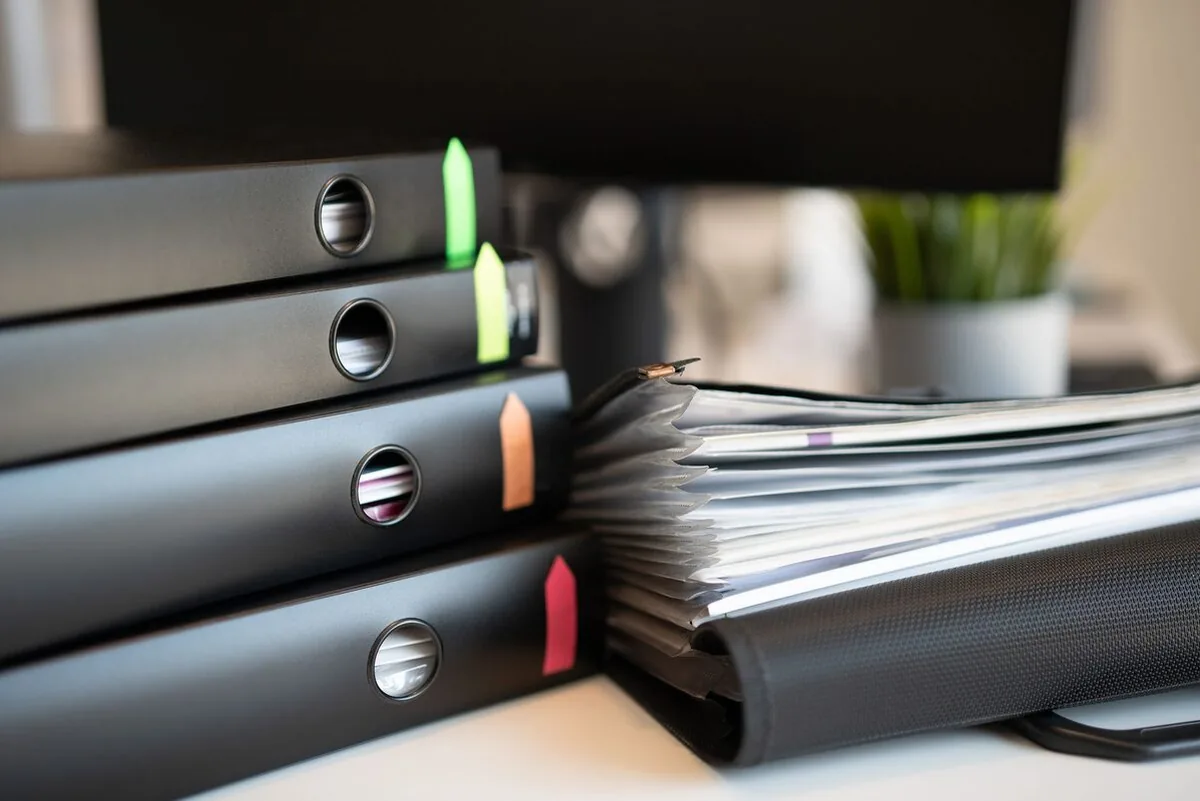
Kurz gromadzący się wewnątrz laptopa jest niemal nieunikniony, ale kilka prostych nawyków potrafi znacząco spowolnić ten proces.
Warto unikać używania laptopa na dywanie, kocu czy pościeli, które generują dużo włókien łatwo zasysanych przez wentylator.
Warto korzystać z laptopa na twardej, gładkiej powierzchni oraz regularnie odkurzać otoczenie stanowiska pracy.
Jeśli mimo tych nawyków laptop wciąż mocno się nagrzewa, warto zlecić czyszczenie jego wnętrza specjaliście.
Diagnoza wstępna i wycena są bezpłatne, a wykonana usługa objęta jest gwarancją do 12 miesięcy.
Układ chłodzenia w komputerze przenośnym działa w oparciu o wymuszony obieg powietrza. Wirnik wentylatora zasysa powietrze z otoczenia przez szczeliny wentylacyjne w dolnej lub bocznej części obudowy, przetłacza je przez radiator (miedziany lub aluminiowy wymiennik ciepła z gęstym użebrowaniem), a następnie wyrzuca nagrzany strumień poza urządzenie. Wraz z powietrzem do wnętrza komputera wciągane są mikroskopijne drobiny kurzu, włókna tkanin oraz związki chemiczne unoszące się w pomieszczeniu. Istnieje kilka warunków otoczenia, które szczególnie nasilają ten proces:
Zaniedbanie czystości wnętrza laptopa prowadzi do stopniowego pogarszania się parametrów pracy urządzenia, co z czasem może wywołać nieodwracalne uszkodzenia elektroniczne.
Podstawowym objawem zatkanego układu odprowadzania ciepła jest wzrost temperatury procesora głównego (CPU, czyli centralnej jednostki obliczeniowej) oraz układu graficznego (GPU, czyli dedykowanego procesora odpowiedzialnego za przetwarzanie obrazu). Gdy krzemowe rdzenie osiągają temperatury graniczne, wbudowane systemy bezpieczeństwa uruchamiają mechanizm zwany thermal throttling (termiczne dławienie taktowania zegarów podzespołów w celu zmniejszenia wydzielania ciepła). Użytkownik odczuwa to jako nagłe spowolnienie działania systemu, zacinanie się programów użytkowych oraz drastyczne spadki płynności podczas wyświetlania wideo czy grafiki trójwymiarowej.
Ciągła praca w podwyższonej temperaturze niszczy materiały termoprzewodzące. Fabryczna pasta termoprzewodząca (specjalistyczna masa wypełniająca mikroskopijne nierówności metalu między procesorem a podstawą radiatora) pod wpływem ciągłego przegrzewania wysycha, kruszy się i traci zdolność transferu energii cieplnej. Podobnemu zużyciu ulegają termopady (elastyczne podkładki silikonowe przewodzące ciepło z kości pamięci VRAM oraz tranzystorów sekcji zasilania płyty głównej), które twardnieją i przestają przylegać do chłodzonych powierzchni.
Długotrwałe przegrzewanie oddziałuje także na strukturę połączeń lutowanych BGA (technologii montażu układów scalonych za pomocą siatki mikroskopijnych kulek ze stopu cyny). Powtarzające się cykle silnego nagrzewania i stygnięcia wywołują naprężenia termiczne, które prowadzą do powstawania mikropęknięć w spoiwie lutowniczym. Objawia się to problemami z uruchomieniem komputera, brakiem obrazu na matrycy lub samoczynnym wyłączaniem się sprzętu. Dodatkowo wysoka temperatura wewnątrz szczelnej obudowy przyspiesza degradację chemiczną akumulatora litowo-jonowego, trwale obniżając jego pojemność.
Niewłaściwie przeprowadzone próby usunięcia kurzu z laptopa mogą przynieść skutki odwrotne do zamierzonych i doprowadzić do poważnych awarii podzespołów bazowych:
Odpowiednia organizacja stanowiska pracy oraz wypracowanie prawidłowych nawyków pozwala znacznie spowolnić odkładanie się zanieczyszczeń wewnątrz przenośnego komputera:
Zaleca się używanie laptopa wyłącznie na twardych, gładkich powierzchniach, takich jak drewniane lub laminowane blaty biurek. W sytuacji, gdy konieczne jest korzystanie z urządzenia na łóżku, kanapie czy kolanach, warto zastosować sztywną podkładkę pod laptopa (na przykład gładką deskę lub płaską podstawkę z tworzywa sztucznego). Tworzy ona barierę oddzielającą wloty wentylacyjne od pylących tkanin pościelowych.
Bardzo pomocne jest stosowanie ergonomicznych podstawek unoszących tylną krawędź laptopa o kilka centymetrów w górę. Taki zabieg zwiększa przestrzeń między spodem obudowy a blatem, co ułatwia swobodne zasysanie chłodnego powietrza i zmniejsza zasysanie pyłu leżącego bezpośrednio na powierzchni biurka.
Warto regularnie przecierać blat roboczy oraz przestrzeń wokół komputera lekko wilgotną ściereczką z mikrofibry lub preparatem o działaniu antystatycznym (zmniejszającym przywieranie drobin kurzu). Usunięcie pyłu z bezpośredniego sąsiedztwa urządzenia ogranicza ilość cząstek unoszących się w strefie pracy wentylatora.
Zaleca się chowanie wyłączonego laptopa do zamykanego pokrowca, torby lub dedykowanego etui, jeśli sprzęt nie jest używany przez dłuższy czas. Pozostawienie otwartego urządzenia na biurku na noc lub weekend sprzyja swobodnemu opadaniu kurzu na klawiaturę, skąd przez mikroszczeliny wokół klawiszy drobiny przenikają do wnętrza obudowy. Przed umieszczeniem komputera w etui należy upewnić się, że system został w pełni zamknięty lub zahibernowany, a nie pozostawiony w trybie wstrzymania.
Warto także unikać jedzenia i picia bezpośrednio nad otwartym laptopem. Okruchy pieczywa i drobinki jedzenia wpadające pod klawisze nie tylko utrudniają ich prawidłowe wciskanie, ale absorbują wilgoć z otoczenia i z czasem przesuwają się w głąb podzespołów bazowych.
Zdarzają się sytuacje, w których obudowa komputera mocno się nagrzewa, a wentylator pracuje na maksymalnych obrotach pomimo całkowitego braku zabrudzeń wewnątrz obudowy. W takich okolicznościach przyczyna problemu tkwi w innych elementach sprzętowych lub oprogramowaniu:
W typowych warunkach domowych i biurowych pełną konserwację połączoną z wymianą materiałów termoprzewodzących zaleca się wykonywać co 12 do 24 miesięcy. W lokalach, w których przebywają zwierzęta domowe, pali się tytoń lub występuje podwyższone zapylenie, okres ten warto skrócić do około 6–12 miesięcy.
Podstawka chłodząca unosi obudowę komputera i poprawia cyrkulację powietrza, jednak nie zapobiega wnikaniu kurzu. Wentylatory wbudowane w podstawkę same zasysają pył z biurka i tłoczą go w stronę wlotów laptopa, dlatego one również wymagają regularnego odkurzania. Jeśli wewnętrzny radiator laptopa jest zapchany, żadna podstawka zewnętrzna nie przywróci właściwego chłodzenia.
Dmuchanie sprężonym powietrzem od zewnątrz bez rozbierania obudowy stwarza duże ryzyko zablokowania wentylatora zbitym filcem kurzowym oraz uszkodzenia łożysk wskutek niekontrolowanego rozpędzenia wirnika. Bezpieczne oczyszczenie wymaga otwarcia obudowy, mechanicznego zablokowania łopatek i wydmuchania zanieczyszczeń na zewnątrz.
Cząsteczki gliceryny i glikolu obecne w aerozolu osiadają na laminacie płyty głównej i miedzianych elementach chłodzenia, tworząc lepką warstwę. Zwykły kurz przykleja się do niej trwale, tworząc maź, którą można usunąć wyłącznie poprzez chemiczne mycie elementów w alkoholu izopropylowym IPA (specjalistycznym rozpuszczalniku bezpiecznym dla podzespołów elektronicznych).
Kluczowe objawy to: głośna praca wentylatora na maksymalnych obrotach przy braku wymagających zadań, wysoka temperatura obudowy w strefie klawiatury i wylotów powietrza, samoczynne wyłączanie się sprzętu podczas pracy oraz wyczuwalne wibracje lub dźwięki tarcia dobiegające z wnętrza obudowy.
W sytuacji, gdy profilaktyka nie wystarcza i dochodzi do przegrzewania się podzespołów, najbezpieczniejszym rozwiązaniem jest profesjonalna konserwacja układu odprowadzania ciepła. Proces ten obejmuje demontaż obudowy, bezpieczne odłączenie baterii, oczyszczenie komory wentylatora z drobin pyłu, usunięcie skamieniałej pasty termoprzewodzącej i nałożenie nowej warstwy materiału o wysokim współczynniku przewodzenia ciepła.
W przypadku zużycia mechanicznego wentylatorów montujemy wyłącznie nowe części, co przywraca cichą pracę komputera. Dysponujemy wieloletnim doświadczeniem w serwisowaniu sprzętu elektronicznego marek takich jak Asus, Acer, Dell, HP, Lenovo, MSI, Toshiba, Samsung czy Sony.
Obsługujemy klientów w modelu mobilnym na terenie całej Warszawy oraz w promieniu do 40 km w okolicznych powiatach. W trybie door-to-door kierowca odbiera sprzęt pod wskazanym adresem, a wstępna diagnoza laptopa jest całkowicie bezpłatna. Na czas trwania naprawy zapewniamy bezpłatny laptop zastępczy z systemem Windows, bez konieczności wpłacania kaucji. Większość standardowych prac konserwacyjnych realizujemy w czasie do 24h, a wykonana usługa objęta jest gwarancją do 12 miesięcy.