- Kierowca dostępny teraz
- całą dobę, 7 dni w tygodniu
- Dojazd do 1 h w promieniu 40 km
- Diagnoza laptopa 0 zł

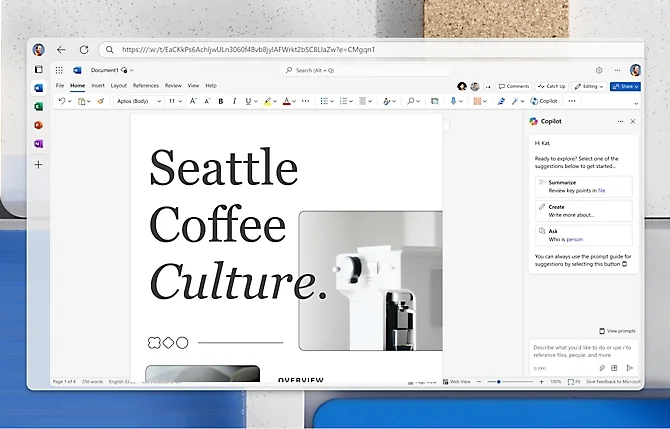
Awaria programu, zanik zasilania albo przypadkowe zamknięcie okna bez zapisania pracy to jeden z najbardziej frustrujących scenariuszy — godziny pracy nad dokumentem wydają się stracone w ułamku sekundy.
Word zamyka się nieoczekiwanie, zawiesza się i wymaga wymuszonego zakończenia procesu, albo komputer traci zasilanie w trakcie pracy nad dokumentem, który nie był jeszcze zapisany.
Sprawdzana jest funkcja automatycznego odzyskiwania dokumentów wbudowana w Worda, folder plików tymczasowych programu oraz — jeśli to możliwe — kopie w chmurze, jeśli dokument był tam synchronizowany. W wielu przypadkach udaje się odzyskać większość utraconej pracy.
Odzyskiwanie dokumentu to zabieg realizowany zwykle w ramach jednej wizyty lub do 24 godzin.
Warto jak najszybciej ponownie otworzyć Worda — program czasem sam proponuje odzyskane wersje dokumentu przy następnym uruchomieniu, zanim pliki tymczasowe zostaną usunięte.
Diagnoza laptopa w trybie door-to-door jest bezpłatna, diagnoza komputera stacjonarnego kosztuje 200 zł. Dojazd na terenie Warszawy i okolic jest bezpłatny, a usługa objęta jest gwarancją do 12 miesięcy.
Utrata danych w edytorze tekstu Microsoft Word może przybierać różne formy w zależności od tego, w jakim momencie doszło do przerwania pracy oraz jak zachował się system operacyjny. Prawidłowe zidentyfikowanie wariantu problemu pozwala dobrać właściwą ścieżkę poszukiwania danych:
Pakiet biurowy oraz system operacyjny Windows posiadają wbudowane mechanizmy zabezpieczające, które tworzą kopie robocze w określonych folderach systemowych. Znajomość tych ścieżek umożliwia odnalezienie tekstu nawet wtedy, gdy sam program nie wyświetla automatycznego panelu odzyskiwania po ponownym uruchomieniu:
Podstawowym mechanizmem jest funkcja Autoodzyskiwania (AutoRecover), która w regularnych odstępach czasu tworzy pliki z rozszerzeniem ASD (specjalny format binarny zawierający zrzut stanu dokumentu i pamięci podręcznej edytora). Pliki te domyślnie zapisywane są w ukrytym katalogu profilu użytkownika pod ścieżką AppData\Roaming\Microsoft\Word lub w folderze wskazanym w zaawansowanych opcjach zapisu programu.
Kolejną lokalizacją jest folder dokumentów niezapisanych (katalog UnsavedFiles znajdujący się w AppData\Local\Microsoft\Office\UnsavedFiles). Trafiają tam kopie robocze dokumentów, które zostały zamknięte bez zapisu, o ile funkcja zachowywania ostatniej wersji była aktywna w konfiguracji pakietu biurowego.
Podczas edycji dowolnego pliku Word tworzy również pliki tymczasowe w tym samym folderze, w którym znajduje się dokument źródłowy, lub w ogólnym folderze tymczasowym systemu Windows (katalog %TEMP%). Pliki te posiadają atrybut ukryty i zaczynają się od znaku tyldy oraz dolara (np. ~$dokument.docx) lub posiadają rozszerzenie TMP. W plikach tych zapisywane są informacje o blokadzie pliku, fragmenty edytowanego tekstu oraz tabele stylów.
W systemach Windows istotną rolę odgrywa także usługa kopiowania woluminów w tle (Volume Shadow Copy Service, w skrócie VSS — usługa systemowa tworząca migawki stanu dysku w określonych punktach czasu). Umożliwia ona przywrócenie wcześniejszego stanu całego folderu lub pojedynczego pliku z punktu przywracania utworzonego przez system operacyjny przed awarią.
Nieprawidłowe działania podejmowane bezpośrednio po utracie dokumentu mogą doprowadzić do bezpowrotnego zniszczenia danych tymczasowych. Do najczęstszych błędów należą:
Brak dostępu do treści dokumentu może być wywołany innymi usterkami sprzętowymi lub programowymi, które dają zbliżone objawy, lecz wymagają zupełnie innych metod diagnostycznych:
Częstym przypadkiem jest uszkodzenie nośnika danych (fizyczne bad sektory — uszkodzone sektory na tradycyjnym dysku magnetycznym HDD, lub degradacja komórek pamięci flash w dysku półprzewodnikowym SSD). W takiej sytuacji system operacyjny zawiesza się przy próbie odczytu określonego obszaru, a sam edytor tekstu nie jest w stanie sfinalizować operacji wejścia-wyjścia. Wymaga to zabezpieczenia całego nośnika poprzez wykonanie kopii posektorowej (dokładnego obrazu każdego sektora dysku bit po bicie).
Inną przyczyną może być atak złośliwego oprogramowania szyfrującego (ransomware — szkodliwe oprogramowanie blokujące dostęp do plików poprzez ich zaszyfrowanie i żądające okupu za klucz deszyfrujący). Po takim ataku pliki tekstowe otrzymują nowe, nietypowe rozszerzenia i nie mogą zostać otwarte przez pakiet biurowy.
Zdarzają się również sytuacje uszkodzenia profilu użytkownika w systemie Windows. Po zalogowaniu system ładuje profil tymczasowy, przez co pulpit i folder „Dokumenty” wydają się całkowicie puste, mimo że wszystkie pliki fizycznie spoczywają w oryginalnym folderze użytkownika na dysku.
Problemem bywa także blokada nałożona przez oprogramowanie antywirusowe lub zawieszony proces indeksowania plików w tle, co uniemożliwia zapisanie bieżących zmian pod dotychczasową nazwą i skutkuje komunikatem o błędzie odmowy dostępu do zasobu.
Metodyka poszukiwania utraconych plików tekstowych zależy w ogromnym stopniu od rodzaju nośnika zamontowanego w komputerze lub laptopie:
W przypadku tradycyjnych dysków magnetycznych (HDD — Hard Disk Drive, czyli dysk twardy z wirującymi talerzami magnetycznymi) usunięty plik lub porzucony plik tymczasowy pozostaje fizycznie zapisany na nośniku tak długo, dopóki jego sektory nie zostaną nadpisane nowymi danymi. Oznacza to, że nawet po upływie dłuższego czasu szanse na odtworzenie struktury pliku są wysokie, pod warunkiem powstrzymania się od intensywnego korzystania ze sprzętu.
W przypadku nowoczesnych dysków półprzewodnikowych (SSD — Solid State Drive, czyli nośnik oparty na szybkich pamięciach półprzewodnikowych Flash) sytuacja jest bardziej wymagająca ze względu na sprzętową komendę TRIM (instrukcja przesyłana przez system operacyjny informująca kontroler dysku SSD, które bloki pamięci nie zawierają już prawidłowych danych i mogą zostać wyczyszczone). W połączeniu z mechanizmem Garbage Collection (procesem wewnętrznego porządkowania i przygotowywania bloków pamięci flash w tle) dysk SSD może wyzerować usunięte pliki tymczasowe w krótkim czasie od ich skasowania. Z tego powodu przy dyskach SSD kluczowe znaczenie ma jak najszybsze odłączenie zasilania lub wyłączenie systemu do momentu przyjazdu serwisanta.
Współczesny format dokumentów Word (.docx) jest w rzeczywistości skompresowanym archiwum zgodnym ze standardem OpenXML (otwarty format plików biurowych oparty na języku XML i kompresji ZIP). Wewnątrz pojedynczego pliku DOCX znajduje się ustrukturyzowane drzewo katalogów zawierające m.in.:
document.xml), w którym zapisany jest cały wprowadzony tekst wraz ze znacznikami akapitów, tabel i podziałów sekcji..rels), definiujące powiązania między tekstem a osadzonymi elementami graficznymi, czcionkami lub tabelami.styles.xml), odpowiadające za formatowanie, wielkość czcionek, kolory i układ graficzny.W przypadku uszkodzenia nagłówka archiwum lub przerwania zapisu w trakcie awarii zasilania, procedura naprawy polega na dekompresji uszkodzonego kontenera, ręcznej korekcie niespójności w kodzie XML oraz wyodrębnieniu samego czystego tekstu ze znacznika document.xml, co pozwala odzyskać całość lub znaczną większość wielogodzinnej pracy.
Gdy standardowe opcje programu nie przynoszą rezultatu, proces przywracania dokumentu realizowany jest w uporządkowanych krokach technicznych:
Tak, w większości przypadków jest to możliwe. Edytor Word tworzy automatyczne zrzuty pamięci podręcznej w katalogu dokumentów niezapisanych (UnsavedFiles) oraz generuje pliki tymczasowe z rozszerzeniem ASD. Jeśli opcja automatycznego zachowywania wersji była włączona, tekst można odtworzyć bezpośrednio z tych struktur.
Brak bocznego panelu po ponownym uruchomieniu programu nie oznacza bezpowrotnej utraty pliku. Należy wówczas ręcznie przejrzeć foldery autoodzyskiwania w profilu użytkownika lub skorzystać z opcji „Zarządzaj dokumentem” i wybrać polecenie „Odzyskaj niezapisane dokumenty” w menu Plik edytora tekstu.
Wszelkie czynności realizowane są bezpośrednio na miejscu u klienta, z zachowaniem pełnej poufności. Na życzenie klienta podpisywana jest bezpłatna umowa o zachowaniu poufności (NDA — Non-Disclosure Agreement, czyli umowa o zachowaniu poufności informacji), co gwarantuje bezpieczeństwo wrażliwych danych firmowych i prywatnych.
Warto skrócić domyślny interwał Autoodzyskiwania w opcjach programu z 10 minut do 1 lub 2 minut oraz zaznaczyć opcję „Zawsze twórz kopię zapasową” (pliki z rozszerzeniem WBK — kopia zapasowa tworzona przy każdym zapisie). W przypadku komputerów stacjonarnych zaleca się również stosowanie zasilacza awaryjnego (UPS — zasilacz bezprzerwowy z akumulatorem podtrzymującym zasilanie podczas przerw w dostawie prądu).
Gwałtowne odcięcie zasilania powoduje przerwanie operacji buforowania zapisu (ang. write-behind cache — mechanizm odraczania fizycznego zapisu danych na nośniku w celu optymalizacji wydajności). W rezultacie plik DOCX zostaje zapisany tylko częściowo, co uszkadza wewnętrzną strukturę XML. Taki plik wymaga specjalistycznej naprawy logicznej struktury kontenera.
Utrata ważnego dokumentu Word — pracy dyplomowej, umowy handlowej, sprawozdania finansowego czy obszernego raportu — wymaga szybkiego i rozważnego działania, aby nie dopuścić do nadpisania danych w strukturach systemowych. Nasz zespół realizuje usługi w modelu dojazdu bezpośrednio do siedziby firmy lub domu klienta na terenie całej Warszawy oraz okolicznych powiatów (w promieniu do 40 km, w tym w powiatach pruszkowskim, piaseczyńskim, wołomińskim, legionowskim, warszawskim zachodnim, otwockim i grodziskim).
Wszelkie prace diagnostyczne i odzyskiwanie danych prowadzone są na miejscu, z dbałością o integralność nośnika i poufność przetwarzanych informacji. W przypadku konieczności wykonania bardziej złożonych procedur sprzętowych w trybie door-to-door, klient otrzymuje bezpłatny laptop zastępczy z systemem Windows na cały czas trwania naprawy. W celu uzyskania natychmiastowego wsparcia technicznego i zamówienia wizyty serwisanta wystarczy skontaktować się telefonicznie pod numerem 22 378 48 09 — linia działa przez całą dobę, 7 dni w tygodniu.