• Kierowca dostępny teraz
  • całą dobę, 7 dni w tygodniu
  • Dojazd do 1 h w promieniu 40 km
  • Diagnoza laptopa 0 zł
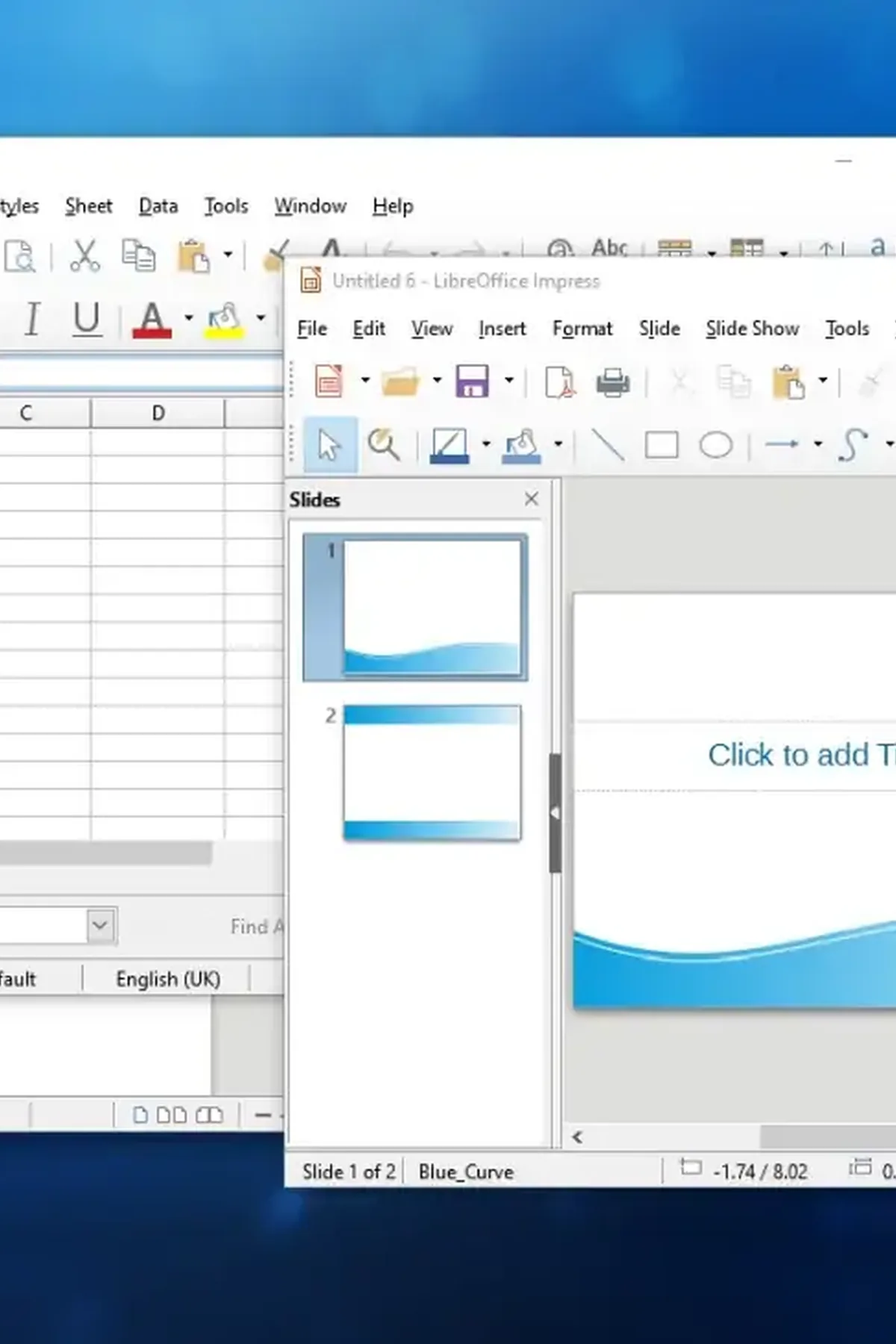
Zrzut ekranu z otwartymi oknami LibreOffice Calc i Impress na pulpicie Windows

Konfiguracja Outlooka w ramach pakietu Office 365 dla firmy

Outlook w ramach Office 365 to znacznie więcej niż tylko skrzynka pocztowa — poprawnie skonfigurowany staje się centrum organizacji pracy zespołu, z kalendarzami, spotkaniami i zadaniami w jednym miejscu.

Na czym polega ta usługa

Konfiguracja obejmuje ustawienie skrzynki pocztowej pracownika, dostępu do kalendarzy zespołowych i wspólnych skrzynek działowych, reguł porządkujących napływającą pocztę oraz integracji z pozostałymi narzędziami pakietu Office 365.

Dla kogo ma sens

Usługa jest przydatna dla firm korzystających z Office 365, które chcą, żeby nowi pracownicy mieli od razu poprawnie skonfigurowaną skrzynkę i dostęp do wspólnych zasobów zespołu.

Ile to trwa

Konfiguracja Outlooka to zabieg realizowany zwykle do 24 godzin od przyjęcia zgłoszenia.

Warunki

Diagnoza wstępna i wycena są bezpłatne. Dojazd na terenie Warszawy i okolic jest bezpłatny, a usługa objęta jest gwarancją do 12 miesięcy.

Szczegółowy zakres prac konfiguracyjnych w środowisku firmowym

Wdrożenie programu Microsoft Outlook w środowisku biznesowym opartym na usłudze Microsoft 365 (dawniej Office 365) wymaga znacznie szerszego podejścia niż standardowe wprowadzenie adresu e-mail i hasła. Prawidłowa konfiguracja na stacji roboczej lub laptopie firmowym decyduje o stabilności aplikacji, szybkości wyszukiwania wiadomości oraz bezpieczeństwie danych przetwarzanych w przedsiębiorstwie.

Zakres prac realizowanych bezpośrednio na stanowiskach komputerowych obejmuje:

  • Tworzenie i optymalizacja profilu pocztowego: Utworzenie czystego profilu w aplecie poczty systemu Windows z wykorzystaniem nowoczesnego uwierzytelniania (Modern Authentication opartego na protokole OAuth 2.0) oraz natywnego połączenia MAPI over HTTP (Messaging Application Programming Interface over HTTP, czyli protokołu bezpośredniej komunikacji klienta poczty z chmurą Exchange Online).
  • Konfiguracja skrzynek współdzielonych (Shared Mailbox): Podłączenie skrzynek ogólnych działu sprzedaży, księgowości czy sekretariatu bez konieczności kupowania dodatkowych licencji. Ustawiane są wówczas właściwe uprawnienia wysyłki, takie jak „Wyślij jako” (Send As) lub „Wyślij w imieniu” (Send on Behalf), a także synchronizacja folderu elementów wysłanych, aby kopie wysyłanych wiadomości trafiały bezpośrednio do skrzynki wspólnej, a nie tylko do prywatnego folderu pracownika.
  • Współdzielenie i nakładanie kalendarzy: Uruchomienie dostępu do kalendarzy współpracowników, harmonogramów urlopowych oraz zasobów firmowych, takich jak sale konferencyjne czy rzutniki multimedialne. Konfiguracja widoku nakładania kalendarzy (Calendar Overlay) umożliwia szybką weryfikację dostępności zespołu podczas planowania spotkań.
  • Automatyzacja i reguły serwerowe: Utworzenie reguł przetwarzania poczty po stronie serwera Exchange (Server-side Rules), co gwarantuje, że wiadomości są sortowane do odpowiednich podfolderów i oznaczane etykietami nawet wtedy, gdy program Outlook na komputerze jest wyłączony lub gdy użytkownik korzysta z aplikacji mobilnej czy przeglądarkowej.
  • Globalna Lista Adresowa (GAL) i Książka Adresowa Offline (OAB): Ustawienie synchronizacji firmowej bazy kontaktów (Global Address List), co pozwala na natychmiastowe autouzupełnianie adresów e-mail pracowników organizacji oraz grup dystrybucyjnych bez konieczności ręcznego wpisywania danych.
  • Zarządzanie przestrzenią dyskową i archiwizacją: Wdrożenie zasad archiwizacji w chmurze (In-Place Archiving), która przenosi starszą korespondencję do dedykowanego magazynu online, nie obciążając lokalnego dysku twardego komputera i nie spowalniając działania systemu.
  • Integracja zabezpieczeń wieloskładnikowych (MFA): Pomoc w bezpiecznym powiązaniu konta z aplikacją Microsoft Authenticator na telefonie pracownika lub kluczem bezpieczeństwa FIDO2, co eliminuje ryzyko nieautoryzowanego dostępu w przypadku wycieku hasła.

Warianty wdrożenia i konfiguracji w przedsiębiorstwie

W zależności od specyfiki działalności firmy oraz aktualnego etapu rozwoju infrastruktury informatycznej, konfiguracja programu Outlook może przybierać różne formy. Dopasowanie parametrów do konkretnego stanowiska pracy pozwala uniknąć problemów wydajnościowych.

1. Wdrożenie na nowym stanowisku komputerowym (onboarding pracownika)

Podczas przygotowywania nowego laptopa lub komputera stacjonarnego dla pracownika kluczowe jest zapewnienie natychmiastowej gotowości do pracy. Proces obejmuje instalację aplikacji pakietu Office, konfigurację konta imiennego, automatyczne podpięcie zasobów działowych oraz import firmowych podpisów (stopki mailowej) zgodnych z identyfikacją wizualną przedsiębiorstwa. Dodatkowo ustawiane są domyślne czcionki, formaty kodowania wiadomości (HTML) oraz sprawdzanie pisowni.

2. Migracja ze starych systemów pocztowych (IMAP / POP3) do Microsoft 365

W firmach przechodzących ze starszych serwerów hostingowych na platformę Exchange Online konieczne jest przeniesienie dotychczasowej korespondencji. Konfiguracja polega na poprawnym wyeksportowaniu danych z plików PST (Personal Storage Table - lokalny format bazy danych Outlooka) lub synchronizacji skrzynek IMAP za pomocą narzędzi migracyjnych. Po przełączeniu rekordów domenowych następuje import historii wiadomości, kalendarzy i kontaktów do chmury, dzięki czemu pracownik ma pełny dostęp do swoich archiwów na każdym urządzeniu.

3. Integracja z oprogramowaniem handlowo-magazynowym i systemami ERP

W wielu przedsiębiorstwach Outlook współpracuje bezpośrednio z systemami zarządzania przedsiębiorstwem, takimi jak InsERT GT lub nexo (Subiekt, Rewizor, Gestor), Comarch ERP Optima, WAPRO ERP (Mag, Fakturka) czy Symfonia. Konfiguracja obejmuje integrację bibliotek MAPI, ustawienie Outlooka jako domyślnego klienta poczty w systemie Windows oraz dostosowanie mechanizmów automatycznej wysyłki faktur, dokumentów magazynowych i ofert handlowych bezpośrednio z programu księgowego bez generowania błędów blokady bezpieczeństwa.

4. Optymalizacja trybu pamięci podręcznej (Cached Exchange Mode)

Tryb buforowany tworzy lokalną kopię skrzynki pocztowej w pliku OST (Offline Storage Table) na dysku twardym. W przypadku komputerów z dyskami SSD o ograniczonej pojemności lub przy bardzo dużych skrzynkach (przekraczających 30–50 GB) pełna synchronizacja może prowadzić do zapychania dysku i spowolnienia pracy całego systemu. W takich sytuacjach konfiguruje się suwak czasu synchronizacji (np. pobieranie poczty tylko z ostatnich 3, 6 lub 12 miesięcy) lub przełącza wybrane zasoby w tryb pracy bezpośredniej online, pozostawiając resztę korespondencji dostępną do przeszukiwania w chmurze.

Typowe błędy popełniane podczas samodzielnej konfiguracji

Próby samodzielnego konfigurowania poczty firmowej przez osoby bez doświadczenia administracyjnego często prowadzą do problemów technicznych, które ujawniają się dopiero po kilku tygodniach intensywnej pracy zespołu. Do najczęstszych pomyłek należą:

  • Ręczne konfigurowanie konta przez protokoły IMAP lub POP3: Wpisanie danych serwera ręcznie zamiast skorzystania z mechanizmu automatycznego wykrywania Exchange powoduje, że Outlook działa wyłącznie jako prosty czytnik poczty. Użytkownik traci możliwość korzystania ze wspólnych kalendarzy, zadań, kategorii kolorystycznych, rezerwacji sal oraz synchronizacji kontaktów firmowych.
  • Brak kontroli nad rozmiarem pliku danych OST: Pozostawienie domyślnych ustawień przy skrzynkach o rozmiarze kilkudziesięciu gigabajtów prowadzi do rozrostu lokalnego pliku bazy danych. Gdy plik OST osiągnie limit systemowy (domyślnie 50 GB), program Outlook zaczyna zawieszać się przy uruchamianiu, wyszukiwarka przestaje indeksować nowe wiadomości, a wysyłanie e-maili zostaje zablokowane.
  • Wykupowanie zbędnych licencji zamiast tworzenia skrzynek współdzielonych: Częstym błędem organizacyjnym jest przypisywanie pełnej, płatnej licencji Microsoft 365 do każdego adresu funkcyjnego (np. biuro@, kontakt@, magazyn@). Prawidłowo skonfigurowane środowisko pozwala utworzyć bezpłatną skrzynkę udostępnioną i nadać uprawnienia wybranym pracownikom, co generuje stałe oszczędności na subskrypcjach.
  • Błędna konfiguracja rekordów DNS domeny firmowej: Brak lub nieprawidłowe wpisy rekordów Autodiscover (rekord CNAME wskazujący na serwery Microsoft), a także brak rekordów SPF (Sender Policy Framework), DKIM (DomainKeys Identified Mail) i DMARC w strefie DNS domeny powoduje, że program nie może automatycznie pobrać konfiguracji, a korespondencja wysyłana z firmy jest odrzucana przez serwery odbiorców jako spam.
  • Niepoprawne usuwanie starych profili pocztowych: Dodawanie nowego konta do uszkodzonego lub zaśmieconego profilu systemowego powoduje powstawanie konfliktów w plikach konfiguracyjnych, ciągłe monity o hasło oraz dublowanie elementów w kalendarzu. Prawidłowa procedura wymaga wyczyszczenia menedżera poświadczeń systemu Windows (Credential Manager) i utworzenia świeżego profilu.

Kiedy problem leży poza samym programem Outlook

Zdarzają się sytuacje, w których niepoprawne działanie poczty nie wynika z błędów w konfiguracji samej aplikacji na komputerze, lecz z czynników zewnętrznych lub problemów po stronie infrastruktury systemowej. Prawidłowa diagnoza pozwala precyzyjnie ustalić źródło usterki:

  • Awarie i prace konserwacyjne usługi Microsoft 365: Okresowe zakłócenia w centrach danych producenta mogą powodować chwilowy brak możliwości logowania do usługi Exchange Online lub opóźnienia w dostarczaniu wiadomości. Stan usługi weryfikuje się w panelu Microsoft 365 Service Health.
  • Uszkodzenie bazy indeksowania Windows Search: Jeśli program Outlook działa poprawnie, ale wpisanie frazy w polu wyszukiwania nie zwraca żadnych wyników lub zwraca listę niekompletną, przyczyną jest najczęściej uszkodzony indeks wyszukiwania systemu Windows lub błąd w usłudze Windows Search, a nie sama poczta.
  • Blokady zapory sieciowej i oprogramowania antywirusowego: Nadgorliwe moduły skanowania poczty w zewnętrznych programach antywirusowych potrafią blokować bezpieczne porty komunikacyjne MAPI/HTTP, co skutkuje nagłym zerwaniem połączenia i komunikatem o rozłączeniu na dolnym pasku stanu programu.
  • Uszkodzenia plików systemowych lub rejestru Windows: Konflikty bibliotek systemowych po nieudanych aktualizacjach systemu operacyjnego mogą uniemożliwić integrację Outlooka z innymi programami (np. systemami ERP). W takich wypadkach konieczna jest naprawa składników systemowych lub reinstalacja pakietu biurowego.
  • Restrykcje bezpieczeństwa i zasady dostępu warunkowego (Conditional Access): W większych organizacjach administratorzy wdrażają reguły zezwalające na logowanie wyłącznie ze sprawdzonych urządzeń firmowych lub określonych adresów IP. Próba uruchomienia poczty na niezatwierdzonym komputerze domowym pracownika zostanie zablokowana przez serwer tożsamości Entra ID (dawniej Azure Active Directory).

Pytania i odpowiedzi dotyczące konfiguracji Outlooka w firmie

Czy po konfiguracji nowej skrzynki pracownik zachowa historię ze starego programu pocztowego?

Tak, historia korespondencji, struktura folderów, kontakty oraz wpisy kalendarza mogą zostać w pełni przeniesione. W przypadku migracji z innych programów (np. Thunderbird, Poczta systemu Windows czy webmail) wykonuje się konwersję i import danych do formatu obsługiwanego przez Exchange Online, dzięki czemu ciągłość korespondencji firmowej zostaje w pełni zachowana.

Czym różni się skrzynka współdzielona (Shared Mailbox) od zwykłego przekierowania poczty?

Zwykłe przekierowanie przesyła jedynie kopię wiadomości na skrzynki poszczególnych pracowników, co rodzi chaos informacyjny — nikt nie wie, czy inny członek zespołu odpowiedział już klientowi. Skrzynka współdzielona w Outlooku funkcjonuje jako osobny magazyn widoczny na liście folderów: wszyscy uprawnieni widzą ten sam stan wiadomości, oznaczenia przeczytania, flagi oraz historię odpowiedzi wysłanych z adresu firmowego.

Czy konfiguracja wymaga podawania haseł do prywatnych kont pracowników?

Nie. Zgodnie ze standardami bezpieczeństwa nie ma konieczności przekazywania haseł do kont pracowników. Wszelkie logowania podczas konfiguracji na stanowisku pracy są dokonywane bezpośrednio przez użytkownika komputera lub uprawnionego administratora firmowego, z zachowaniem pełnej poufności danych.

Dlaczego program Outlook ciągle wyświetla monit z prośbą o ponowne wpisanie hasła?

Taki objaw najczęściej wskazuje na konflikt starych danych logowania zapisanych w menedżerze poświadczeń systemu Windows (Credential Manager), wyłączenie obsługi nowoczesnego uwierzytelniania w starszej wersji pakietu Office, brak autoryzacji w aplikacji uwierzytelniającej MFA lub zmianę hasła domenowego, która nie została zsynchronizowana ze wszystkimi usługami w tle.

Jak skonfigurować Outlooka, aby programy handlowo-magazynowe mogły automatycznie wysyłać faktury?

Wymaga to zainstalowania właściwej wersji bitowej pakietu Office zgodnej z architekturą systemu ERP (np. 32-bitowy Outlook dla starszych wersji programów InsERT GT lub Comarch Optima), ustawienia Outlooka jako domyślnego programu MAPI w systemie Windows oraz skonfigurowania odpowiednich uprawnień w centrum zabezpieczeń, aby programy zewnętrzne mogły przekazywać załączniki bez wyświetlania ostrzeżeń o próbie nieautoryzowanego dostępu.

Obsługa informatyczna i wdrożenia na terenie Warszawy i okolic

Prawidłowe wdrożenie poczty elektronicznej i narzędzi pracy grupowej w środowisku Microsoft 365 stanowi fundament sprawnej komunikacji każdego przedsiębiorstwa. Niewłaściwie przygotowane profile pocztowe, błędy w synchronizacji kalendarzy czy brak dostępu do skrzynek współdzielonych bezpośrednio przekładają się na opóźnienia w obsłudze klientów oraz straty czasu pracowników.

Wszystkie prace konfiguracyjne, audyty środowiska pocztowego oraz usuwanie problemów ze stabilnością programu Outlook realizowane są z bezpośrednim dojazdem do siedziby firmy na terenie całej Warszawy oraz w promieniu do 40 km w okolicznych powiatach (grodziski, legionowski, otwocki, piaseczyński, pruszkowski, warszawski zachodni oraz wołomiński). Przed przystąpieniem do prac na życzenie podpisywana jest umowa o zachowaniu poufności (NDA), co gwarantuje pełne bezpieczeństwo firmowych danych, tajemnic przedsiębiorstwa oraz korespondencji handlowej. Każda zrealizowana usługa objęta jest gwarancją do 12 miesięcy, a rozliczenie następuje na podstawie faktury.

Powiązane teksty