- Kierowca dostępny teraz
- całą dobę, 7 dni w tygodniu
- Dojazd do 1 h w promieniu 40 km
- Diagnoza laptopa 0 zł

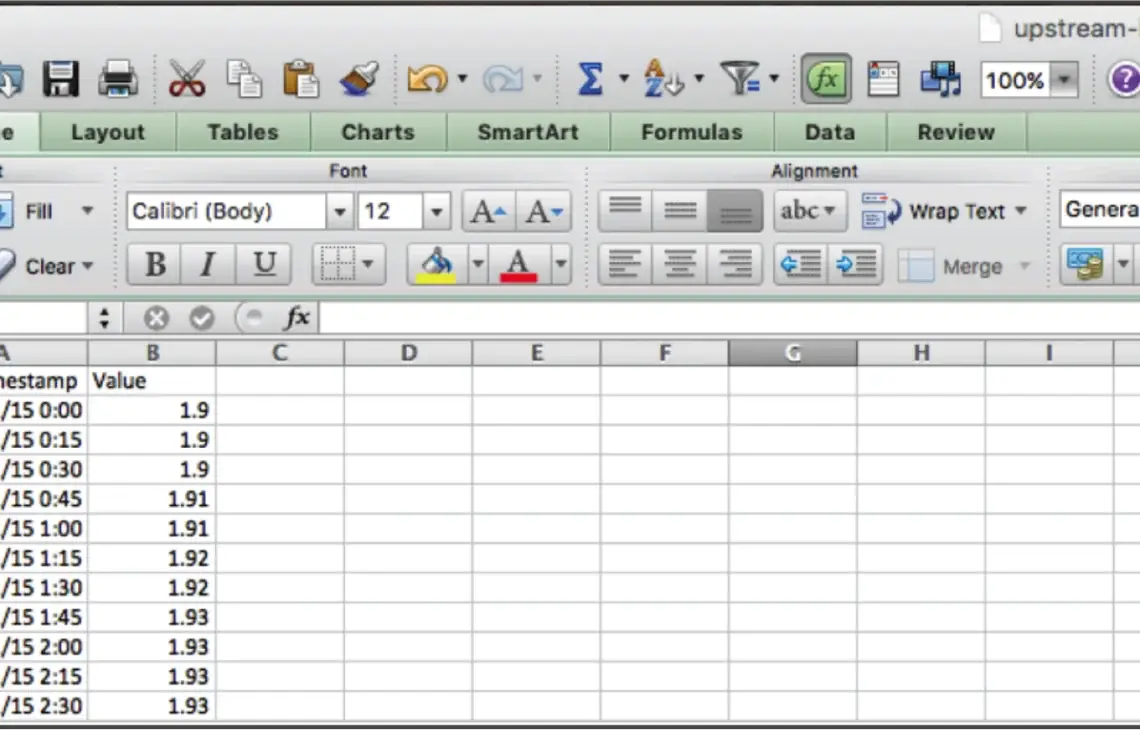
Duży, rozbudowany arkusz Excel z licznymi powiązaniami między komórkami bywa trudny do samodzielnej diagnozy, gdy pojawia się błąd w jednej z formuł.
Usługa obejmuje przeanalizowanie struktury arkusza, zlokalizowanie źródła błędnych obliczeń oraz naprawę formuł i referencji między komórkami.
Usługa jest przydatna dla osób pracujących z rozbudowanymi arkuszami Excel, w których pojawiają się trudne do zlokalizowania błędy obliczeniowe.
Naprawa formuł mieści się z reguły w standardowym czasie do 3 dni, w zależności od złożoności arkusza.
Diagnoza wstępna i wycena są bezpłatne, a wykonana usługa objęta jest gwarancją do 12 miesięcy.
W rozbudowanych arkuszach kalkulacyjnych pojedynczy błąd może kaskadowo przenosić się na setki powiązanych komórek w całym skoroszycie. Program Microsoft Excel sygnalizuje nieprawidłowości za pomocą specyficznych kodów błędów, z których każdy wskazuje na inny problem w strukturze formuły lub danych:
Jednym z najczęstszych źródeł ukrytych błędów logicznych w arkuszach jest nieprawidłowe zastosowanie blokowania adresów komórek za pomocą symbolu dolara ($). Błędy tego typu nie generują jawnego komunikatu o błędzie, lecz powodują, że arkusz zwraca całkowicie nieprawidłowe wartości liczbowe po skopiowaniu formuły do innych wierszy lub kolumn.
Adresowanie względne (na przykład A1) powoduje automatyczne przesunięcie odwołania wraz z kopiowaniem formuły w inne miejsce arkusza. Jeśli komórka zawierała stałą stawkę podatkową lub współczynnik przeliczeniowy, skopiowanie formuły bez zablokowania adresu sprawia, że kolejne komórki zaczynają pobierać wartości z pustych lub przypadkowych pól.
Adresowanie bezwzględne (na przykład $A$1) trwale blokuje zarówno kolumnę, jak i wiersz, uniemożliwiając przesunięcie odwołania. Z kolei adresowanie mieszane (na przykład $A1 lub A$1) pozwala na blokowanie wyłącznie kolumny lub wyłącznie wiersza, co jest kluczowe przy tworzeniu zaawansowanych tabel dwuwymiarowych i macierzy kalkulacyjnych. Naprawa arkusza polega na drobiazgowej weryfikacji każdego odwołania i przywróceniu właściwego schematu adresowania w całej strukturze tabeli.
Wielopoziomowe arkusze wykorzystywane do raportowania, analizy finansowej, planowania produkcji czy ewidencji magazynowej często zawierają zależności wykraczające poza standardowe funkcje matematyczne. W takich strukturach pojawiają się specyficzne nieprawidłowości:
Jednym z najtrudniejszych do wykrycia zjawisk są odwołania cykliczne (circular references), czyli sytuacja, w której formuła odwołuje się bezpośrednio lub pośrednio przez ciąg innych komórek do własnego adresu. Powoduje to zapętlenie obliczeń. Jeśli w opcjach programu nie włączono obliczeń iteracyjnych (krokowego wyznaczania wyniku), program wstrzymuje kalkulację dla danej gałęzi zależności, co skutkuje wyświetlaniem wartości zerowych lub nieaktualnych.
Kolejnym częstym problemem są zerwane łącza zewnętrzne (external links). Gdy skoroszyt pobiera dane z innych plików znajdujących się na dysku lokalnym, serwerze plikowym lub w usłudze chmurowej, każda zmiana nazwy pliku źródłowego, modyfikacja struktury katalogów lub brak uprawnień sieciowych powoduje utratę ciągłości danych. Formuły bazujące na łączach zewnętrznych zaczynają zwracać błędy lub operują na nieaktualnej pamięci podręcznej.
W strukturach wieloarkuszowych stosuje się często odwołania trójwymiarowe (3D references), które sumują te same komórki z wielu kolejnych arkuszy (na przykład Arkusz1:Arkusz12!B5). Zmiana kolejności kart arkuszy, wstawienie nowego arkusza w niewłaściwym miejscu lub usunięcie arkusza brzegowego powoduje zniekształcenie sumy końcowej bez wygenerowania jawnego komunikatu o błędzie.
W tabelach Excela (sformatowanych jako oficjalne obiekty tabel) stosowane są odwołania strukturalne (na przykład Tabela1[@WartośćNetto]). Błędy w nazewnictwie kolumn lub nieprawidłowe odwołania do nagłówków potrafią całkowicie zablokować automatyczne uzupełnianie kolumn obliczeniowych.
Profesjonalna weryfikacja uszkodzonego arkusza wymaga metodycznego podejścia i wykorzystania zaawansowanych narzędzi diagnostycznych wbudowanych w środowisko kalkulacyjne. Proces naprawy przebiega według następujących kroków:
W przypadku arkuszy zawierających poufne informacje finansowe, handlowe lub kadrowe, na życzenie klienta podpisywana jest bezpłatna umowa o zachowaniu poufności (NDA – Non-Disclosure Agreement), co zapewnia pełną ochronę przetwarzanych danych.
Próby samodzielnego przywrócenia sprawności uszkodzonego arkusza bez znajomości mechanizmów przeliczania często prowadzą do pogłębienia usterki i nieodwracalnej utraty powiązań. Do najczęściej spotykanych błędów należą:
Podczas diagnostyki arkusza kalkulacyjnego zdarzają się sytuacje, w których objawy wskazujące na błędy w formułach wynikają z zupełnie innych czynników technicznych:
Uszkodzenie struktury pliku skoroszytu – nowoczesne pliki programu o rozszerzeniu .xlsx lub .xlsm to w rzeczywistości skompresowane archiwa zawierające pliki XML. Uszkodzenie któregoś z wewnętrznych składników pliku (na przykład na skutek nagłego zamknięcia systemu lub awarii nośnika danych) może powodować błędy odczytu danych, mimo że sama składnia matematyczna formuł jest poprawna.
Błędy w skryptach makr VBA (Visual Basic for Applications) lub Power Query – procedury automatyzujące pracę potrafią modyfikować zawartość komórek w tle. Błąd w kodzie makra lub nieprawidłowo skonfigurowane zapytanie Power Query może nadpisywać prawidłowe formuły wartościami pustymi lub niepoprawnymi typami danych.
Blokady uprawnień i współdzielenia plików – w środowiskach pracy wieloosobowej jednoczesna edycja przez wielu użytkowników przy niestabilnym połączeniu sieciowym potrafi doprowadzić do konfliktów wersji i zablokowania możliwości odświeżania łączy zewnętrznych.
Ograniczenia pamięci i wydajności sprzętu – bardzo duże pliki zawierające setki tysięcy wierszy i złożone formuły tablicowe wymagają znacznych zasobów pamięci RAM oraz mocy procesora. Przy braku odpowiednich zasobów program może zawieszać proces przeliczania lub raportować brak pamięci, co bywa mylone z błędami logicznymi w arkuszu.
Aby zminimalizować ryzyko powstawania błędów w przyszłości, warto stosować sprawdzone zasady projektowania modeli obliczeniowych:
Tak. Przed przystąpieniem do jakichkolwiek prac zawsze tworzona jest kopia zapasowa pliku źródłowego. Wszelkie analizy i modyfikacje struktury formuł prowadzone są z zachowaniem pełnej integralności istniejących danych liczbowych i tekstowych.
Tak, usługa obejmuje weryfikację i naprawę łączy zewnętrznych, w tym odwołań do innych skoroszytów zlokalizowanych w sieci lokalnej lub usługach chmurowych. Konieczne jest jedynie zapewnienie dostępu do struktury folderów, w których znajdują się pliki źródłowe.
Najczęstszą przyczyną są różnice w wersjach językowych programu (odmienne nazewnictwo funkcji), inne ustawienia regionalne systemu (na przykład przecinek zamiast kropki jako separator dziesiętny) lub brak dostępu do lokalnych ścieżek plików zewnętrznych, do których odwołuje się dany skoroszyt.
Tak. Po naprawie i uporządkowaniu struktury arkusza możliwe jest wdrożenie zabezpieczeń w postaci blokady edycji komórek zawierających formuły, z pozostawieniem możliwości wprowadzania danych wyłącznie w wyznaczonych polach wejściowych.
Tak. Bardzo często powolne przeliczanie wynika z zastosowania nieoptymalnych formuł (na przykład odwołań do całych kolumn zawierających milion wierszy zamiast konkretnych zakresów danych) lub nadmiernej liczby funkcji przeliczanych dynamicznie. Optymalizacja struktury formuł znacząco skraca czas kalkulacji.
Przejrzysta konstrukcja formuł, właściwe zarządzanie odwołaniami komórkowymi oraz eliminacja błędów logicznych to fundament bezbłędnego przetwarzania danych w każdym arkuszu. Prawidłowo zoptymalizowany skoroszyt gwarantuje powtarzalność wyników, odporność na pomyłki użytkowników oraz płynne działanie kalkulacji nawet przy ciągłym przyroście wprowadzanych danych.