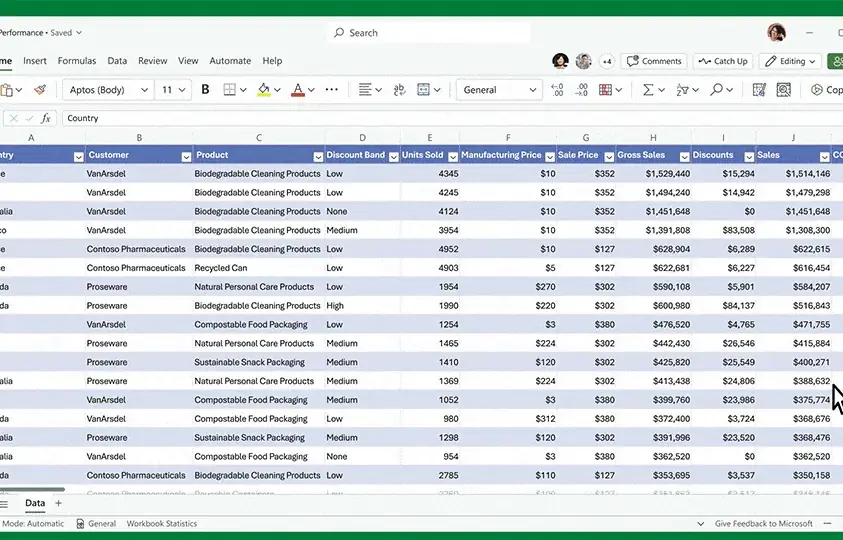
Przypadkowo usunięty arkusz w skoroszycie Excel nie zawsze jest utracony bezpowrotnie — w wielu przypadkach można go odzyskać.
Na czym polega ta usługa
Usługa obejmuje sprawdzenie dostępnych możliwości odzyskania usuniętego arkusza w skoroszycie Excel oraz próbę jego przywrócenia.
Dla kogo ma sens
Usługa jest przydatna dla osób, które przypadkowo usunęły ważny arkusz z danymi w skoroszycie Excel.
Ile to trwa
Odzyskiwanie arkusza mieści się z reguły w standardowym czasie do 3 dni.
Warunki
Diagnoza wstępna i wycena są bezpłatne, a usługa objęta jest gwarancją do 12 miesięcy. Skuteczność zależy od czasu, jaki upłynął od usunięcia.
Dlaczego usunięcie arkusza w programie Excel nie pozwala na użycie funkcji Cofnij
W programie Microsoft Excel operacja usunięcia arkusza (zakładki skoroszytu) różni się technicznie od zwykłej edycji zawartości komórek czy usuwania wierszy. W standardowym trybie pracy każda zmiana wartości lub formatowania jest rejestrowana w buforze historii operacji (stos cofania, określany jako Undo Stack, czyli tymczasowa lista ostatnich czynności przechowywana w pamięci operacyjnej RAM). W momencie usunięcia całej zakładki program Microsoft Excel całkowicie czyści bufor cofania. Z tego powodu natychmiastowe użycie skrótu klawiszowego Ctrl+Z ani ikony cofania na pasku narzędzi szybkiego dostępu nie przynosi rezultatu.
Przyczyną takiego zachowania aplikacji jest złożoność powiązań wewnątrz skoroszytu. Usunięcie arkusza wiąże się z natychmiastową destrukcją powiązań międzykomórkowych, formuł odwołujących się do innych zakładek (odwołania trójwymiarowe i formuły międzyarkuszowe), wykresów, tabel przestawnych oraz zdefiniowanych nazw zakresów. Przed zatwierdzeniem operacji program wyświetla okno dialogowe z ostrzeżeniem informującym, że arkusz zostanie trwale usunięty i nie będzie można cofnąć tej akcji. Jeśli użytkownik potwierdzi komunikat, jedyną drogą odzyskania danych stają się mechanizmy zewnętrzne, kopie bezpieczeństwa, pliki tymczasowe oraz procedury analizy nośnika pamięci.
Warianty problemu i scenariusze utraty arkusza
Sposób postępowania oraz szansa na odzyskanie usuniętych danych zależą bezpośrednio od tego, jakie czynności zostały wykonane po usunięciu zakładki oraz w jakiej strukturze przechowywany jest plik. W praktyce serwisowej wyróżnia się kilka głównych scenariuszy:
- Skoroszyt pozostaje otwarty po usunięciu arkusza i nie został jeszcze zapisany — w tym wariancie plik na dysku twardym wciąż zawiera nienaruszoną strukturę sprzed wprowadzenia zmian. Kluczowe jest powstrzymanie się od kliknięcia przycisku zapisu (skrót Ctrl+S) i zabezpieczenie pliku roboczego w nowej lokalizacji.
- Skoroszyt został zapisany i zamknięty po usunięciu arkusza — zapisanie pliku powoduje nadpisanie głównego pliku skoroszytu (plik z rozszerzeniem .xlsx, .xlsm lub .xlsb). W strukturze spakowanego archiwum zostaje usunięty plik XML odpowiadający za dany arkusz, a relacje między komponentami skoroszytu zostają zaktualizowane. W tej sytuacji proces odzyskiwania opiera się na plikach tymczasowych, migawkach systemowych lub historii wersji.
- Plik przechowywany w usłudze chmurowej lub sieciowej — w przypadku korzystania z usług takich jak Microsoft OneDrive, SharePoint w ramach subskrypcji Microsoft 365, Google Drive czy serwerów plików z włączoną kontrolą wersji, każda operacja zapisu tworzy punkt przywracania. Pozwala to na wycofanie całego skoroszytu do stanu sprzed usunięcia arkusza.
- Usunięcie arkusza w skoroszycie współdzielonym — praca wieloosobowa w czasie rzeczywistym (funkcja współtworzenia dokumentu, czyli Co-authoring) może natychmiast zsynchronizować usunięcie zakładki na komputerach wszystkich współpracowników. Wymaga to przeanalizowania dziennika zmian na serwerze i wyodrębnienia usuniętego komponentu bez nadpisywania pracy pozostałych użytkowników.
- Usunięcie arkusza zawierającego makra VBA — skoroszyty z rozszerzeniem .xlsm mogą zawierać arkusze z przypisanymi modułami kodu (zdarzenia arkusza w środowisku Visual Basic for Applications, czyli wbudowanym języku programowania pakietu Office). Usunięcie takiego arkusza powoduje jednoczesną utratę procedur obsługi zdarzeń powiązanych bezpośrednio z tą zakładką.
Techniczne metody odzyskiwania danych z usuniętych arkuszy
Odzyskiwanie skasowanego arkusza wymaga zastosowania procedur dopasowanych do stopnia modyfikacji pliku i stanu nośnika danych (dysk twardy HDD, czyli nośnik magnetyczny, lub dysk SSD, czyli nośnik półprzewodnikowy oparty na pamięciach flash). Proces obejmuje następujące ścieżki technologiczne:
- Eksploracja katalogu autoodzyskiwania (AutoRecover) — pakiet Microsoft Office posiada wbudowany moduł okresowego zapisywania stanu otwartych dokumentów (funkcja autoodzyskiwania, która domyślnie tworzy kopie robocze co określony interwał czasowy, najczęściej co 10 minut). Kopia ta jest zapisywana w ukrytym katalogu użytkownika (zazwyczaj w ścieżce AppData\Roaming\Microsoft\Excel) z rozszerzeniem .xar lub w postaci nieskatalogowanych plików roboczych. Jeśli po usunięciu arkusza nastąpiło awaryjne zamknięcie programu lub odcięcie zasilania, plik autoodzyskiwania może zawierać pełen stan arkusza.
- Wykorzystanie usługi kopiowania w tle woluminu (VSS – Volume Shadow Copy) — system Windows posiada wbudowany mechanizm tworzenia migawek (ang. Shadow Copies, czyli migawki stanu plików i woluminów tworzone automatycznie w punktach przywracania systemu lub podczas wykonywania kopii zapasowych). Za pomocą dedykowanych narzędzi diagnostycznych można wyodrębnić wersję skoroszytu sprzed modyfikacji, nawet jeśli użytkownik zdążył już nadpisać i zamknąć plik roboczy.
- Analiza plików tymczasowych pakietu Office (.tmp i pliki ukryte) — podczas zapisywania zmian w dokumencie program Excel stosuje procedurę zapisu atomowego (tworzenie nowego pliku tymczasowego z unikalnym ciągiem znaków w nazwie, usunięcie pliku pierwotnego i zmiana nazwy pliku tymczasowego na nazwę docelową). W wielu przypadkach usunięte pliki tymczasowe z rozszerzeniem .tmp lub pliki właściciela z prefiksem tyldy i dolara (pliki blokady oznaczane jako `~$nazwa_pliku`) pozostają w strukturze sektorów dysku i mogą zostać odzyskane za pomocą analizy heksadecymalnej (bezpośredni odczyt bajtów surowych danych).
- Dekonstrukcja i naprawa struktury OpenXML — współczesne pliki programu Excel z rozszerzeniem .xlsx są w rzeczywistości skompresowanymi archiwami w standardzie ZIP, zawierającymi pliki w formacie XML (Extensible Markup Language, czyli rozszerzalny język znaczników służący do strukturyzacji danych), foldery stylów, relacji (folder _rels) oraz skoroszyt (workbook.xml). W sytuacji, gdy arkusz został uszkodzony lub usunięty jedynie w warstwie definicji relacji, bezpośrednia analiza struktury XML w edytorze kodu pozwala na manualne odtworzenie tabeli i danych liczbowych.
- Skanowanie sygnaturowe nośnika (mechanizm File Carving) — w przypadku całkowitego nadpisania i braku kopii w tle przeprowadza się niskopoziomowe skanowanie powierzchni dysku w poszukiwaniu charakterystycznych nagłówków plików tymczasowych Excela (wartości magiczne w kodzie heksadecymalnym identyfikujące archiwa ZIP i struktury XML). Pozwala to na wyodrębnienie fragmentów usuniętego skoroszytu z niezaalokowanej przestrzeni dyskowej (sektory nośnika oznaczone przez system plików jako wolne do ponownego zapisu).
Błędy popełniane przy samodzielnych próbach ratowania arkusza
Próby odzyskania danych podejmowane bez odpowiedniej wiedzy technicznej często prowadzą do bezpowrotnego zniszczenia śladów usuniętego arkusza. Do najczęstszych błędów należą:
- Zapisanie pliku po zauważeniu pomyłki — naciśnięcie ikony zapisu lub skrótu Ctrl+S powoduje fizyczne nadpisanie pliku na dysku nową zawartością, w której usunięty arkusz nie istnieje, co uniemożliwia proste przywrócenie stanu poprzedniego poprzez ponowne otwarcie pliku.
- Instalowanie programów do odzyskiwania na partycji z utraconym plikiem — pobieranie aplikacji z internetu i instalowanie ich na tym samym dysku (zazwyczaj dysk systemowy C:), na którym znajdował się edytowany plik, prowadzi do natychmiastowego nadpisania usuniętych plików tymczasowych nowymi danymi instalatora.
- Modyfikacja struktury pliku bez wykonania kopii binarnej — próby dekompresji pliku .xlsx i edycji plików XML bez wcześniejszego utworzenia wiernej kopii zapasowej (kopia posektorowa, czyli dokładny obraz binarny pliku lub nośnika) mogą skutkować naruszeniem sum kontrolnych i całkowitym uniemożliwieniem otwarcia skoroszytu w programie Excel.
- Dalsza intensywna praca na komputerze z dyskiem SSD — nowoczesne nośniki półprzewodnikowe obsługują komendę TRIM (instrukcja przesyłana przez system operacyjny do kontrolera dysku SSD informująca o zwolnieniu bloków pamięci flash w celu ich natychmiastowego wyczyszczenia). Działanie komendy TRIM sprawia, że usunięte pliki tymczasowe mogą zostać skasowane fizycznie z komórek pamięci w krótkim czasie od ich usunięcia.
- Uruchamianie niezweryfikowanych makr naprawczych — wklejanie do edytora VBA skryptów pobranych z niesprawdzonych źródeł może doprowadzić do nadpisania istniejących arkuszy, usunięcia formuł lub wyczyszczenia skoroszytu do wartości tekstowych.
Kiedy brak arkusza nie oznacza jego usunięcia
W praktyce diagnostycznej zdarzają się sytuacje, w których arkusz wydaje się utracony, jednak w rzeczywistości dane wciąż znajdują się w pliku. Przed przystąpieniem do procedur odzyskiwania danych warto wykluczyć inne przyczyny zniknięcia zakładki:
- Arkusz ukryty w standardowy sposób — kliknięcie prawym przyciskiem myszy na dowolnej widocznej zakładce i wybranie opcji „Odkryj” (funkcja pozwalająca na przywrócenie widoczności arkuszy ukrytych w menu programu) pozwala sprawdzić, czy zakładka nie została jedynie schowana przez użytkownika lub makro.
- Arkusz w stanie głębokiego ukrycia (xlSheetVeryHidden) — program Excel umożliwia ustawienie arkusza w tryb specjalny, w którym nie jest on widoczny w standardowym menu „Odkryj”. Stan ten można zweryfikować i zmienić wyłącznie w edytorze makr VBA (kombinacja klawiszy Alt+F11), zmieniając właściwość Visible danego arkusza z wartości 2 - xlSheetVeryHidden na wartość -1 - xlSheetVisible.
- Zwinięcie lub ukrycie wierszy i kolumn — nałożenie filtrów zaawansowanych, grupowanie danych lub ręczne ustawienie wysokości wszystkich wierszy na zero sprawia wrażenie, że arkusz jest pusty lub pozbawiony danych.
- Formatowanie ukrywające zawartość — ustawienie niestandardowego formatu liczb (np. trzy średniki `;;;`, które powodują ukrycie wyświetlania dowolnego tekstu i liczb w komórce) lub zmiana koloru czcionki na identyczny z kolorem wypełnienia tła może imitować utratę danych.
- Otwarcie niewłaściwej wersji pliku — praca w środowiskach sieciowych często prowadzi do przypadkowego otwarcia lokalnego skrótu lub starszej wersji roboczej zamiast głównego dokumentu umieszczonego na zasobie dyskowym.
Często zadawane pytania (FAQ)
Czy po zapisaniu i zamknięciu pliku ze skasowanym arkuszem można jeszcze odzyskać dane?
Tak, w wielu przypadkach jest to możliwe. Chociaż sam plik główny został nadpisany nową strukturą bez usuniętego arkusza, dane mogą znajdować się w kopiach w tle woluminu (usługa Volume Shadow Copy w systemie Windows), w plikach tymczasowych utworzonych w procesie zapisu atomowego lub w historii wersji na serwerze albo w chmurze.
Czy odzyskany arkusz zachowa swoje formuły, formatowanie i powiązania?
Jeżeli odzyskanie następuje z pliku tymczasowego, migawki systemowej lub pliku autoodzyskiwania, przywracany jest kompletny arkusz wraz ze wszystkimi formułami, formatowaniem warunkowym, stylami, tabelami i zdefiniowanymi nazwami. W przypadku niskopoziomowego odzyskiwania surowych danych (gdy zachowały się jedynie fragmenty tekstu i liczb w uszkodzonych sektorach) priorytetem jest odzyskanie samych wartości liczbowych i tekstowych, natomiast struktura formuł może wymagać ponownego zdefiniowania.
Jak wpływa funkcja autozapisu (AutoSave) w usłudze Microsoft 365 na usunięty arkusz?
W przypadku plików zapisanych w chmurze OneDrive lub SharePoint funkcja autozapisu synchronizuje zmiany na bieżąco. Usunięcie arkusza zostaje więc automatycznie przesłane na serwer. Zaletą tego rozwiązania jest jednak równoległe prowadzenie szczegółowej historii wersji. Wystarczy przejść do menu pliku i wybrać wcześniejszy punkt w czasie, aby otworzyć wersję skoroszytu sprzed momentu usunięcia zakładki.
Czy rodzaj dysku (HDD czy SSD) wpływa na szanse odzyskania skoroszytu?
Tak, rodzaj nośnika ma istotne znaczenie. Na tradycyjnych dyskach magnetycznych HDD usunięte pliki tymczasowe pozostają w nienaruszonym stanie do momentu ich fizycznego nadpisania nowymi danymi. Na nowoczesnych dyskach półprzewodnikowych SSD kontroler pamięci realizuje komendę TRIM, która może wyczyścić komórki pamięci w tle. Z tego powodu na komputerach z dyskiem SSD kluczowe jest jak najszybsze odłączenie zasilania lub wyłączenie urządzenia, aby zablokować działanie procedur czyszczących.
Co należy zrobić natychmiast po zauważeniu przypadkowego usunięcia arkusza?
Najważniejszym krokiem jest powstrzymanie się od zapisywania pliku. Jeśli plik jest nadal otwarty, zaleca się wykonanie zapisu pod zupełnie inną nazwą (opcja „Zapisz jako”) w innej lokalizacji, co pozwoli zachować obecny stan bez niszczenia pliku pierwotnego na dysku. Następnie należy zamknąć proces programu Excel bez zapisywania zmian w pierwotnym pliku i zabezpieczyć nośnik przed intensywnym zapisem nowych danych.
Zabezpieczenie skoroszytów przed przypadkową utratą arkuszy
Aby zminimalizować ryzyko utraty ważnych zestawień danych w przyszłości, warto wdrożyć podstawowe procedury prewencyjne w programie Microsoft Excel. Jednym ze skutecznych rozwiązań jest włączenie funkcji ochrony struktury skoroszytu (opcja dostępna w zakładce „Recenzja” pod nazwą „Chroń skoroszyt”). Zabezpieczenie struktury hasłem blokuje możliwość dodawania, usuwania, ukrywania oraz zmieniania nazw zakładek przez osoby nieuprawnione lub w wyniku przypadkowego kliknięcia, pozostawiając jednocześnie pełną swobodę edycji samych komórek w arkuszach.
Równie istotną rolę odgrywa konfiguracja automatycznych kopii zapasowych (opcja „Zawsze twórz kopię zapasową” dostępna w zaawansowanych parametrach zapisu pliku) oraz regularna archiwizacja danych na zewnętrznych nośnikach pamięci lub w bezpiecznych zasobach sieciowych. Prawidłowo prowadzona polityka tworzenia kopii bezpieczeństwa eliminuje ryzyko przestojów w pracy biurowej i gwarantuje ciągłość dostępu do kluczowych danych finansowych, magazynowych oraz analitycznych.
Powiązane teksty