- Kierowca dostępny teraz
- całą dobę, 7 dni w tygodniu
- Dojazd do 1 h w promieniu 40 km
- Diagnoza laptopa 0 zł

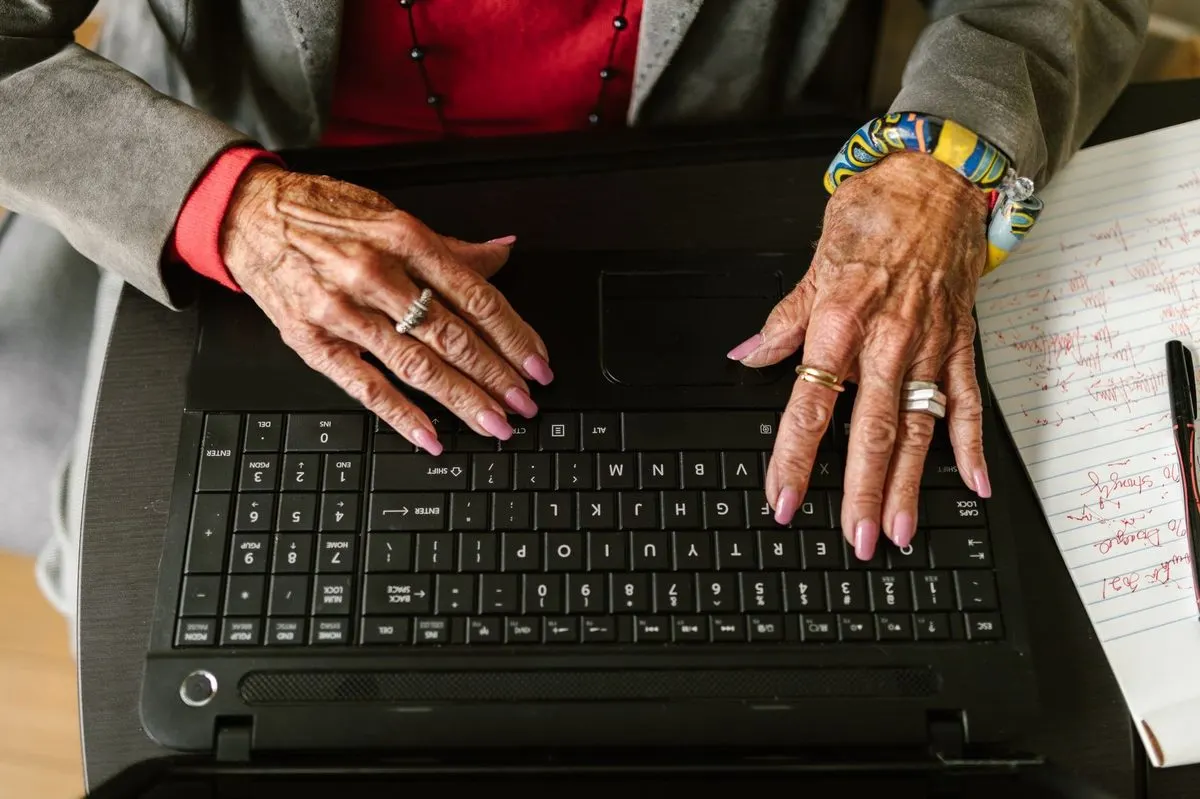
Nagła trudność w obsłudze komputera — zniknięta ikona, dziwne okienko, zablokowany ekran — bywa dla starszej osoby źródłem realnego stresu, zwłaszcza gdy komputer jest jedynym kontaktem z rodziną czy dostępem do ważnych spraw.
Senior zgłasza, że komputer „przestał działać", choć problem bywa najczęściej prosty do rozwiązania — zamknięte niewłaściwym przyciskiem okno, przypadkowo włączona funkcja ułatwień dostępu, zgubiony kursor na ekranie.
Pomoc udzielana jest cierpliwie, krok po kroku, bez zakładania, że senior „powinien to wiedzieć". Jeśli problem da się rozwiązać zdalnie lub telefonicznie, robimy to od razu; jeśli wymaga fizycznej obecności, umawiana jest wizyta w dogodnym dla seniora terminie.
Pomoc zdalna bywa dostępna od razu po zgłoszeniu. Wizyta na miejscu umawiana jest zwykle tego samego lub następnego dnia.
Diagnoza laptopa w trybie door-to-door jest bezpłatna, diagnoza komputera stacjonarnego kosztuje 200 zł. Dojazd na terenie Warszawy i okolic jest bezpłatny, a naprawa objęta jest gwarancją do 12 miesięcy.
Dla osoby starszej każda niespodziewana zmiana w wyglądzie pulpitu czy zachowaniu programów może sprawiać wrażenie całkowitej awarii sprzętu. W praktyce większość zgłoszeń dotyczy kilku powtarzalnych sytuacji, które wynikają z przypadkowego użycia skrótów klawiaturowych lub specyfiki działania nowoczesnych systemów operacyjnych, takich jak Windows 10 czy Windows 11.
Pierwszym częstym wariantem jest nagłe zniknięcie paska zadań (dolnego paska z menu Start i zegarem) lub ikon z pulpitu. Zdarza się to na przykład po przypadkowym włączeniu trybu pełnoekranowego w przeglądarce internetowej (klawisz F11), co ukrywa wszystkie elementy nawigacyjne systemu. Innym powodem bywa przypadkowe odznaczenie opcji wyświetlania ikon w menu podręcznym pulpitu lub przesunięcie paska zadań do krawędzi ekranu z włączoną opcją automatycznego ukrywania.
Drugim wariantem są fałszywe ostrzeżenia i blokady przeglądarki (tzw. scareware, czyli oprogramowanie wywołujące nieuzasadniony lęk, lub scam pomocy technicznej). Na ekranie pojawia się wówczas głośny komunikat dźwiękowy, migające czerwone okno oraz informacja o rzekomym zainfekowaniu komputera i konieczności natychmiastowego kontaktu pod podany numer telefonu. Strona blokuje możliwość normalnego zamknięcia karty za pomocą standardowego przycisku zamykania, co u seniora wywołuje silny stres i poczucie utraty kontroli nad urządzeniem.
Trzeci wariant obejmuje przypadkowe przestawienie układu klawiatury lub włączenie ułatwień dostępu. Naciśnięcie kombinacji klawiszy Ctrl i Shift może zmienić układ klawiatury z polskiego programisty na tradycyjny układ maszynistki (polski 214), przez co litery „z” i „y” zamieniają się miejscami, a wpisywanie polskich znaków diakrytycznych staje się niemożliwe. Z kolei pięciokrotne naciśnięcie klawisza Shift aktywuje funkcję klawiszy trwałych (Sticky Keys), co skutkuje wydawaniem dźwięków przez komputer i blokowaniem kolejnych poleceń.
Czwartym problemem bywają trudności z logowaniem do systemu, poczty elektronicznej lub bankowości. W wielu przypadkach przyczyną jest niewidoczne włączenie klawisza Caps Lock (blokady wielkich liter), wyłączenie bloku numerycznego (Num Lock na klawiaturze laptopa) lub przypadkowe powiększenie widoku strony za pomocą kombinacji klawisza Ctrl i kółka myszy, co powoduje zniknięcie pól formularza poza widocznym obszarem ekranu.
Nie każde zachowanie odbierane jako zagubienie się w systemie wynika wyłącznie z pomyłki użytkownika. Doświadczenie serwisowe wykazuje, że w wielu przypadkach nietypowe zachowanie komputera jest pierwszym objawem rozpoczynającej się awarii podzespołów lub oprogramowania bazowego.
Powolne otwieranie okien, brak reakcji na kliknięcia myszą oraz zawieszanie się systemu podczas uruchamiania programów bywają mylone z nieumiejętnym klikaniem. Często jest to jednak objaw degradacji dysku twardego (pojawianie się uszkodzonych sektorów, czyli tzw. bad sectorów) lub zapełnienia pamięci operacyjnej RAM przez zbędne procesy działające w tle. Użytkownik klika wielokrotnie w tę samą ikonę, sądząc, że zrobił to za słabo, co prowadzi do zakolejkowania dziesiątek żądań i całkowitego zablokowania procesora.
Kolejnym przykładem jest brak reakcji kursora lub samoczynne przeskakiwanie elementów na ekranie. Zamiast błędu oprogramowania powodem może być zużyta bateria w myszy bezprzewodowej, zabrudzony sensor optyczny lub uszkodzenie mechaniczne gładzika (touchpada) w laptopie, na przykład na skutek spuchnięcia zużytej baterii litowo-jonowej naciskającej od spodu na obudowę.
Również brak dostępu do internetu, często interpretowany jako przypadkowe kliknięcie nieznanej opcji, może wynikać z fizycznej awarii domowego routera, uszkodzenia zintegrowanej karty sieciowej Wi-Fi lub wyłączenia łączności fizycznym przełącznikiem na obudowie starszego laptopa.
W obliczu niespodziewanego problemu z komputerem seniorzy lub pomagający im członkowie rodziny nierzadko podejmują działania, które pogłębiają skalę trudności. Zrozumienie tych mechanizmów pozwala uniknąć niepotrzebnego ryzyka utraty danych.
Rozwiązanie bieżącego problemu to dopiero pierwszy krok. Równie istotne jest takie skonfigurowanie środowiska pracy, aby senior czuł się bezpiecznie i komfortowo podczas codziennego korzystania z laptopa lub komputera stacjonarnego.
Podczas wizyty serwisant przeprowadza optymalizację interfejsu systemu Windows. Obejmuje to ustawienie odpowiedniej skali tekstu i elementów pulpitu, powiększenie wskaźnika myszy oraz nadanie mu wyraźnego, kontrastowego koloru, co ułatwia jego odnalezienie na ekranie. Wyłączane są zbędne i wprowadzające w błąd skróty klawiszowe, takie jak automatyczne aktywowanie klawiszy trwałych czy skrót przełączania języka klawiatury.
Dużą wagę przykłada się do zabezpieczenia przeglądarek internetowych. Instalowane są skuteczne blokady reklam i niebezpiecznych powiadomień, które eliminują fałszywe komunikaty o wirusach. Na pasku zakładek umieszczane są czytelne, bezpośrednie odnośniki do najważniejszych stron — poczty, wiadomości czy bankowości elektronicznej — co eliminuje konieczność każdorazowego wpisywania adresów i zmniejsza ryzyko wejścia na fałszywe witryny.
Konfigurowane są także automatyczne mechanizmy ochronne, w tym wbudowany system antywirusowy Windows Defender, automatyczne aktualizacje bezpieczeństwa oraz punkty przywracania systemu (mechanizm umożliwiający cofnięcie zmian systemowych do bezpiecznego stanu z przeszłości). Na życzenie przygotowywane jest również bezpieczne narzędzie do pomocy zdalnej, umożliwiające szybką reakcję rodziny lub serwisu bez konieczności każdorazowego dojazdu.
Każda czynność tłumaczona jest spokojnym, zrozumiałym językiem, bez używania hermetycznego żargonu technicznego. Serwisant wyjaśnia, dlaczego dana sytuacja miała miejsce i jak można jej uniknąć w przyszłości, a na życzenie sporządza krótką, czytelną notatkę z najważniejszymi krokami.
Przede wszystkim nie należy dzwonić pod wyświetlony numer ani podawać żadnych danych osobowych. Najbezpieczniejszym rozwiązaniem jest próba zamknięcia okna przeglądarki skrótem Alt i F4 lub jednokrotne, krótkie naciśnięcie przycisku zasilania, aby system zamknął się w prawidłowy sposób. Jeśli komunikat powraca po ponownym uruchomieniu, warto skonsultować się z serwisem telefonicznie pod numerem 22 378 48 09.
Domyślnie serwis nie wymaga podawania prywatnych haseł do kont pocztowych, profili społecznościowych czy bankowości internetowej. Jeśli konieczne jest zalogowanie do konkretnej usługi w celu weryfikacji jej działania, senior wpisuje hasło osobiście, bez konieczności ujawniania go serwisantowi.
Wsparcie obejmuje komputery stacjonarne, komputery All-in-One oraz laptopy wszystkich popularnych producentów, w tym marek Acer, Asus, Dell, HP, Lenovo, Toshiba, Samsung, Sony, Fujitsu, MSI oraz Packard Bell, działające pod kontrolą systemów z rodziny Windows oraz Linux.
W przypadku wizyty serwisanta dojazd na terenie Warszawy oraz 7 okolicznych powiatów jest bezpłatny, natomiast praca specjalisty jest zawsze płatna zgodnie z zakresem wykonanych czynności. W przypadku naprawy sprzętowej realizowanej w trybie door-to-door kierowca bezpłatnie odbiera sprzęt, diagnoza laptopa wynosi 0 zł, natomiast diagnoza komputera stacjonarnego wynosi 200 zł (kwota ta jest zaliczana na poczet kosztów naprawy). Na czas naprawy laptopa bezpłatnie udostępniany jest laptop zastępczy z systemem Windows.
Trudności w obsłudze nowoczesnych technologii nie powinny być powodem rezygnacji z kontaktu z bliskimi czy załatwiania codziennych spraw przez internet. Właściwie skonfigurowany sprzęt, usunięcie zbędnych przeszkód w interfejsie oraz rzetelne wsparcie techniczne z dojazdem w Warszawie i okolicach pozwalają seniorom korzystać z komputera bez obaw o przypadkowe błędy czy utratę cennych danych.