- Kierowca dostępny teraz
- całą dobę, 7 dni w tygodniu
- Dojazd do 1 h w promieniu 40 km
- Diagnoza laptopa 0 zł

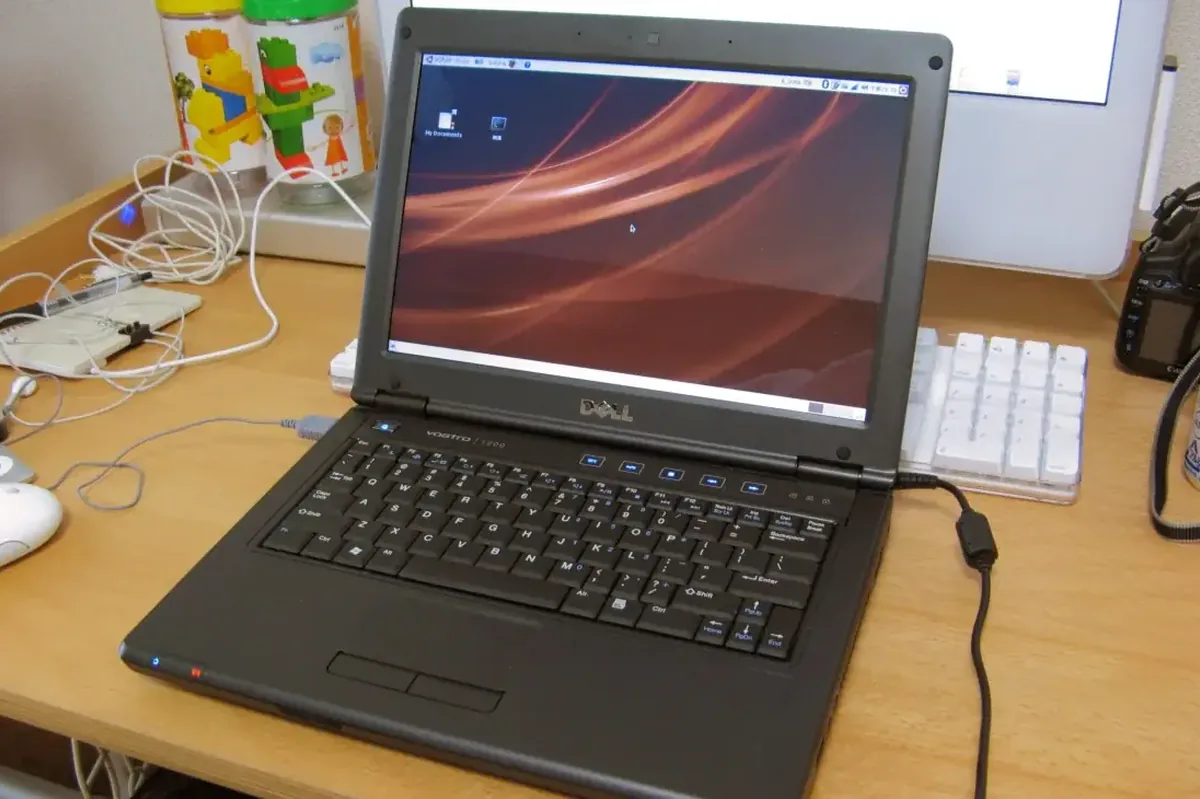
To jedno z częstszych zgłoszeń domowych — dziecko podczas grania czy przeglądania internetu instaluje coś, czego nie powinno, a rodzic zostaje z zawieszającym się komputerem i pytaniem, co teraz zrobić.
Komputer, który wcześniej działał normalnie, zaczyna się zawieszać, wyświetlać nietypowe okna reklamowe albo działać wyraźnie wolniej. Czasem pojawia się nowa strona startowa w przeglądarce albo dziwne programy w menu Start, o których zainstalowaniu nikt dorosły nie wie.
Diagnoza obejmuje sprawdzenie ostatnio zainstalowanych programów i rozszerzeń przeglądarki oraz listy procesów uruchamianych z systemem. Niechciane oprogramowanie i jego pozostałości są usuwane, a ustawienia przeglądarki przywracane do prawidłowego stanu. Jeśli sytuacja się powtarza, warto rozważyć utworzenie osobnego konta użytkownika dla dziecka z ograniczonymi uprawnieniami instalacji — to praktyczna, długoterminowa rada, nie tylko jednorazowa naprawa.
Usuwanie niechcianego oprogramowania to zwykle zabieg realizowany w ciągu jednej wizyty lub krótkiego pobytu sprzętu w serwisie, w ramach standardowego czasu naprawy do 3 dni.
Warto spytać dziecko spokojnie, co ostatnio instalowało lub klikało — bez robienia z tego dramatu, bo to naturalna sytuacja przy korzystaniu z internetu. Ta informacja realnie przyspiesza diagnozę.
Czego nie robić: nie warto samodzielnie odinstalowywać losowych programów „na oślep" — łatwo przy okazji usunąć coś potrzebnego albo przeoczyć faktyczne źródło problemu.
Dojazd na terenie Warszawy i okolic realizowany jest bezpłatnie, całą dobę. Przy tego typu zgłoszeniach ton rozmowy jest zawsze spokojny i rzeczowy — to naturalna sytuacja domowa, nie powód do oceniania.
Oprogramowanie instalowane przypadkowo przez dzieci przyjmuje wiele różnych form, które na pierwszy rzut oka mogą wyglądać podobnie, ale różnią się sposobem wpływania na system operacyjny. Rozpoznanie konkretnego typu zagrożenia ułatwia późniejsze oczyszczenie systemu bez konieczności ponownej instalacji całego środowiska Windows.
Często spotykanym problemem są tak zwane hijackery przeglądarek (z angielskiego hijack - porwanie). Są to skrypty lub rozszerzenia, które po cichu zmieniają domyślną stronę startową oraz silnik wyszukiwania. Wpisanie dowolnego hasła w pasek adresu nie kieruje do standardowej wyszukiwarki, ale do stron pośredniczących, które mogą śledzić zapytania lub wyświetlać dodatkowe reklamy. Czasami objawia się to zablokowaniem możliwości zmiany tych ustawień przez użytkownika, ponieważ odpowiednie opcje w menu programu stają się nieaktywne.
Kolejnym typem są agresywne paski narzędzi (toolbary), które dołączają się pod paskiem adresu w oknie przeglądarki. Zmniejszają one przestrzeń roboczą na ekranie i spowalniają ładowanie się witryn internetowych. Niekiedy instaluje się kilka takich pasków jednocześnie, co w skrajnych przypadkach może doprowadzić do całkowitego zawieszania się programu do przeglądania internetu zaraz po jego uruchomieniu.
Fałszywe optymalizatory systemu (scareware) to programy, które po zainstalowaniu przeprowadzają rzekome skanowanie komputera i zgłaszają znalezienie setek błędów lub wirusów. Ich celem jest wywołanie niepokoju u użytkownika i skłonienie do wykupienia płatnej wersji aplikacji, która ma te problemy usunąć. W rzeczywistości programy te same są źródłem spowolnienia, stale działając w tle i wyświetlając uporczywe powiadomienia z ostrzeżeniami.
Znaczne spowolnienie pracy sprzętu, zwłaszcza odczuwalne podczas uruchamiania gier, może wynikać z obecności koparek kryptowalut (minerów). Jest to oprogramowanie ukryte w pobieranych plikach, które bez wiedzy użytkownika wykorzystuje moc obliczeniową procesora lub karty graficznej do generowania wirtualnej waluty. Objawem jest ciągła praca wentylatorów na maksymalnych obrotach, nawet gdy komputer nie jest aktywnie używany, oraz temperatury podzespołów utrzymujące się na bardzo wysokim poziomie.
Dzieci zazwyczaj nie instalują złośliwych programów celowo. Instalacja następuje najczęściej w wyniku nieostrożności podczas poszukiwania dodatków do popularnych gier komputerowych. Modyfikacje (tzw. mody), nowe mapy, skórki dla postaci lub kody ułatwiające rozgrywkę są często dystrybuowane poza oficjalnymi kanałami twórców oprogramowania. Strony internetowe oferujące takie pliki utrzymują się z agregacji instalatorów reklamowych.
Mechanizm działania asystentów pobierania (download managerów) na tego typu portalach polega na spakowaniu właściwego pliku gry lub dodatku w zewnętrzny program instalacyjny. Podczas przechodzenia przez kolejne ekrany, użytkownik jest proszony o akceptację regulaminu, w którym domyślnie zaznaczono zgodę na instalację dodatkowych przeglądarek, programów antywirusowych nieznanych producentów lub aplikacji promocyjnych. Z chęci jak najszybszego uruchomienia gry, zazwyczaj klikane są przyciski akceptacji bez weryfikacji zawartości okien.
Dodatkowym problemem są mylące przyciski pobierania. Na stronach z darmowymi plikami często wyświetlane są reklamy graficzne, które wyglądają identycznie jak duży przycisk rozpoczynający pobieranie. Właściwy odnośnik do archiwum jest zazwyczaj mniejszy i mniej widoczny. Kliknięcie w fałszywą grafikę powoduje zapisanie pliku wykonywalnego, który nie ma związku z poszukiwaną modyfikacją do gry, a jedynie instaluje pakiet niechcianych procesów na dysku twardym.
Oprogramowanie reklamowe bywa również dołączane do generatorów kluczy licencyjnych i tak zwanych cracków, czyli plików służących do omijania zabezpieczeń w wersjach płatnych. Ich uruchomienie wiąże się z bardzo wysokim ryzykiem głębokiej infekcji systemu operacyjnego, ponieważ pliki te modyfikują kluczowe usługi systemowe w celu uniknięcia wykrycia przez wbudowane mechanizmy bezpieczeństwa.
Gdy komputer zaczyna odmawiać posłuszeństwa, pierwszą reakcją jest często próba samodzielnego usunięcia instalowanych niedawno aplikacji. Działania te mogą jednak czasem pogorszyć stan systemu operacyjnego i utrudnić późniejszą poprawną identyfikację źródła usterki.
Jednym z najczęstszych błędów jest ręczne kasowanie folderów z katalogów systemowych (takich jak Program Files) bez użycia systemowego narzędzia do odinstalowywania programów. Usunięcie samego folderu z plikami nie kasuje wpisów w rejestrze systemowym ani ukrytych usług uruchamianych w tle. Podczas włączania komputera, system operacyjny wciąż próbuje załadować brakujące komponenty, co skutkuje wyświetlaniem błędów i dalszym wydłużaniem procedury startowej.
Często spotykanym działaniem jest również masowe pobieranie darmowych programów czyszczących oraz dodatkowych skanerów antywirusowych. Instalacja kilku systemów ochrony działających w czasie rzeczywistym prowadzi do konfliktów w przydzielaniu zasobów pamięci. Programy te mogą nawzajem blokować sobie dostęp do plików, przez co sprzęt zawiesza się do tego stopnia, że niemożliwe staje się poruszanie kursorem myszy. Prawidłowe oczyszczanie wymaga zastosowania jednego, zweryfikowanego narzędzia w trybie awaryjnym systemu operacyjnego, a nie nadpisywania pamięci kolejnymi aplikacjami optymalizującymi.
Zdarza się również, że podczas pośpiesznego odinstalowywania pozycji z panelu sterowania, przez pomyłkę usunięte zostają ważne pakiety sterowników (odpowiedzialne za dźwięk czy poprawną rozdzielczość ekranu) lub biblioteki systemowe niezbędne do działania legalnego oprogramowania. Generuje to konieczność późniejszego identyfikowania braków i ręcznego przywracania właściwych wersji plików ze stron producentów sprzętu.
Zbieżność w czasie pomiędzy testowaniem nowych gier a wystąpieniem problemów z płynnością działania komputera może być niekiedy przypadkowa. Istnieją sytuacje, w których objawy do złudzenia przypominające infekcję systemową są w rzeczywistości wywołane problemami sprzętowymi, wymagającymi innej metody naprawy.
Nagłe wyłączanie się jednostki, zacinanie animacji w trakcie generowania grafiki 3D lub głośna praca układu chłodzenia to typowe symptomy przegrzewania się podzespołów. Kiedy procesor osiąga temperaturę graniczną (zazwyczaj powyżej 90 stopni Celsjusza), wbudowane zabezpieczenia sprzętowe automatycznie obniżają jego taktowanie (zjawisko to określa się jako thermal throttling), aby zapobiec stopieniu krzemu. Występuje to najczęściej, gdy system chłodzenia jest niedrożny z powodu nagromadzenia kurzu, a pasta termoprzewodząca uległa wyschnięciu.
Bardzo długie wczytywanie się systemu Windows, całkowite zamrażanie pulpitu na kilkadziesiąt sekund oraz błędy przy próbie kopiowania większych plików wskazują zwykle na fizyczną degradację nośnika danych. W starszych, mechanicznych dyskach twardych (HDD), występowanie uszkodzonych sektorów (bad sectors) sprawia, że system ponawia próby odczytu fragmentu zapisu, całkowicie wstrzymując na ten czas reagowanie na polecenia użytkownika.
Niespodziewane restarty komputera oraz ekrany z kodami zatrzymania na niebieskim tle (Blue Screen of Death) to natomiast częsty objaw usterki modułów pamięci operacyjnej (RAM). Niestabilność zasilania lub uszkodzenie konkretnego bloku w kości pamięci sprawiają, że dane wczytywane do przetworzenia ulegają błędnej alokacji, co zmusza system do awaryjnego zatrzymania pracy w celu uchronienia struktury plików przed uszkodzeniem.
Proces usuwania rozszerzeń reklamowych i procesów spowalniających pracę jest przeprowadzany analitycznie i selektywnie. Standardowe komendy czyszczące i manualne działania serwisowe obejmują obszary systemowe, wpisy autostartu rejestru oraz lokalizacje przeznaczone na pamięć podręczną aplikacji. Pliki tworzone przez użytkowników (dokumenty tekstowe, katalogi ze zdjęciami, materiały wideo) oraz pliki przechowujące postępy w grach komputerowych pozostają nienaruszone. Przed rozpoczęciem kasowania wpisów konfiguracyjnych możliwe jest także stworzenie lokalnego punktu przywracania oprogramowania, co gwarantuje pełne bezpieczeństwo danych profilu.
Kompleksowa reinstalacja oprogramowania bazowego, czyli powrót do ustawień fabrycznych (nazywany formatowaniem dysku), to w większości przypadków działanie skrajne. Usunięcie niechcianych wpisów i usług pozwala na uratowanie aktualnej konfiguracji sprzętowej, zachowanie profili sieci bezprzewodowych, zainstalowanych drukarek, historii przeglądarek oraz wszystkich wcześniej dodanych programów użytkowych. Wgrywanie systemu operacyjnego na nowo jest z reguły proponowane wyłącznie wtedy, gdy rdzenna struktura rejestru została nieodwracalnie zmodyfikowana lub infekcja całkowicie zablokowała mechanizmy administracyjne środowiska.
Najlepszą praktyką, która zapobiega instalacji niepożądanych programów z poziomu konta domowego, jest ograniczenie uprawnień administracyjnych w środowisku Windows. Używanie na co dzień konta głównego pozwala każdej pobranej aplikacji na dokonywanie zmian w plikach systemowych bez pytania o zgodę. Przypisanie dziecku oddzielnego konta standardowego sprawia, że instalacja czegokolwiek wymaga podania oddzielnego hasła administratora. Taka struktura kont umożliwia także wdrożenie wbudowanych narzędzi kontroli rodzicielskiej, pozwalających na weryfikację czasu spędzanego przy ekranie i odcięcie dostępu do witryn o niskiej reputacji.
Pakiety antywirusowe są konstruowane w celu identyfikacji skrajnie złośliwego kodu, który ma na celu niszczenie danych lub przejmowanie kontroli nad urządzeniem. Oprogramowanie dodające paski narzędzi, koparki kryptowalut czy dodatki z reklamami funkcjonuje jednak w szarej strefie — użytkownik instaluje je samodzielnie, najczęściej nie czytając okien dialogowych. Z tego względu algorytmy bezpieczeństwa klasyfikują te programy jako aplikacje potencjalnie niepożądane (PUP - Potentially Unwanted Programs), nie blokując automatycznie ich uruchomienia. Skuteczna ochrona wymaga zatem połączenia warstwy programowej ze świadomym zarządzaniem uprawnieniami.
Procedura neutralizacji skutków instalacji zewnętrznych aplikacji jest realizowana etapowo, aby ustabilizować obciążenie podzespołów w perspektywie długoterminowej. Rozpoczyna się od tymczasowego odizolowania komputera od dostępu do sieci lokalnej i internetu, co natychmiast zatrzymuje procesy pobierania kolejnych reklam w tle i blokuje komunikację szkodliwych modułów z serwerami dystrybuującymi dane.
Analizie poddawana jest lista zainstalowanych elementów, a także systemowy harmonogram zadań oraz gałęzie rejestru ładujące oprogramowanie podczas włączania zasilania. To właśnie w autostarcie ukryte są instrukcje wywołujące obciążenie procesora zanim na ekranie wyświetli się pełny pulpit użytkownika. Wykorzystanie narzędzi konsolowych pozwala na selektywne wyłączenie szkodliwych linii kodu bez naruszania stabilności głównych plików środowiska operacyjnego. Kasowana jest także pamięć podręczna przeglądarek internetowych oraz naprawiane są skróty programów, do których adware dopisuje często złośliwe parametry startowe.
Całość diagnostyki programowej, obejmująca czyszczenie i ponowną weryfikację płynności pracy po wprowadzonych zmianach konfiguracyjnych, przeprowadzana jest w obecności użytkownika. Ekipy serwisowe wykonują naprawy oprogramowania na obszarze całej Warszawy oraz sąsiadujących gmin podwarszawskich, dojeżdżając bezpośrednio pod wskazany adres biurowy lub domowy, co ostatecznie eliminuje potrzebę rozłączania okablowania i kłopotliwego transportowania jednostek stacjonarnych.