- Kierowca dostępny teraz
- całą dobę, 7 dni w tygodniu
- Dojazd do 1 h w promieniu 40 km
- Diagnoza laptopa 0 zł

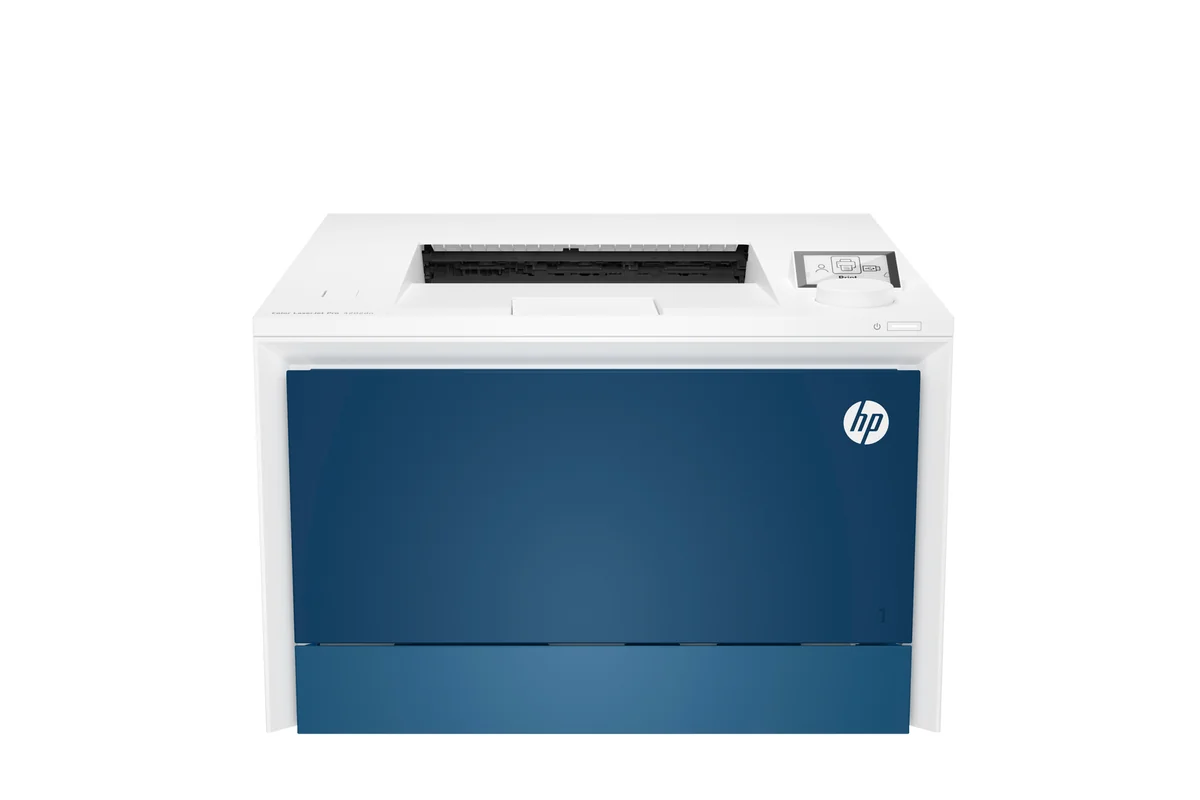
Drukarka laserowa HP Color LaserJet Pro 4202dn to popularne urządzenie biurowe, jednak nie przyjmujemy go do naprawy mechanicznej ani elektronicznej w naszym warsztacie. Niniejszy artykuł wyjaśnia, dlaczego ten model znajduje się poza profilem naszych usług warsztatowych, jakie problemy techniczne najczęściej w nim występują oraz w jaki sposób można zabezpieczyć konfigurację sieciową i dane z komputera przed oddaniem sprzętu do wyspecjalizowanego punktu obsługi drukarek. Przedstawiamy także zakres wsparcia informatycznego, które świadczymy w środowisku systemów Windows dla stanowisk połączonych z tym urządzeniem.
Model HP Color LaserJet Pro 4202dn to jednofunkcyjna, kolorowa drukarka laserowa zaprojektowana głównie z myślą o małych i średnich grupach roboczych oraz wymagających środowiskach biurowych. Urządzenie zostało stworzone do obsługi intensywnego obiegu dokumentów, w których liczy się powtarzalna jakość tekstu oraz czytelność kolorowej grafiki. Konstrukcja bazuje na czterech osobnych kasetach z tonerem w układzie jednoprzebiegowym, co pozwala na zachowanie jednakowej prędkości pracy zarówno przy wydrukach monochromatycznych, jak i wielobarwnych.
Litery w oznaczeniu modelu wskazują na jego kluczowe cechy konstrukcyjne: litera „d” oznacza wbudowany moduł automatycznego druku dwustronnego (dupleks sprzętowy), a litera „n” wskazuje na zintegrowaną kartę sieciową Ethernet. W przeciwieństwie do urządzeń wielofunkcyjnych model ten nie posiada wbudowanego skanera, automatycznego podajnika dokumentów ADF ani funkcji kopiarki czy faksu. Jest to zwarta bryła skoncentrowana wyłącznie na przetwarzaniu i nanoszeniu obrazu na papier. Za sterowanie procesem odpowiada wbudowany kontroler z panelem kontrolnym, a komunikacja z infrastrukturą firmową odbywa się przez tradycyjny port USB lub przewodowe złącze sieciowe RJ-45.
Sprzęt ten trafia najczęściej do biur rachunkowych, kancelarii, działów logistyki, punktów obsługi klienta oraz gabinetów, gdzie wymagana jest ciągła gotowość do drukowania umów, faktur, zestawień czy prezentacji. Ze względu na zwartą obudowę bywa także wybierany przez osoby pracujące w trybie zdalnym, które potrzebują wydajnego narzędzia laserowego na jednym stanowisku. Urządzenie współpracuje z różnymi formatami nośników, obsługując podajnik uniwersalny oraz kasetę główną o standardowej pojemności biurowej.
Decyzja o nieprzyjmowaniu drukarki HP Color LaserJet Pro 4202dn do naprawy warsztatowej wynika z przyjętej specjalizacji oraz specyfiki technologicznej serwisu drukarek laserowych. Nasz punkt koncentruje się na naprawach komputerów przenośnych oraz stacjonarnych jednostek PC. Obsługa mechanizmów drukarek laserowych wymaga zupełnie innego zaplecza technicznego, procedur bezpieczeństwa oraz organizacji przestrzeni roboczej, których nie łączymy z pracami mikrolutowniczymi i diagnostyką precyzyjnej elektroniki komputerowej.
Pierwszym czynnikiem jest specyfika zanieczyszczeń związanych z technologią laserową. Tonery barwne składają się z mikroskopijnych cząstek polimerów, tlenków żelaza oraz pigmentów o średnicy rzędu kilku mikrometrów. Demontaż modułów drukarki, czyszczenie wnętrza po rozsypaniu proszku czy regeneracja stacji transferowych wymagają stanowisk wyposażonych w odciągi pyłowe oraz specjalistyczne odkurzacze serwisowe z filtrami HEPA zatrzymującymi najdrobniejsze frakcje. W warsztacie komputerowym obecność takiego pyłu w powietrzu stanowi bezpośrednie zagrożenie dla otwartych matryc, układów chłodzenia laptopów oraz wrażliwych gniazd procesorów.
Drugi powód to logistyka i specyfika części zamiennych. Układy mechaniczne HP Color LaserJet Pro 4202dn opierają się na modułach pieca utrwalającego (fusera), pasach transmisyjnych, rolkach poboru oraz złożonych zespołach kół zębatych. Podzespoły te mają charakter eksploatacyjny i są dostarczane przez dedykowane kanały dystrybucji sprzętu drukującego. Utrzymywanie zaplecza magazynowego dla mechaniki drukarkowej kolidowałoby z naszą regułą stosowania wyłącznie nowych części dedykowanych do architektury komputerów PC.
Trzecią kwestią jest odmienność procedur diagnostycznych. Weryfikacja uszkodzenia mechanicznego w kolorowej drukarce laserowej wymaga wielokrotnych wydruków testowych, rozgrzewania grzałki ceramicznej do wysokich temperatur roboczych oraz testowania czujników optycznych i flag przejścia papieru w komorze grzewczej. Stanowi to odrębną gałąź elektromechaniki, która wymaga dedykowanego warsztatu o profilu typowo drukarkowym.
Usterki mechanizmu pobierania papieru należą do najczęstszych problemów pojawiających się podczas wielomiesięcznej eksploatacji. Objawiają się one zacięciami arkuszy na samym początku drogi przejścia, pobieraniem kilku kartek jednocześnie lub brakiem reakcji na polecenie podania papieru z dolnej kasety. Bezpośrednią przyczyną bywa zazwyczaj zużycie powierzchni ciernej rolek pobierających (pickup rollers) oraz separatora (separation pad). Guma na rolkach z czasem twardnieje, pokrywa się warstwą pyłu papierowego i traci przyczepność. Zjawisko to poprzedzają zazwyczaj sporadyczne komunikaty o pustym podajniku, mimo że w kasecie znajduje się papier, a także głośniejsze próby ponownego zasysania arkusza przez mechanizm napędowy.
Uszkodzenia zespołu utrwalania termicznego, czyli fusera, to kolejna kategoria awarii występująca w tym modelu. Zespół ten odpowiada za wprasowanie i stopienie tonera we włóknach papieru za pomocą wysokiej temperatury oraz docisku. Objawem awarii są rozmazujące się wydruki, brudzenie tylnej strony arkusza, powtarzające się ślady w regularnych odstępach pionowych lub zacięcia papieru bezpośrednio w sekcji wyjściowej. Uszkodzeniu ulega najczęściej teflonowa lub metaliczna folia grzejna, wałek dociskowy lub łożyska ślizgowe. Usterkę fusera poprzedza niekiedy charakterystyczne marszczenie kartek, specyficzny zapach przegrzewanego nośnika oraz pisk dochodzący z górnej tylnej części obudowy.
Zużycie lub zanieczyszczenie pasa transferowego (transfer belt) prowadzi do degradacji jakości druku w kolorze. Pas transferowy zbiera obrazy cząstkowe z czterech bębnów światłoczułych i przenosi je bezpośrednio na papier. Gdy mechanizm ten ulega wyeksploatowaniu, na wydrukach pojawiają się kolorowe tła, pionowe smugi, cienie poprzednich stron (tzw. ghosting) lub przesunięcia poszczególnych warstw kolorystycznych (błędy pasowania barw). Przed wystąpieniem stałej wady użytkownicy obserwują stopniowe blaknięcie nasycenia kolorów oraz nieudane automatyczne procedury kalibracji kolorów wykonywane przez kontroler drukarki.
Problemy z laserowym modułem naświetlania (laser scanner unit) objawiają się powstawaniem białych, niezadrukowanych pasów biegnących wzdłuż strony, geometrycznymi zniekształceniami tekstu lub komunikatami błędów silnika wielokątnego lustra (polygon motor error). Moduł ten odpowiada za precyzyjne rysowanie wiązką lasera obrazu elektrostatycznego na bębnach. Do wnętrza bloku optycznego z czasem może przedostać się kurz lub opary z mechanizmu utrwalania, co powoduje zmatowienie soczewek i zwierciadeł. Usterkę optyki zwiastuje zazwyczaj nierównomierne nasycenie czerni i barw na szerokości strony oraz wydłużony czas przygotowania do druku.
Awarie elektronicznej płyty głównej (formatter board) oraz zasilacza niskiego i wysokiego napięcia stanowią najpoważniejszą grupę usterek. Płyta formatera przetwarza dane przesyłane z komputera na sygnały sterujące pracą lasera. Gdy dochodzi do jej uszkodzenia, drukarka przestaje reagować na polecenia z sieci, zawiesza się podczas uruchamiania na logo producenta, gubi adresację IP lub zgłasza błędy pamięci wbudowanej. Uszkodzenie zasilacza skutkuje całkowitym brakiem zasilania, samoistnymi restartami urządzenia w momencie uruchomienia silnika głównego lub problemami z utrzymaniem właściwego ładunku elektrostatycznego na rolkach transferowych.
Zanim podejmie się decyzję o przekazaniu urządzenia do dedykowanego serwisu drukarek, warto przeprowadzić podstawowe czynności weryfikacyjne, które nie naruszają konstrukcji sprzętu i są w pełni bezpieczne dla użytkownika.
Pierwszym krokiem jest bezpieczne usunięcie zaciętego papieru zgodnie z procedurą przewidzianą przez konstrukcję urządzenia:
Drugim etapem jest podstawowa konserwacja toru pobierania papieru z poziomu podajników:
Trzecią czynnością jest wykonanie procedur kalibracyjnych i czyszczących dostępnych w menu urządzenia:
Współczesne drukarki sieciowe, takie jak HP Color LaserJet Pro 4202dn, przechowują we wbudowanej pamięci nieulotnej liczne parametry konfiguracyjne, które mogą być kluczowe dla prawidłowego działania infrastruktury informatycznej w biurze. Przed przekazaniem sprzętu do punktu naprawczego lub wymianą na inny model należy zadbać o zabezpieczenie tych informacji z poziomu systemu komputerowego.
Wydruk raportu konfiguracji stanowi najprostszą i najbardziej niezawodną metodę archiwizacji ustawień. Z poziomu panelu urządzenia lub wbudowanego serwera WWW (EWS) należy wygenerować pełny raport konfiguracyjny. Dokument ten zawiera:
Zabezpieczenie danych z poziomu przeglądarki internetowej polega na zalogowaniu się do wbudowanego serwera EWS (Embedded Web Server) drukarki. Wpisując adres IP urządzenia w przeglądarce na komputerze z systemem Windows, uzyskuje się dostęp do panelu administracyjnego. Warto wykonać zrzuty ekranu lub zapisać kopię ustawień zakładek sieciowych oraz zabezpieczeń. Jeśli w drukarce zdefiniowano profile uwierzytelniania, certyfikaty SSL/TLS, reguły filtrowania adresów IP lub hasła dostępu do panelu administracyjnego, ich odnotowanie pozwoli na odtworzenie identycznego środowiska na nowym lub naprawionym sprzęcie bez konieczności rekonfiguracji całej sieci.
Kwestia ochrony danych i czyszczenia pamięci jest istotna, gdy urządzenie opuszcza siedzibę firmy. W pamięci podręcznej formatera mogą pozostawać fragmenty ostatnich zadań drukowania lub nagłówki dokumentów zawierające poufne informacje. Jeżeli urządzenie trafia do zewnętrznego serwisu lub utylizacji, a elektronika jest sprawna, zaleca się wykonanie procedury przywrócenia ustawień fabrycznych (Cold Reset / Restore Defaults) z poziomu menu administracyjnego, co usuwa zapisane hasła, historię sieciową oraz zdefiniowane książki adresowe.
Mimo że nie naprawiamy mechanizmów ani podzespołów modelu HP Color LaserJet Pro 4202dn, zapewniamy kompleksową obsługę informatyczną dla komputerów z systemem Windows, które z tym urządzeniem współpracują. Pomoc realizujemy zawsze na poziomie systemu operacyjnego, sieci lokalnej oraz oprogramowania stacji roboczych.
Rozwiązywanie problemów z kolejką wydruku i usługą bufora (Print Spooler) to jedno z częstszych zadań administracyjnych. W środowisku Windows uszkodzone zadanie drukowania może zablokować bufor, uniemożliwiając przesyłanie kolejnych dokumentów ze wszystkich aplikacji. W takich sytuacjach:
Konfiguracja sterowników i portów komunikacyjnych eliminuje błędy związane z nieprawidłową interpretacją danych wysyłanych do drukarki:
Integracja urządzenia w lokalnej sieci przewodowej i bezprzewodowej obejmuje:
Przygotowanie komputera do przesiadki na inne urządzenie drukujące staje się niezbędne, gdy naprawa dotychczasowego sprzętu okazuje się nieopłacalna lub niemożliwa. W ramach tej usługi:
Głównym obszarem działalności naszego warsztatu jest kompleksowa naprawa laptopów oraz komputerów stacjonarnych PC pracujących pod kontrolą systemu Windows. Skupiamy się na usuwaniu awarii sprzętowych oraz problemów programowych w architekturze komputerowej, zapewniając wsparcie techniczne oparte na wieloletniej praktyce warsztatowej.
W zakresie napraw sprzętowych realizujemy:
W obszarze usług programowych i wsparcia informatycznego wykonujemy:
W przypadku komputerów stacjonarnych PC koszt diagnostyki wynosi 200 zł i kwota ta jest w całości zaliczana na poczet ewentualnej naprawy, natomiast diagnoza laptopów jest całkowicie bezpłatna. Stosujemy wyłącznie nowe części zamienne, a na wykonane naprawy udzielamy gwarancji do 12 miesięcy. Standardowy czas realizacji zleceń warsztatowych z reguły wynosi do 3 dni roboczych.
Serwis Laptopów i Komputerów Stacjonarnych PC mieści się przy Alei Stanów Zjednoczonych 72 w Warszawie, na terenie dzielnicy Praga-Południe. Świadczymy usługi stacjonarnie w warsztacie oraz realizujemy dojazd do klienta na terenie całej Warszawy i okolicznych gmin podwarszawskich z czasem dojazdu do godziny od zgłoszenia.
Nasze doświadczenie to ponad 20 lat praktyki w branży IT oraz ponad 10 000 naprawionych urządzeń komputerowych. Jesteśmy do dyspozycji przez całą dobę, siedem dni w tygodniu. W przypadku chęci osobistego dostarczenia sprzętu komputerowego do punktu prosimy o wcześniejszy kontakt telefoniczny, ponieważ nasi serwisanci wykonują także zlecenia diagnostyczne i naprawcze bezpośrednio w terenie.
Wszelkie zgłoszenia dotyczące naprawy laptopów, komputerów PC oraz konfiguracji środowiska Windows przyjmujemy pod numerem telefonu: 22 378 48 09.