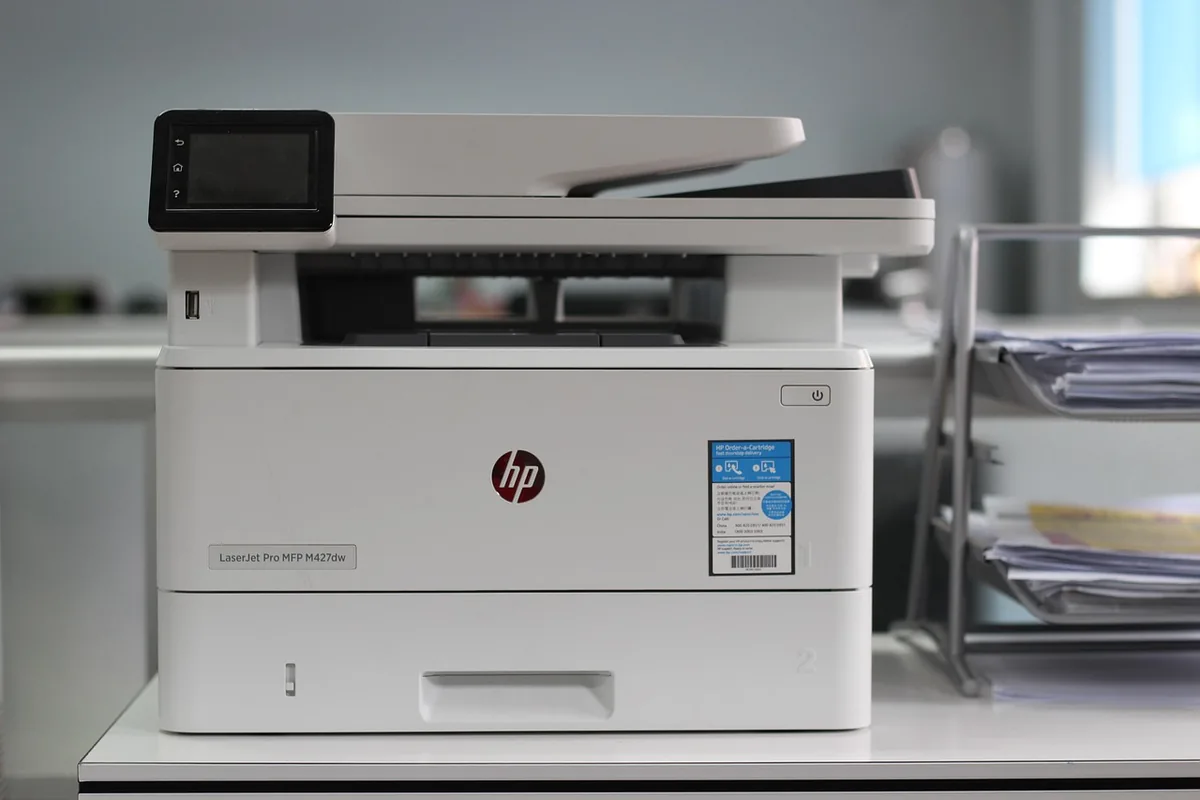
Canon i-SENSYS LBP223dw to monochromatyczna drukarka laserowa, która często gości w małych biurach oraz domowych stanowiskach pracy. Nasz warsztat nie prowadzi mechanicznej ani elektronicznej naprawy drukarek Canon i-SENSYS LBP223dw, ani żadnych innych urządzeń drukujących. Nie przyjmujemy tego modelu do rozbiórki, wymiany podzespołów mechanicznych, czyszczenia laserów czy usuwania zacięć papieru wewnątrz mechanizmów podajnika. Niniejszy artykuł wyjaśnia powody tej decyzji, ułatwia poprawne zdiagnozowanie źródła problemów oraz precyzuje, w jakich obszarach informatycznych i sieciowych związanych z systemem Windows możemy zaoferować profesjonalne wsparcie.
Charakterystyka modelu Canon i-SENSYS LBP223dw i jego przeznaczenie
Canon i-SENSYS LBP223dw jest kompaktową, jednofunkcyjną drukarką laserową formatu A4, przeznaczoną do drukowania czarno-białego. Została zaprojektowana z myślą o środowiskach, w których liczy się stabilna praca przy standardowym obciążeniu tekstowym: w niewielkich działach administracyjnych, punktach obsługi klienta, gabinetach oraz domowych biurach. Urządzenie wyposażono w moduł automatycznego druku dwustronnego (dupleks), kasetę na papier o standardowej pojemności, a także interfejsy komunikacyjne: port USB, tradycyjne złącze sieciowe Ethernet (RJ-45) oraz bezprzewodową kartę Wi-Fi z obsługą połączeń bezpośrednich.
Konstrukcyjnie jest to urządzenie o zwartej bryle, w którym zintegrowano mechanizmy pobierania papieru, zespół utrwalania termicznego (fuser), sekcję lasera naświetlającego bęben oraz płytę główną sterującą logiką pracy. Drukarka korzysta ze zintegrowanych kaset z tonerem, które zawierają w sobie zarówno zasobnik proszku, jak i bęben światłoczuły oraz elementy czyszczące. Ze względu na swoje przeznaczenie sprzęt ten często pracuje jako drukarka sieciowa, obsługująca kilka niezależnych stanowisk komputerowych równocześnie.
Dlaczego nie naprawiamy mechaniki drukarek laserowych
Decyzja o nieprzyjmowaniu drukarek Canon i-SENSYS LBP223dw do naprawy wynika z wybranej specjalizacji technicznej oraz wymogów organizacyjnych naszego warsztatu. Naprawa mechaniki precyzyjnej urządzeń biurowych stanowi zupełnie odrębną gałąź inżynierii niż serwis komputerów i laptopów. Wymaga odmiennej infrastruktury warsztatowej, innych procedur BHP oraz dostępu do specjalistycznych katalogów części zamiennych dla mechanizmów podawania i utrwalania.
Kluczowe powody, dla których nie serwisujemy fizycznie drukarek, obejmują:
- Specyfika pyłu tonerowego: Drobny pył węglowo-polimerowy stosowany w tonerach laserowych wymaga dedykowanych stanowisk z przemysłowymi wyciągami i filtrami podciśnieniowymi. Otwieranie zanieczyszczonych urządzeń drukujących w przestrzeni przeznaczonej do precyzyjnej naprawy płyt głównych laptopów, wymiany układów BGA czy odzyskiwania danych grozi zabrudzeniem czułych układów optycznych i elektronicznych.
- Konstrukcja modułów mechanicznych: W nowoczesnych drukarkach kompaktowych elementy takie jak fuser, zębatki napędowe czy rolki separujące są ściśle spasowane w plastikowych korpusach. Wiele podzespołów występuje wyłącznie jako zintegrowane, nierozbieralne bloki, których sprowadzanie bywa nieopłacalne w porównaniu z wartością nowego egzemplarza.
- Wysoka specjalizacja stanowisk: Skupiamy naszą wiedzę, narzędzia diagnostyczne i zaplecze magazynowe na elektronice komputerowej z systemem Windows. Rozpraszanie zasobów na mechanikę urządzeń biurowych obniżyłoby jakość i tempo realizacji naszych głównych usług.
Typowe usterki sprzętowe modelu Canon i-SENSYS LBP223dw
Drukarki laserowe, jak każde urządzenia zawierające elementy wirujące, grzewcze i optyczne, podlegają naturalnemu zużyciu. W modelu Canon i-SENSYS LBP223dw awarie sprzętowe zazwyczaj manifestują się w powtarzalny sposób. Warto wiedzieć, które objawy wskazują jednoznacznie na problem wewnątrz samej drukarki:
- Zużycie rolek pobierających (pickup rollers): Guma na rolkach z czasem twardnieje, wyciera się i traci przyczepność. Skutkuje to problemami z pobraniem papieru z podajnika, wielokrotnymi próbami startu rolki, a ostatecznie komunikatem o braku papieru mimo pełnej kasety.
- Uszkodzenie zespołu utrwalania (fuser): Folia teflonowa lub wałek dociskowy w piecu utrwalającym ulegają przetarciu pod wpływem wysokiej temperatury i tarcia. Objawia się to rozmazywaniem tekstu po wyjściu kartki z drukarki, zagnieceniami papieru w charakterystyczną harmonijkę, głośnym piskiem lub powtarzającymi się zabrudzeniami w równych odstępach.
- Zacięcia papieru na czujnikach optycznych: Papier może blokować się w sekcji dupleksu lub pod kasetą z tonerem z powodu nagromadzenia pyłu papierowego, wyłamania plastikowych skrzydełek flagowych na fotokomórkach lub zablokowania mechanizmu odwracania.
- Błędy lasera i silnika napędowego: Zanieczyszczenie lustra wielobocznego (polygon mirror) lub awaria silnika skanera laserowego generuje kody błędów serwisowych na wyświetlaczu LCD (komunikaty typu E-kod), uniemożliwiając start naświetlania bębna.
- Uszkodzenia złączy fizycznych: Wyrobienie gniazda USB typu B lub gniazda zasilania w wyniku szarpnięcia przewodu, a także awarie wewnętrznego zasilacza impulsowego powodujące brak jakiejkolwiek reakcji na włącznik.
Jak odróżnić usterkę drukarki od problemu z komputerem lub siecią
Kluczowym krokiem przed poszukiwaniem pomocy technicznej jest precyzyjne ustalenie, czy źródło niedogodności leży wewnątrz mechanizmu Canon LBP223dw, czy też wynika z błędów w systemie operacyjnym Windows, uszkodzonych sterowników bądź problemów z siecią LAN/Wi-Fi.
Test wydruku autonomicznego (bez udziału komputera)
Najprostszą metodą wykluczenia komputera jest wymuszenie wydruku testowego bezpośrednio z panelu sterowania drukarki. Jeśli urządzenie potrafi pobrać papier, przeprowadzić proces naświetlania, utrwalić toner i wysunąć czystą, czytelną stronę konfiguracyjną (Menu -> Raport -> Lista danych użytkownika), wówczas cały mechanizm, optyka, silniki i fuser są sprawne. Wszelkie błędy polegające na braku reakcji na polecenie drukowania z komputera leżą wtedy po stronie oprogramowania, bufora wydruku lub komunikacji sieciowej.
Objawy wskazujące na błąd po stronie systemu Windows lub sieci
Oto zestawienie sytuacji, w których drukarka jest fizycznie sprawna, a naprawy wymaga środowisko komputerowe:
- Drukarka ma status „Offline” lub „Wstrzymano”: Urządzenie jest włączone, ale w systemie Windows ikona drukarki pozostaje wyszarzona. Zjawisko to często wynika z błędów usługi bufora wydruku (Spooler), zmiany adresu IP drukarki w routerze lub nieprawidłowego profilu sieciowego w systemie.
- Zadania blokują się w kolejce: Dokument wysłany do druku widnieje w oknie kolejki ze statusem „Drukowanie...”, lecz nic się nie dzieje, a kolejnych dokumentów nie da się usunąć ani wydrukować. Świadczy to o uszkodzeniu plików tymczasowych w katalogu bufora wydruku Windows.
- Drukarka drukuje niekończące się strony z pojedynczymi znakami: Wyrzucanie dziesiątek kartek z pojedynczymi liniami dziwnych symboli, uśmieszków i cyfr to klasyczny objaw wysłania danych w złym języku opisu strony (np. wysłanie strumienia PostScript do sterownika interpretującego wyłącznie UFRII LT/PCL).
- Drukarka działa po kablu USB, ale znika przez Wi-Fi: Wskazuje to na problem z izolacją klientów w punkcie dostępowym routera, zmianę pasma z 2.4 GHz na 5 GHz, problem z protokołem WSD (Web Services for Devices) lub restrykcyjne reguły zapory sieciowej Windows Defender.
- Brak możliwości drukowania po aktualizacji Windows: Nowe pakiety poprawek systemu Windows potrafią nadpisać biblioteki RPC lub zmienić uprawnienia do współdzielenia drukarek w sieci lokalnej (błędy typu 0x0000011b).
Podstawowe czynności sprawdzające, które można wykonać samodzielnie
Zanim podejmie się jakiekolwiek dalsze kroki, warto przeprowadzić bezpieczną, podstawową weryfikację sprzętową i programową:
- Restart sekwencyjny: Należy wyłączyć drukarkę wyłącznikiem, odpiąć przewód zasilający na 60 sekund, zrestartować router sieciowy oraz komputer z systemem Windows. Po ponownym uruchomieniu sieci włączamy drukarkę, a na końcu komputer.
- Weryfikacja adresu IP: Na panelu LBP223dw należy wejść w ustawienia sieciowe i sprawdzić aktualny adres IPv4. Następnie na komputerze otworzyć wiersz poleceń i wykonać polecenie ping z tym adresem. Brak odpowiedzi oznacza problem z połączeniem router-drukarka.
- Czyszczenie kolejki wydruku: W systemie Windows warto otworzyć aplet Usługi (services.msc), zatrzymać usługę „Bufor wydruku”, przejść do folderu C:\Windows\System32\spool\PRINTERS, usunąć znajdujące się tam pliki tymczasowe (SHD i SPL), a następnie ponownie uruchomić usługę.
- Kontrola materiałów eksploatacyjnych: Upewnić się, że z nowo zainstalowanej kasety z tonerem usunięto wszystkie fabryczne taśmy zabezpieczające i pomarańczowe blokady transportowe, a styki elektryczne w komorze tonera nie są zanieczyszczone.
W czym możemy pomóc — wsparcie od strony systemu Windows i infrastruktury sieciowej
Choć nie dotykamy śrubokrętem mechaniki drukarki Canon i-SENSYS LBP223dw, oferujemy pełne wsparcie informatyczne w zakresie jej integracji ze środowiskiem komputerowym. Nasza pomoc koncentruje się na systemie operacyjnym Windows, konfiguracji portów oraz stabilności sieci lokalnej:
Instalacja i konfiguracja sterowników Canon UFRII / PCL
Dobieramy właściwe, oficjalne pakiety sterowników zgodne z architekturą zainstalowanego systemu Windows (10, 11 lub edycje wcześniejsze). Usuwamy wadliwe sterowniki generyczne instalowane automatycznie przez system, które często ograniczają funkcjonalność urządzenia (np. blokują wybór dupleksu lub formatu papieru). Konfigurujemy domyślne profile drukowania pod kątem oszczędzania tonera lub wysokiej rozdzielczości dokumentów.
Konfiguracja druku sieciowego i stałych adresów IP
Rozwiązujemy powszechny problem gubienia łączności z drukarką w sieciach Wi-Fi. Zamiast niestabilnych portów WSD konfigurujemy bezpośrednie porty Standard TCP/IP z przypisaniem statycznego adresu IP na poziomie drukarki oraz rezerwacją adresu MAC w routerze. Dzięki temu komputer łączy się z urządzeniem niezmienną ścieżką sieciową, eliminując problem przejścia w tryb offline.
Naprawa podsystemu drukowania w systemie Windows
Usuwamy zaawansowane awarie rejestru systemowego i bibliotek bufora wydruku, naprawiamy uszkodzone zależności buforowania po nieudanych aktualizacjach systemu Windows oraz konfigurujemy uprawnienia sieciowe do współdzielenia drukarki pomiędzy wieloma stanowiskami komputerowymi w biurze lub domu.
Zabezpieczenie danych i migracja na nowe stanowiska
W przypadku wymiany komputera na nową jednostkę lub przeinstalowania systemu Windows, przenosimy szablony wydruków, konfigurację programów księgowo-magazynowych współpracujących z drukarką oraz integrujemy nowe środowisko robocze z istniejącą infrastrukturą biurową.
Nasza główna specjalizacja — naprawa laptopów i komputerów stacjonarnych
Podczas gdy urządzenia biurowe obsługujemy wyłącznie na poziomie systemowym, naszą główną działalnością jest zaawansowana naprawa sprzętowa komputerów stacjonarnych PC oraz laptopów działających pod kontrolą systemu Windows. W tym obszarze dysponujemy pełnym zapleczem diagnostycznym i aparaturą pomiarową.
W naszym warsztacie realizujemy między innymi:
- Naprawy płyt głównych: Usuwanie zwarć w gałęziach zasilania, lutowanie przetwornic, naprawa układów ładowania, programowanie kości BIOS/UEFI programatorami zewnętrznymi oraz wymiana uszkodzonych gniazd (USB, zasilania, HDMI, audio).
- Serwis mechaniczny laptopów: Wymiana matryc LCD/IPS, regeneracja i wymiana pękniętych zawiasów, wymiana połamanych obudów oraz wymiana klawiatur wbudowanych (zgrzewanych w palmrest lub nitowanych).
- Regeneracja układów chłodzenia: Czyszczenie radiatorów z kurzu, wymiana wyeksploatowanych wentylatorów osiowych oraz aplikacja nowych past termoprzewodzących i markowych termopadów stałych (nie stosujemy ciekłego metalu ani termopadów płynnych).
- Modernizacja podzespołów: Wymiana tradycyjnych dysków HDD na szybkie dyski SSD NVMe/SATA, rozbudowa pamięci RAM, wymiana kart graficznych i zasilaczy w komputerach stacjonarnych.
- Odzyskiwanie danych: Przywracanie dostępu do plików z uszkodzonych dysków twardych, nośników po sformatowaniu czy urządzeń z uszkodzonymi strukturami partycji.
- Oprogramowanie: Instalacja i odwirusowywanie systemów Windows, wdrażanie oprogramowania handlowo-księgowego, konfiguracja sieci kablowych i Wi-Fi oraz integracja nowoczesnych narzędzi sztucznej inteligencji wspomagających pracę biurową.
Zasady realizacji usług i warunki techniczne
Dbamy o przejrzyste reguły współpracy i rzetelne informowanie o parametrach technicznych naszych napraw. Posiadamy ponad 20 lat doświadczenia w branży IT, a na naszym koncie znajduje się ponad 10 000 naprawionych urządzeń komputerowych.
Nasze standardy obejmują:
- Części zamienne: Przy naprawach sprzętowych stosujemy wyłącznie nowe części pochodzące od sprawdzonych dystrybutorów elektroniki.
- Gwarancja: Na wykonane naprawy komputerów i wymienione komponenty udzielamy gwarancji na okres do 12 miesięcy.
- Czas realizacji: Naprawa z reguły do 3 dni roboczych, zależnie od dostępności specyficznych elementów elektronicznych.
- Diagnostyka: Diagnoza laptopa w naszym warsztacie jest bezpłatna. W przypadku komputerów stacjonarnych PC koszt diagnostyki wynosi 200 zł (kwota ta jest zaliczana na poczet kosztów naprawy, jeśli decydują się Państwo na realizację usługi w naszym serwisie).
Obszar działania i kontakt z serwisem
Siedziba naszego serwisu mieści się przy Alei Stanów Zjednoczonych 72 w Warszawie (dzielnica Praga-Południe). Zapewniamy dojazd do klienta na terenie całej Warszawy oraz okolicznych gmin podwarszawskich z czasem dotarcia z reguły do godziny od zgłoszenia w pilnych przypadkach awarii infrastruktury komputerowej.
Serwisanci często realizują zlecenia bezpośrednio u klientów w terenie, dlatego wizyta w punkcie stacjonarnym przy Alei Stanów Zjednoczonych 72 jest możliwa wyłącznie po uprzednim kontakcie telefonicznym. Pozwala to zagwarantować obecność technika na miejscu i natychmiastowe przyjęcie komputera do diagnostyki.
Dyżur techniczny pełnimy nieprzerwanie — jesteśmy dostępni całą dobę, siedem dni w tygodniu. W przypadku problemów z konfiguracją drukarki w systemie Windows, awarii laptopa, usterki komputera stacjonarnego lub utraty dostępu do sieci prosimy o kontakt pod numerem telefonu: 22 378 48 09.
Powiązane teksty